Инструкция для Lenovo Y570, IdeaPad Y470, IDEAPAD Y570
 1
 2
 3
 4
 5
 6
 7
 8
 9
 10
 11
 12
 13
 14
 15
 16
 17
 18
 19
 20
 21
 22
 23
 24
 25
 26
 27
 28
 29
 30
 31
 32
 33
 34
 35
 36
 37
 38
 39
 40
 41
 42
 43
 44
 45
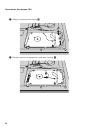 46
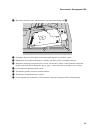 47
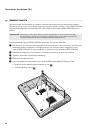 48
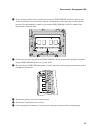 49
 50
 51
 52
 53
 54

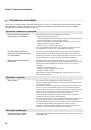
Глава
5.
Устранение
неполадок
35
Проблемы
спящего
режима
или
режима
гибернации
Появляется
сообщение
о
критически
низком
уровне
заряда
батареи
,
и
компьютер
немедленно
выключается
.
•
Уровень
зарядки
батареи
снизился
до
критического
.
Присоедините
к
компьютеру
адаптер
питания
или
замените
батарею
на
полностью
заряженную
.
Компьютер
переключается
в
режим
ожидания
(
загорается
индикатор
режима
ожидания
)
сразу
после
окончания
самодиагностики
при
включении
.
•
Проверьте
следующее
:
-
Батарея
заряжена
.
-
Рабочая
температура
не
выходит
за
пределы
допустимого
диапазона
.
См
. “
Глава
2.
Информация
по
эксплуатации
и
уходу
”
Руководства
по
технике
безопасности
и
общей
информации
Lenovo
.
Примечание
.
Если
батарея
заряжена
,
а
рабочая
температура
не
выходит
за
допустимые
границы
,
то
отдайте
компьютер
в
ремонт
.
Компьютер
не
выходит
из
режима
ожидания
,
либо
индикатор
режима
ожидания
продолжает
гореть
,
а
компьютер
не
работает
.
•
Если
компьютер
не
выходит
из
спящего
режима
,
то
,
возможно
,
он
автоматически
переключился
в
режим
гибернации
из
-
за
разрядки
батареи
.
Проверьте
индикатор
питания
.
•
Если
компьютер
находится
в
спящем
режиме
,
подсоедините
к
нему
адаптер
питания
,
а
затем
нажмите
любую
клавишу
или
кнопку
питания
.
•
Если
компьютер
находится
в
режиме
гибернации
или
выключен
,
подсоедините
к
нему
адаптер
питания
,
а
затем
нажмите
кнопку
питания
,
чтобы
продолжить
работу
.
Примечание
.
Если
не
удается
отключить
режим
ожидания
компьютера
,
система
не
отвечает
и
выключение
питания
невозможно
,
перезагрузите
компьютер
.
Несохраненные
данные
могут
быть
утрачены
.
Чтобы
перезагрузить
компьютер
,
нажмите
и
удерживайте
кнопку
питания
не
менее
4
секунд
.
Если
компьютер
не
перезагружается
,
отключите
адаптер
питания
и
извлеките
батарею
.
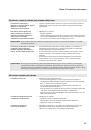
Неполадки
экрана
компьютера
На
экране
ничего
нет
.
•
Выполните
следующие
действия
:
-
Если
компьютер
работает
от
адаптера
питания
или
батареи
,
а
индикатор
состояния
батареи
включен
,
нажмите
сочетание
клавиш
Fn +
↑
,
чтобы
увеличить
яркость
экрана
.
-
Если
индикатор
питания
мигает
,
нажмите
кнопка
питания
для
отключения
режима
ожидания
.
-
Если
проблема
не
устраняется
,
воспользуйтесь
решением
проблемы
“
На
экране
неразборчивое
или
искаженное
изображение
”.
-
Используйте
сочетание
клавиш
Fn + F2
,
чтобы
убедиться
в
том
,
что
ЖК
-
дисплей
выключен
.
На
экране
неразборчивое
или
искаженное
изображение
.
•
Проверьте
следующее
:
-
Драйвер
дисплея
установлен
правильно
.
-
Разрешение
и
цветовая
палитра
экрана
заданы
правильно
.
-
Правильно
задан
тип
монитора
.
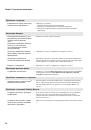
На
экране
появляются
непонятные
символы
.
•
Проверьте
,
правильно
ли
установлена
операционная
система
или
приложение
.
Если
они
установлены
и
настроены
правильно
,
обратитесь
в
сервис
-
центр
для
проверки
компьютера
.
Оглавление инструкции
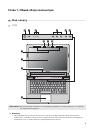
- Глава 1. Общий обзор компьютера
- Глава 2. Изучение основ
- Первое использование
- Использование адаптера питания и батареи
- Использование сенсорной панели
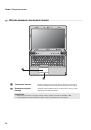
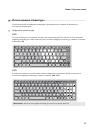
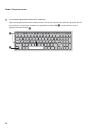
- Использование клавиатуры
- Подключение внешних устройств
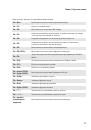
- Специальные клавиши и кнопки
- Индикаторы состояния системы
- Защита компьютера
- Включение NVIDIA® Optimus™ (в некоторых моделях)
- Использование технологии NVIDIA® 3D Vision™ (в некоторых моделях)
- Глава 3. Подключение к Интернету
- Глава 4. Система OneKey Rescue
- Глава 5. Устранение неполадок
- Приложение. Инструкции CRU
- Товарные знаки