Инструкция для Lenovo Y570, IdeaPad Y470, IDEAPAD Y570
 1
 2
 3
 4
 5
 6
 7
 8
 9
 10
 11
 12
 13
 14
 15
 16
 17
 18
 19
 20
 21
 22
 23
 24
 25
 26
 27
 28
 29
 30
 31
 32
 33
 34
 35
 36
 37
 38
 39
 40
 41
 42
 43
 44
 45
 46
 47
 48
 49
 50
 51
 52
 53
 54

Глава
2.
Изучение
основ
25
Защита
компьютера
- - - - - - - - - - - - - - - - - - - - - - - - - - - - - - - - - - - - - - - - - - - - - - - - - - - - - - - - - - - - - - - - - - - - - - - - - - - - - - - - - - - - - - - - - - - - - - - - - - -
В
этом
разделе
рассказано
,
как
защитить
компьютер
от
кражи
или
несанкционированного
использования
.
Установка
защитного
замка
(
не
прилагаются
)
На
компьютер
можно
установить
защитный
замок
,
чтобы
компьютер
нельзя
было
унести
без
разрешения
владельца
.
Дополнительную
информацию
об
установке
защитного
замка
см
.
в
инструкциях
,
прилагаемых
к
приобретенному
защитному
замку
.
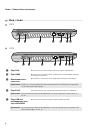
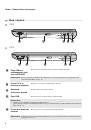
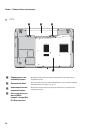
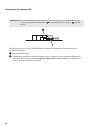
Расположение
гнезда
для
замка
Kensington
показано
на
рисунке
“
Вид
справа
”
. 7.
Использование
программы
VeriFace™
VeriFace –
это
программа
распознавания
лица
,
которая
делает
цифровой
снимок
,
определяет
основные
черты
лица
пользователя
,
а
затем
создает
цифровую
карту
,
используемую
в
дальнейшем
как
пароль
для
входа
в
систему
.
Если
производится
первое
включение
VeriFace,
щелкните
значок
VeriFace
на
рабочем
столе
,
чтобы
сделать
снимок
лица
.
Для
получения
дополнительной
информации
о
приложении
VeriFace
см
.
справку
программного
обеспечения
.
Использование
паролей
При
помощи
паролей
можно
предотвратить
использование
компьютера
другими
лицами
.
После
установки
и
активации
пароля
при
каждом
включении
компьютера
на
экране
будет
появляться
запрос
на
ввод
пароля
.
При
появлении
запроса
введите
пароль
.
Компьютер
можно
использовать
только
после
ввода
правильного
пароля
.
Для
получения
сведений
о
настройке
пароля
см
.
раздел
справки
,
расположенный
в
правой
части
экрана
утилиты
Программа
настройки
BIOS.
Примечания
.
•
Перед
покупкой
троса
или
замка
убедитесь
,
что
они
подходят
к
петле
,
установленной
на
компьютере
.
•
Пользователь
отвечает
за
оценку
,
выбор
и
применение
запорных
устройств
и
средств
защиты
.
Компания
Lenovo
не
дает
рекомендаций
,
оценок
или
гарантий
относительно
функциональности
,
качества
или
эффективности
запорных
устройств
и
средств
защиты
.
Примечания
.
•
Регистрация
и
проверка
лиц
выполняются
более
эффективно
в
помещении
с
хорошим
освещением
.
•
Можно
определить
,
использовать
ли
данную
функцию
при
входе
в
систему
.
Примечание
.
Этот
пароль
может
быть
длиной
от
одной
до
семи
букв
или
цифр
в
любой
комбинации
.
Примечание
.
Для
входа
в
утилиту
Программа
настройки
BIOS
нажмите
F2
,
когда
при
запуске
компьютера
на
экране
отобразится
логотип
Lenovo.
Оглавление инструкции
- Глава 1. Общий обзор компьютера
- Глава 2. Изучение основ
- Первое использование
- Использование адаптера питания и батареи
- Использование сенсорной панели
- Использование клавиатуры
- Подключение внешних устройств
- Специальные клавиши и кнопки
- Индикаторы состояния системы
- Защита компьютера
- Включение NVIDIA® Optimus™ (в некоторых моделях)
- Использование технологии NVIDIA® 3D Vision™ (в некоторых моделях)
- Глава 3. Подключение к Интернету
- Глава 4. Система OneKey Rescue
- Глава 5. Устранение неполадок
- Приложение. Инструкции CRU
- Товарные знаки


