Инструкция для Lenovo Y570, IdeaPad Y470, IDEAPAD Y570
 1
 2
 3
 4
 5
 6
 7
 8
 9
 10
 11
 12
 13
 14
 15
 16
 17
 18
 19
 20
 21
 22
 23
 24
 25
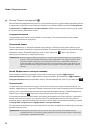 26
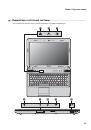 27
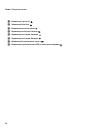 28
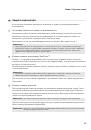 29
 30
 31
 32
 33
 34
 35
 36
 37
 38
 39
 40
 41
 42
 43
 44
 45
 46
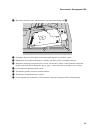 47
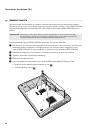 48
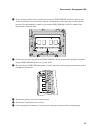 49
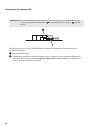 50
 51
 52
 53
 54

Глава
2.
Изучение
основ
21
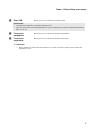
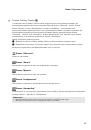
Кнопка
OneKey Theater
С
помощью
Lenovo OneKey Theater
можно
выбрать
один
из
пяти
режимов
сценария
для
использования
компьютера
соответствующим
образом
:
режим
“
Обычный
”,
режим
“
Фильм
”,
режим
“
Музыка
”,
режим
“
Изображение
”
и
режим
“
Автовыбор
”.
Эти
режимы
имеют
предустановленные
параметры
Lenovo
для
улучшения
визуальных
и
звуковых
ощущений
при
использовании
компьютера
по
различным
сценариям
.
Можно
вручную
выбрать
режим
“
Обычный
”, “
Фильм
”
или
“
Автовыбор
”.
Режим
“
Изображение
”
или
“
Музыка
”
будет
выбран
автоматически
,
если
компьютер
работает
в
режиме
“
Автовыбор
”.
Выбор
требуемого
режима
вручную
:
1
Нажмите
и
отпустите
кнопку
OneKey Theater,
чтобы
отобразить
экранное
меню
.
2
Нажимайте
и
отпускайте
эту
кнопку
,
пока
не
будет
выделен
значок
необходимого
режима
.
Компьютер
переключится
в
выбранный
режим
через
2
секунды
.
Режим
“
Обычный
”
Режим
по
умолчанию
.
Режим
“
Фильм
”
Обеспечение
улучшенного
качества
изображения
и
звучания
.
Режим
“
Музыка
”
Обеспечение
улучшенного
качества
звучания
.
Режим
“
Изображение
”
Обеспечение
улучшенного
насыщения
цветом
и
контрастности
.
Режим
“
Автовыбор
”
В
зависимости
от
используемого
приложения
Lenovo OneKey Theater
автоматически
переключает
режимы
“
Фильм
”, “
Музыка
”
и
“
Изображение
”.
Примечания
.
•
Функцию
OneKey Theater
можно
включить
и
выключить
с
помощью
меню
“
Пуск
”.
•
Некоторые
приложения
могут
не
поддерживать
режим
“
Автовыбор
”.
e
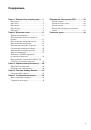
Оглавление инструкции
- Глава 1. Общий обзор компьютера
- Глава 2. Изучение основ
- Первое использование
- Использование адаптера питания и батареи
- Использование сенсорной панели
- Использование клавиатуры
- Подключение внешних устройств
- Специальные клавиши и кнопки
- Индикаторы состояния системы
- Защита компьютера
- Включение NVIDIA® Optimus™ (в некоторых моделях)
- Использование технологии NVIDIA® 3D Vision™ (в некоторых моделях)
- Глава 3. Подключение к Интернету
- Глава 4. Система OneKey Rescue
- Глава 5. Устранение неполадок
- Приложение. Инструкции CRU
- Товарные знаки