Инструкция для WD Western Digital My Net N900 Central User Manual
 1
 2
 3
 4
 5
 6
 7
 8
 9
 10
 11
 12
 13
 14
 15
 16
 17
 18
 19
 20
 21
 22
 23
 24
 25
 26
 27
 28
 29
 30
 31
 32
 33
 34
 35
 36
 37
 38
 39
 40
 41
 42
 43
 44
 45
 46
 47
 48
 49
 50
 51
 52
 53
 54
 55
 56
 57
 58
 59
 60
 61
 62
 63
 64
 65
 66
 67
 68
 69
 70
 71
 72
 73
 74
 75
 76
 77
 78
 79
 80
 81
 82
 83
 84
 85
 86
 87
 88
 89
 90
 91
 92
 93
 94
 95
 96
 97
 98
 99
 100
 101
 102
 103
 104
УСТАНОВКА
ПРОГРАММЫ
WD PRINT SHARE
И
РАБОТА
С
НЕЙ
85
МАРШРУТИЗАТОР
MY NET N900 CENTRAL
РУКОВОДСТВО
ПО
ЭКСПЛУАТАЦИИ
Как
пользоваться
Центром
управления
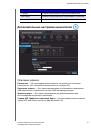
WD Print Share
Как
открыть
Центр
управления
WD Print Share
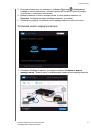
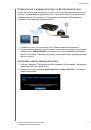
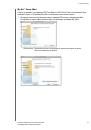
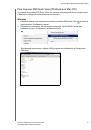
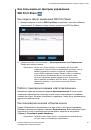
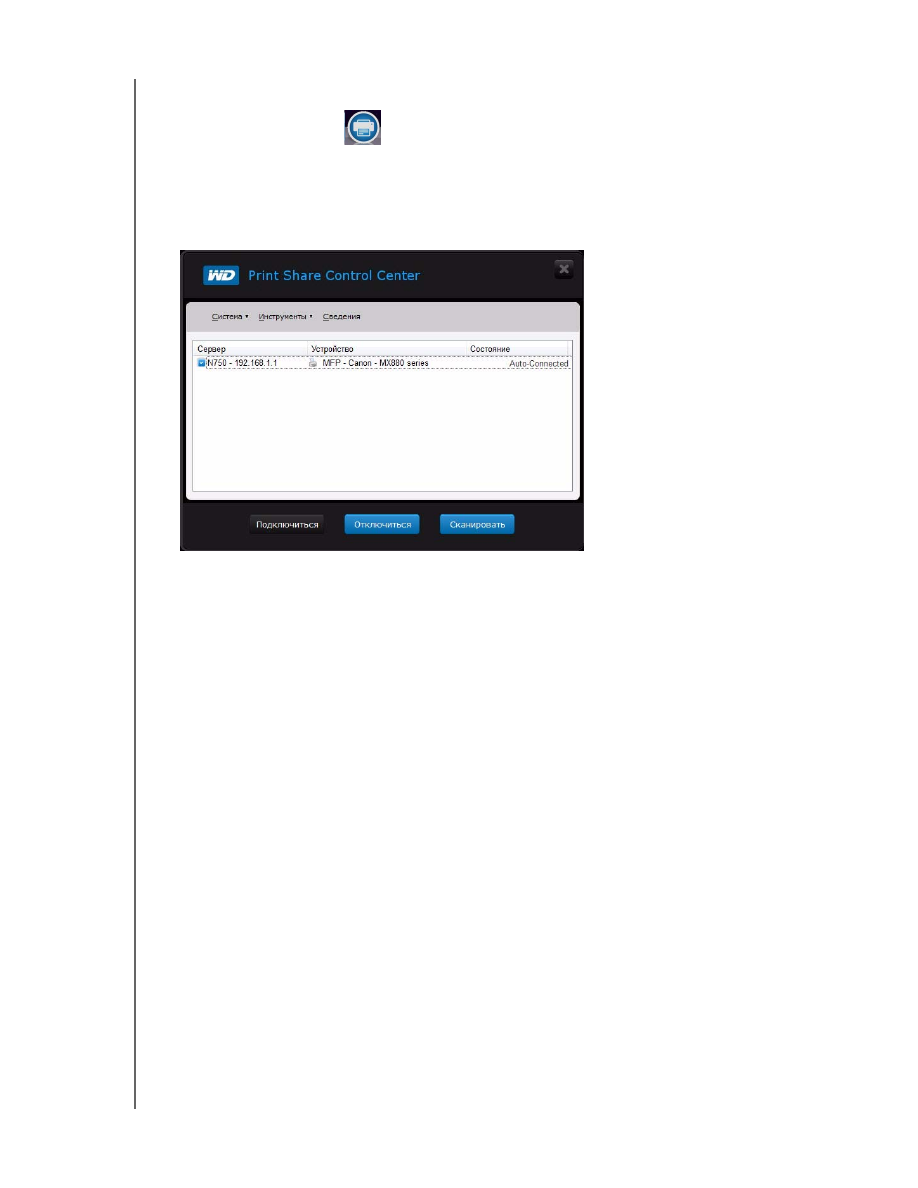
1.
Дважды
нажмите
на
значок
WD Print Share
на
рабочем
столе
или
в
области
уведомлений
.
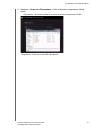
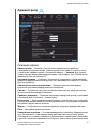
Отобразится
экран
Центра
управления
WD Print Share.
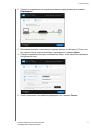
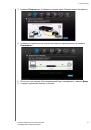
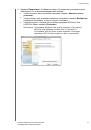
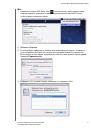
2.
Убедитесь
в
том
,
что
состояние
—
Автоподключение
или
Подключено
.
Теперь
всё
готово
к
печати
.
Примечание
:
После
того
,
как
вы
выйдете
из
программы
WD Print Share
и
закроете
её
,
значок
в
области
уведомлений
пропадет
,
и
вы
не
сможете
отправлять
задания
на
принтер
,
подключенный
к
порту
USB
на
маршрутизаторе
.
Однако
,
значок
на
рабочем
столе
останется
на
прежнем
месте
,
и
вы
сможете
снова
запустить
программу
,
дважды
нажав
на
него
.
Если
же
вы
просто
закроете
программу
WD Print Share,
то
сервер
печати
продолжит
работать
,
а
его
значок
останется
в
области
уведомлений
.
Работа
с
принтером
в
режиме
«
Автоподключение
»
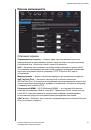
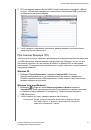
Изначально
принтер
находится
в
режиме
Автоподключение
.
В
этом
случае
компьютер
подключается
к
принтеру
только
тогда
,
когда
требуется
отправить
задание
на
печать
.
Когда
вы
отключены
от
принтера
,
к
нему
могут
подключаться
другие
пользователи
сети
.
Как
пользоваться
кнопкой
«
Подключиться
»
Режим
«
Подключено
»
предназначен
как
для
печати
,
так
и
для
копирования
.
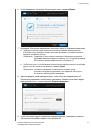
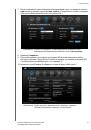
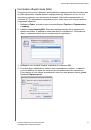
Выберите
принтер
или
сканер
и
нажмите
Подключиться
.
Ваш
компьютер
будет
подключен
к
этому
устройству
вручную
на
время
,
заданное
в
настройках
(
Сервис
>
Установить
время
ожидания
).
Примечание
:
Печатать
можно
будет
только
с
подключенного
компьютера
до
тех
пор
,
пока
он
не
освободит
подключение
.
Оглавление инструкции
- Ремонт и поддержка продукции WD®
- Важные сведения для пользователя
- Общие сведения об изделии
- C чего начать
- Основные настройки и задачи
- Дополнительные настройки
- Выполнение дополнительных задач
- Как включить гостевой доступ
- Настройка родительского контроля
- Смена пароля администратора
- Доступ к файлам на маршрутизаторе или на подключенном USB-накопителе
- Обновление встроенной программы маршрутизатора
- Восстановление заводских настроек маршрутизатора
- Перезагрузка маршрутизатора
- Использование маршрутизатора в качестве точки доступа
- Настройка UPnP
- Как включить перенаправление портов
- Доступ к программе My Net View (для Windows)
- Установка программы WD Print Share и работа с ней
- Устранение неполадок
- Сведения о гарантии и нормативно-правовом соответствии
- Приложение: Технические характеристики
- Указатель