Инструкция для WD Western Digital My Net N900 Central User Manual
 1
 2
 3
 4
 5
 6
 7
 8
 9
 10
 11
 12
 13
 14
 15
 16
 17
 18
 19
 20
 21
 22
 23
 24
 25
 26
 27
 28
 29
 30
 31
 32
 33
 34
 35
 36
 37
 38
 39
 40
 41
 42
 43
 44
 45
 46
 47
 48
 49
 50
 51
 52
 53
 54
 55
 56
 57
 58
 59
 60
 61
 62
 63
 64
 65
 66
 67
 68
 69
 70
 71
 72
 73
 74
 75
 76
 77
 78
 79
 80
 81
 82
 83
 84
 85
 86
 87
 88
 89
 90
 91
 92
 93
 94
 95
 96
 97
 98
 99
 100
 101
 102
 103
 104
C
ЧЕГО
НАЧАТЬ
13
МАРШРУТИЗАТОР
MY NET N900 CENTRAL
РУКОВОДСТВО
ПО
ЭКСПЛУАТАЦИИ
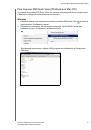
Как
осуществить
настройку
при
помощи
браузера
(Windows
или
Mac OS)
Чтобы
подключить
компьютер
Mac
к
маршрутизатору
My Net N900 Central,
вам
понадобится
воспользоваться
браузером
.
Примечание
:
Пользователи
Windows
также
могут
настроить
маршрутизатор
при
помощи
браузера
,
а
не
программы
Easy Setup.
На
первом
этапе
можно
установить
соединение
по
проводной
сети
,
как
описано
в
следующем
разделе
»,
или
по
беспроводной
сети
,
как
описано
в
разделе
Подсоединение
маршрутизатора
Все
этапы
подсоединения
маршрутизатора
подробно
описываются
в
мастере
его
установки
.
Этот
раздел
предназначен
для
тех
,
кому
требуются
более
конкретные
сведения
,
а
также
для
тех
,
кто
желает
просто
подключить
маршрутизатор
и
начать
им
пользоваться
.
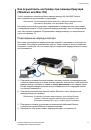
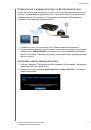
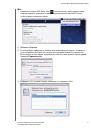
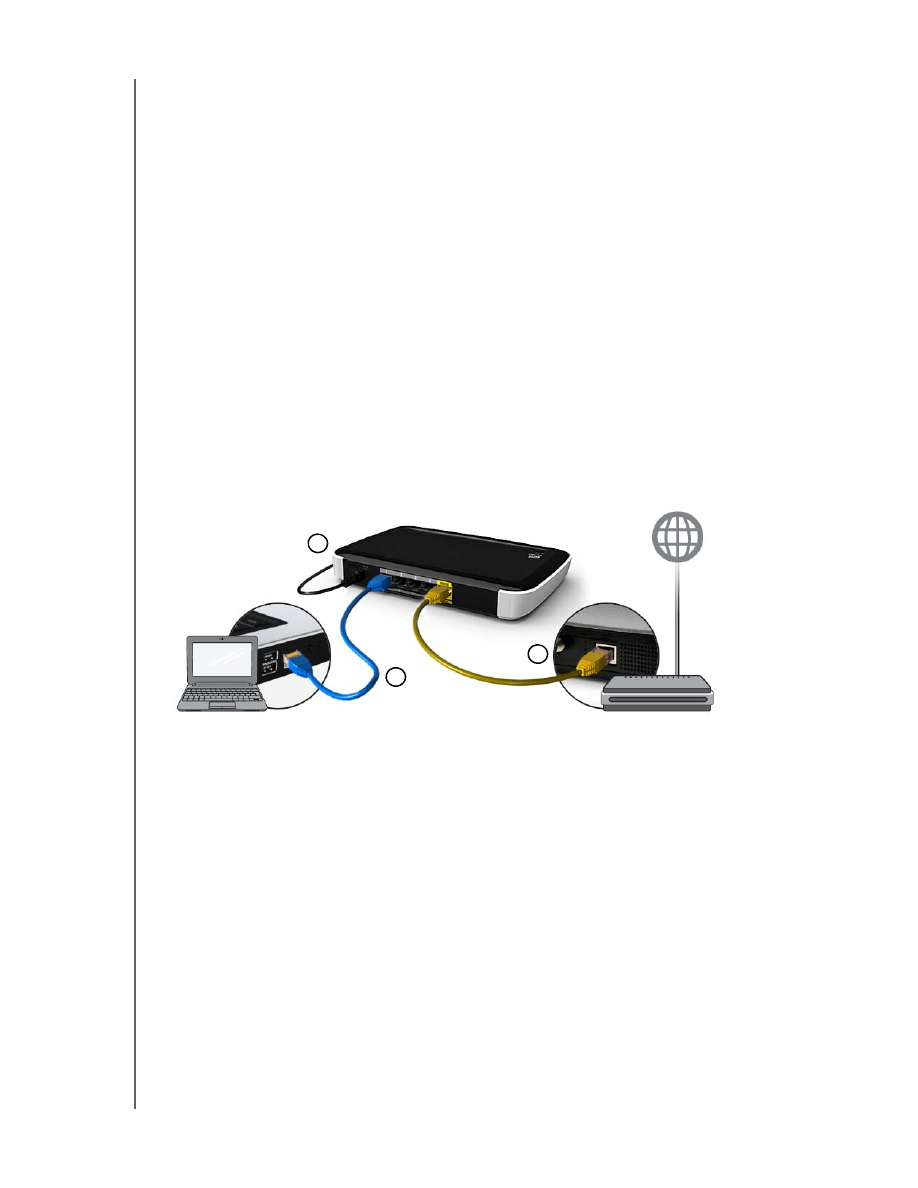
1.
Подключите
сетевой
источник
питания
к
разъему
питания
на
маршрутизаторе
,
а
затем
вставьте
вилку
источника
питания
в
розетку
электросети
.
Чтобы
включить
маршрутизатор
,
однократно
нажмите
кнопку
включения
на
его
заднем
торце
.
В
ходе
загрузки
маршрутизатора
четыре
индикатора
на
его
передней
панели
поочередно
зажигаются
.
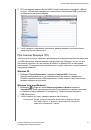
2.
Подключите
комплектный
желтый
кабель
Ethernet
к
порту
Интернета
на
маршрутизаторе
и
к
модему
.
Примечание
:
В
комплект
поставки
изделия
входит
один
кабель
Ethernet
(
сетевой
).
Дополнительные
кабели
можно
приобрести
как
в
Интернет
-
магазине
WD,
так
и
у
любого
другого
продавца
.
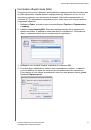
3.
Подключите
сетевые
устройства
или
компьютеры
кабелями
Ethernet
к
свободным
портам
Ethernet
на
маршрутизаторе
.
4.
Перейдите
к
2
3
1
Оглавление инструкции
- Ремонт и поддержка продукции WD®
- Важные сведения для пользователя
- Общие сведения об изделии
- C чего начать
- Основные настройки и задачи
- Дополнительные настройки
- Выполнение дополнительных задач
- Как включить гостевой доступ
- Настройка родительского контроля
- Смена пароля администратора
- Доступ к файлам на маршрутизаторе или на подключенном USB-накопителе
- Обновление встроенной программы маршрутизатора
- Восстановление заводских настроек маршрутизатора
- Перезагрузка маршрутизатора
- Использование маршрутизатора в качестве точки доступа
- Настройка UPnP
- Как включить перенаправление портов
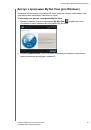
- Доступ к программе My Net View (для Windows)
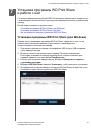
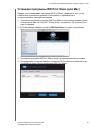
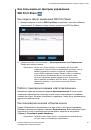
- Установка программы WD Print Share и работа с ней
- Устранение неполадок
- Сведения о гарантии и нормативно-правовом соответствии
- Приложение: Технические характеристики
- Указатель