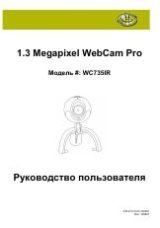
Инструкция для Gear Head WC735IR
 1
 2
 3
 4
 5
 6
 7
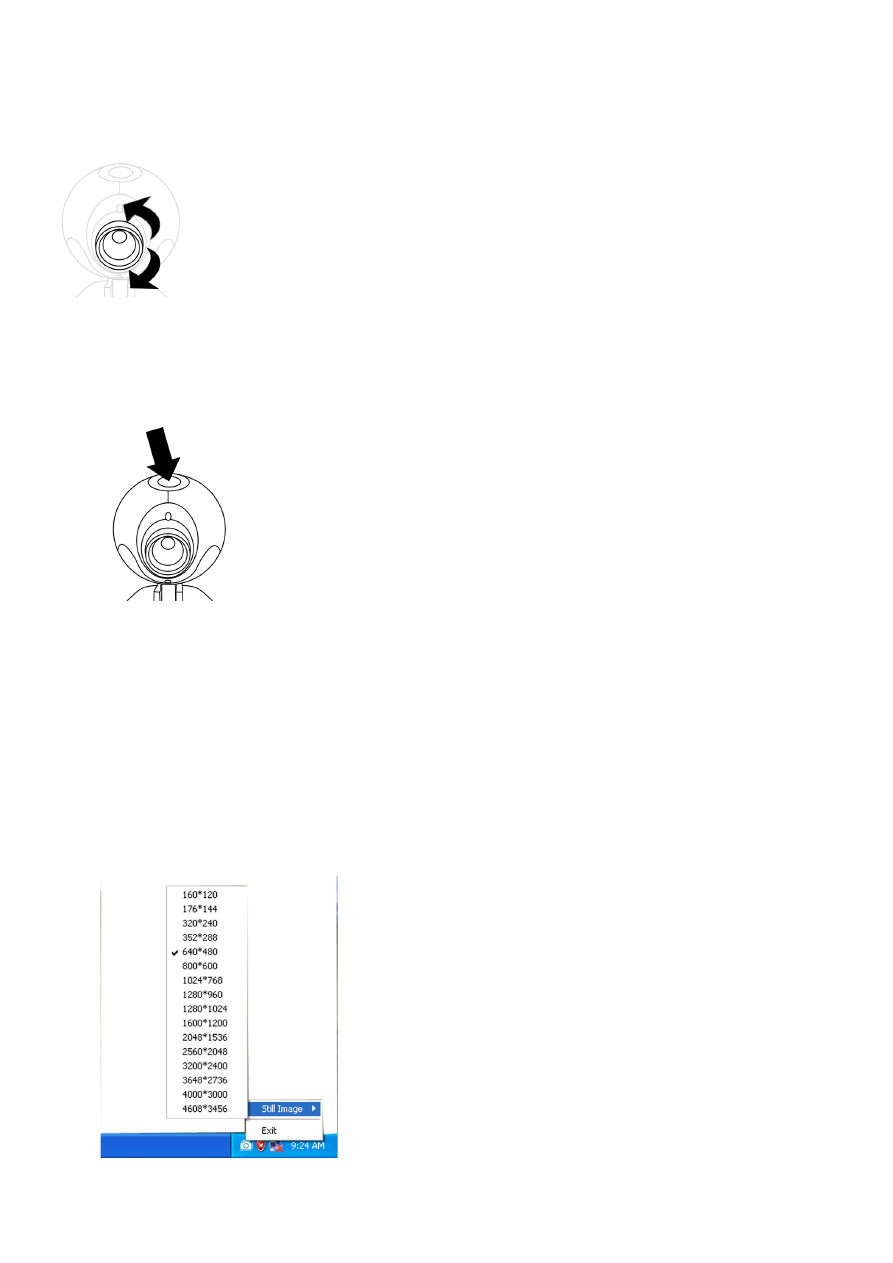
5
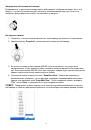
Фокусировка
объектива
веб
-
камеры
В
зависимости
от
расстояния
между
вами
и
веб
-
камерой
,
изображение
может
быть
не
в
фокусе
–
в
этом
случае
вам
следует
настроить
объектив
камеры
вручную
.
Для
этого
поверните
фокусировочное
кольцо
,
как
показано
на
рисунке
:
Как
сделать
снимок
1.
Убедитесь
,
что
ваш
компьютер
включен
,
а
веб
-
камера
установлена
и
подключена
.
2.
Нажмите
кнопку
“
Snapshot
” (
моментальный
снимок
)
на
веб
-
камере
.
3.
Если
на
этот
момент
приложение
AMCAP
не
было
запущено
,
оно
запустится
автоматически
.
Чтобы
сделать
снимок
,
нажмите
кнопку
моментального
снимка
еще
раз
.
Если
приложение
AMCAP
было
уже
запущено
,
снимок
будет
сделан
сразу
после
первого
нажатия
на
кнопку
моментального
снимка
.
4.
Сделанный
снимок
откроется
в
окне
“
SnapShot View
”.
Снимок
не
сохраняется
автоматически
,
убедитесь
,
что
вы
вручную
сохранили
понравившийся
вам
снимок
прежде
чем
закрывать
окно
“
SnapShot View
”.
Чтобы
сохранить
снимок
,
выберите
“
File
”,
затем
“
Save
”,
и
укажите
место
,
куда
сохранить
снимок
.
СОВЕТ
:
Также
можно
сделать
снимок
,
если
щелкнуть
правой
кнопкой
мыши
по
иконке
веб
-
камеры
в
области
уведомлений
рабочего
стола
и
выбрать
желаемый
размер
снимка
.
Оглавление инструкции
- Страница 1 из 8
1.3 Megapixel WebCam Pro Модель #: WC735IR Руководство пользователя PID # 031373-109281 Rev. 100827
- Страница 2 из 8
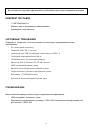
Все упомянутые торговые марки являются собственностью соответствующих владельцев КОМПЛЕКТ ПОСТАВКИ: - 1.3 MP WebCam Pro - Компакт-диск c программным обеспечением - Руководство пользователя СИСТЕМНЫЕ ТРЕБОВАНИЯ: Пожалуйста, убедитесь, что ваша система соответствует предъявленным ниже требованиям: -
- Страница 3 из 8
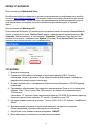
ПЕРЕД УСТАНОВКОЙ: Для пользователей Windows® Vista Во избежание любых конфликтов с другими установленными устройствами и/или ошибок, посетите www.windowsupdate.com и установите самые последние обновления для вашей операционной системы. Также посетите сайт производителя вашей материнской платы и
- Страница 4 из 8
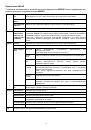
Приложение AMCAP С помощью находящейся в верхней части окна приложения AMCAP панели управления, вы можете настроить следующие опции AMCAP: File Start Capture File Задает имя для записываемого файла. Важно: Название файла должно заканчиваться на “.avi”, иначе компьютер не сможет распознать файл.
- Страница 5 из 8
Фокусировка объектива веб-камеры В зависимости от расстояния между вами и веб-камерой, изображение может быть не в фокусе – в этом случае вам следует настроить объектив камеры вручную. Для этого поверните фокусировочное кольцо, как показано на рисунке: Как сделать снимок 1. Убедитесь, что ваш
- Страница 6 из 8
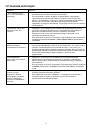
УСТРАНЕНИЕ НЕПОЛАДОК: Проблема Решения 1. Нет изображения после подключения веб-камеры к компьютеру. - 2. Записанное видео (или снимок) нечеткое или размытое. - - - Убедитесь, что USB кабель вашей веб-камеры правильно подключен в свободный разъем USB 2.0 вашего компьютера. Если проблема осталась:
- Страница 7 из 8
FCC RADIATION NORM: FCC This equipment has been tested and found to comply with limits for Class B digital device pursuant to Part 15 of Federal Communications Commission (FCC) rules. FCC Compliance Statement These limits are designed to provide reasonable protection against frequency interference
- Страница 8 из 8