Инструкция для Apple iPod nano (5-го поколения)
 1
 2
 3
 4
 5
 6
 7
 8
 9
 10
 11
 12
 13
 14
 15
 16
 17
 18
 19
 20
 21
 22
 23
 24
 25
 26
 27
 28
 29
 30
 31
 32
 33
 34
 35
 36
 37
 38
 39
 40
 41
 42
 43
 44
 45
 46
 47
 48
 49
 50
 51
 52
 53
 54
 55
 56
 57
 58
 59
 60
 61
 62
 63
 64
 65
 66
 67
 68
 69
 70
 71
 72
 73
 74
 75
 76
 77
 78
 79
 80
 81
 82
 83
 84
 85
 86
 87
 88
 89
 90
 91
 92
 93
 94
 95
 96
 97
 98
 99
 100
 101
 102
 103
 104
 105
 106
 107
 108

48
Глава 3
Прослушивание музыки
Объекты появляются в списке результатов вместе со значками, указывающими
их тип: песня, видео, артист, альбом, аудиокнига или подкаст.
Чтобы вернуться к функции поиска (если она выделена в главном меню), нажмите
центральную кнопку.
Индивидуальная настройка меню «Музыка»
Вы можете добавить объекты или удалить их из меню «Музыка» так же, как Вы это
делаете в главном меню. Например, Вы можете добавить сборники в меню «Музыка»,
чтобы было легче найти объекты, собранные из разных источников.
Дбавление или удаление объектов из меню музыки
1
Выберите «Настройки» > «Основные» > «Музыка».
2
Выберите каждый элемент, который хотите добавить в меню «Музыка». Добавленные
объекты отмечаются флажком. Для того чтобы вернуть исходные настройки меню
«Музыка», выберите «Сбросить настройки».
Установка предела максимальной громкости
Вы можете установить предел максимальной громкости на iPod nano и ввести код
для предотвращения изменения данной настройки.
Установка предела максимальной громкости на iPod nano
1
Выберите «Настройки» > «Воспроизведение» > «Предел громкости».
Элемент управления громкостью указывает текущий уровень громкости.
2
С помощью Click Wheel выберите предел максимальной громкости.
3
Нажмите центральную кнопку, чтобы установить максимальный уровень громкости.
4
Если Вы не хотите, чтобы для изменения максимальной громкости требовалось
вводить код, выберите «Готово».
Запрос ввода кода для изменения предела максимальной громкости
1
После установки максимальной громкости выберите «Блокировка».
2
В появившемся окне введите код.
Ввод кода
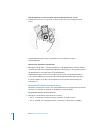
С помощью Click Wheel выберите цифру для первой позиции. Нажмите
Â
центральную кнопку, чтобы подтвердить выбор и перейти к следующей позиции.
Таким же образом введите остальные цифры кода. Для перехода к следующей
Â
позиции нажимайте кнопку «Следующая/Перемотка вперед» (
‘
), для перехода
к предыдущей позиции – кнопку «Предыдущая/Перемотка назад» (
]
). После ввода
цифры на последней позиции нажмите центральную кнопку, чтобы подтвердить
введенный код.
Оглавление инструкции
- Руководство пользователя
- Содержание
- iPod nano: основные положения
- Настройка iPod nano
- Использование iTunes
- Настройка медиатеки iTunes
- Импорт музыки в iTunes
- Добавление дополнительных сведений в медиатеку iTunes
- Систематизация музыки
- Импорт видео в iTunes
- Добавление музыки, видео и другого содержимого на iPod nano
- Подключение iPod nano к компьютеру в первый раз
- Автоматическая синхронизация музыки
- Автоматическая синхронизация видео
- Добавление подкастов на iPod nano
- Добавление данных из iTunes U на iPod nano
- Добавление аудиокниг на iPod nano
- Добавление других данных на iPod nano
- Управление iPod nano вручную
- Настройка функции VoiceOver
- Прослушивание музыки
- Воспроизведение музыки и других аудиофайлов
- Использование функции Genius на iPod nano
- Воспроизведение миксов Genius
- Создание плейлистов On-The-Go на iPod nano
- Поиск песен по имени артиста или альбому
- Настройка iPod nano на перемешивание песен
- Настройка iPod nano на повтор песен
- Использование VoiceOver на iPod nano
- Поиск музыки
- Индивидуальная настройка меню «Музыка»
- Установка предела максимальной громкости
- Настройка воспроизведения песен с одинаковым уровнем громкости
- Использование эквалайзера
- Аудиопереход между песнями
- Воспроизведение подкастов
- Воспроизведение содержимого iTunes U
- Прослушивание аудиокниг
- Просмотр видео
- Использование видеокамеры
- Прослушивание FM-радио
- Фотофункции
- Дополнительные настройки, новые функции и аксессуары
- Использование iPod nano в качестве шагомера
- Запись голосовых заметок
- Использование дополнительных настроек
- Синхронизация контактов, календарей и списков задач
- Моно-аудио
- Использование голосовых меню для доступа к функциям
- Использование iPod nano в качестве внешнего диска
- Хранение и чтение заметок
- Аксессуары iPod nano
- Советы и устранение неполадок
- Безопасность и уход
- Дополнительная информация, сервис и поддержка
- Regulatory Compliance Information







