Инструкция для Apple iPod nano (5-го поколения)
 1
 2
 3
 4
 5
 6
 7
 8
 9
 10
 11
 12
 13
 14
 15
 16
 17
 18
 19
 20
 21
 22
 23
 24
 25
 26
 27
 28
 29
 30
 31
 32
 33
 34
 35
 36
 37
 38
 39
 40
 41
 42
 43
 44
 45
 46
 47
 48
 49
 50
 51
 52
 53
 54
 55
 56
 57
 58
 59
 60
 61
 62
 63
 64
 65
 66
 67
 68
 69
 70
 71
 72
 73
 74
 75
 76
 77
 78
 79
 80
 81
 82
 83
 84
 85
 86
 87
 88
 89
 90
 91
 92
 93
 94
 95
 96
 97
 98
 99
 100
 101
 102
 103
 104
 105
 106
 107
 108

Глава
1
iPod nano: основные положения
11
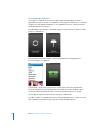
Настройка таймера подсветки
Вы можете настроить подсветку таким образом, чтобы экран подсвечивался
на протяжении определенного времени при нажатии какой-либо кнопки или при
использовании Click Wheel. По умолчанию: 10 секунд.
Установка таймера подсветки
m
Выберите «Настройки» > «Основные» > «Подсветка» и затем выберите нужное время.
Выберите «Всегда вкл.», чтобы подсветка всегда была включенной (выбор этого
параметра снижает заряд аккумулятора).
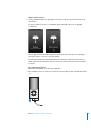
Настройка яркости дисплея
Яркость экрана iPod nano можно отрегулировать.
Установка яркости экрана.
m
Выберите «Настройки» > «Основные» > «Яркость» и с помощью Click Wheel
отрегулируйте яркость.
Яркость можно настроить во время просмотра слайд-шоу или видео. Нажимайте
центральную кнопку, пока не появится бегунок яркости, а затем отрегулируйте
яркость с помощью Click Wheel.
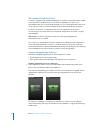
Отключение звука Click Wheel
Во время перемещения по пунктам меню Вы услышите щелчки в наушниках или
из встроенного динамика iPod nano. Если желаете, можно отключить звук Click Wheel.
Отключение звука Click Wheel
m
Выберите «Настройки» > «Основные» и выключите щелчки.
Чтобы снова включить звук Click Wheel, установите «Щелчки» в режим «Вкл.».
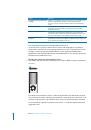
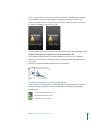
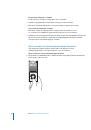
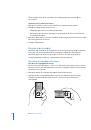
Быстрая прокрутка по длинным спискам
Можно быстро прокрутить длинный список, быстро перемещая палец
по Click Wheel.
Примечание.
Доступно не на всех языках.
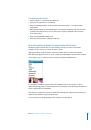
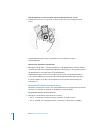
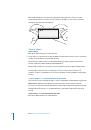
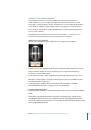
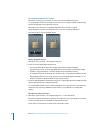
Быстрая прокрутка
1
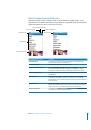
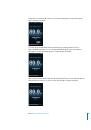
Быстро перемещайте большой палец по Click Wheel. На экране появятся буквы
алфавита.
2
Перемещайтесь с помощью Click Wheel по алфавиту до тех пор, пока не найдете
букву, с которой начинается имя нужного артиста.
Объекты, названия которых начинаются с символа или цифры, следуют после
буквы Z.
3
Отведите на короткое время большой палец, чтобы вернуться в режим нормальной
прокрутки.
4
С помощью Click Wheel перейдите к нужному объекту.
Оглавление инструкции
- Руководство пользователя
- Содержание
- iPod nano: основные положения
- Настройка iPod nano
- Использование iTunes
- Настройка медиатеки iTunes
- Импорт музыки в iTunes
- Добавление дополнительных сведений в медиатеку iTunes
- Систематизация музыки
- Импорт видео в iTunes
- Добавление музыки, видео и другого содержимого на iPod nano
- Подключение iPod nano к компьютеру в первый раз
- Автоматическая синхронизация музыки
- Автоматическая синхронизация видео
- Добавление подкастов на iPod nano
- Добавление данных из iTunes U на iPod nano
- Добавление аудиокниг на iPod nano
- Добавление других данных на iPod nano
- Управление iPod nano вручную
- Настройка функции VoiceOver
- Прослушивание музыки
- Воспроизведение музыки и других аудиофайлов
- Использование функции Genius на iPod nano
- Воспроизведение миксов Genius
- Создание плейлистов On-The-Go на iPod nano
- Поиск песен по имени артиста или альбому
- Настройка iPod nano на перемешивание песен
- Настройка iPod nano на повтор песен
- Использование VoiceOver на iPod nano
- Поиск музыки
- Индивидуальная настройка меню «Музыка»
- Установка предела максимальной громкости
- Настройка воспроизведения песен с одинаковым уровнем громкости
- Использование эквалайзера
- Аудиопереход между песнями
- Воспроизведение подкастов
- Воспроизведение содержимого iTunes U
- Прослушивание аудиокниг
- Просмотр видео
- Использование видеокамеры
- Прослушивание FM-радио
- Фотофункции
- Дополнительные настройки, новые функции и аксессуары
- Использование iPod nano в качестве шагомера
- Запись голосовых заметок
- Использование дополнительных настроек
- Синхронизация контактов, календарей и списков задач
- Моно-аудио
- Использование голосовых меню для доступа к функциям
- Использование iPod nano в качестве внешнего диска
- Хранение и чтение заметок
- Аксессуары iPod nano
- Советы и устранение неполадок
- Безопасность и уход
- Дополнительная информация, сервис и поддержка
- Regulatory Compliance Information







