Инструкция для A4Tech PK-333E, PK-335E
 1
 2
 3
 4
 5
 6
 7
 8
 9
 10
 11
 12
 13
2
Благодарим вас за приобретение веб-камеры A4Tech. Перед использованием,
пожалуйста, ознакомьтесь с инструкцией.
Подключение без драйвера
(
для Windows XP, Vista, Windows 7, Mac OS 10.4.8 и более поздние версии
)
1. Подключите USB-кабель к USB-порту вашего
компьютера или ноутбука. Компьютер автоматически
распознает оборудование.
Если этого не произошло, проделайте следующее:
a. Отсоедините USB-кабель, подключите его еще раз к тому же или другому свободному
USB-порту.
b. Чтобы убедиться в работоспособности камеры попробуйте подключить ее к USB-порту
другого компьютера.
2.
После успешного подключения камеры вы можете приступать к ее использованию.
Фотосъемка и предварительный просмотр изображения
1.
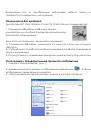
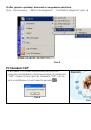
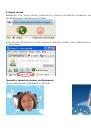
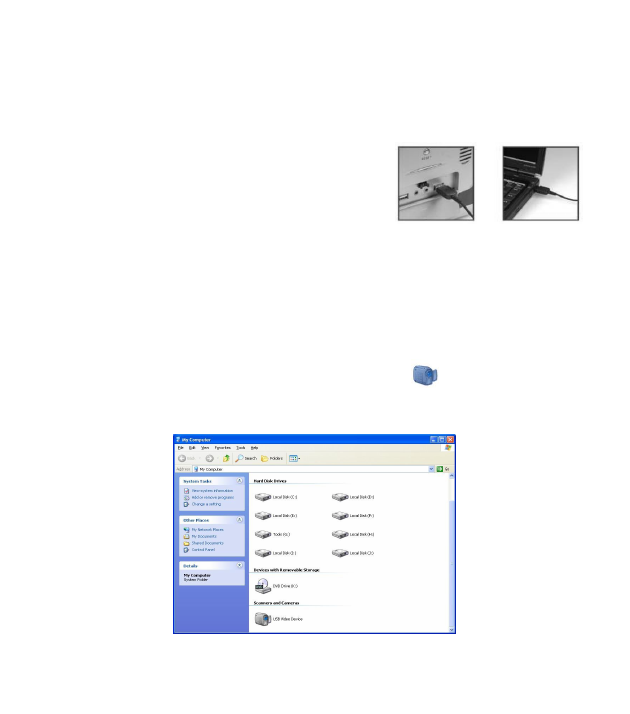
Откройте "Мой компьютер" (рис.1)
2.
Дважды кликните по иконке с изображением веб-камеры "
", чтобы увидеть
изображение, передаваемое камерой.
3.
Отрегулировав положение камеры, можете делать фотографии.
Оглавление инструкции
- Страница 1 из 14
Веб-камеры серий C и E руководство пользователя www.a4tech.ru
- Страница 2 из 14
Благодарим вас за приобретение веб-камеры пожалуйста, ознакомьтесь с инструкцией. A4Tech. Перед использованием, Подключение без драйвера (для Windows XP, Vista, Windows 7, Mac OS 10.4.8 и более поздние версии) 1. Подключите USB-кабель к USB-порту вашего компьютера или ноутбука. Компьютер
- Страница 3 из 14
Рис.1 Примечание: В Windows Vista, Windows 7, Mac OS 10.4.8 и более поздних версиях, перед фотосъемкой необходимо установить программу "CAP" с прилагающегося диска. Для этого выполните следующие действия: После установки программы “CAP”, на экране автоматически появится иконка которую необходимо
- Страница 4 из 14
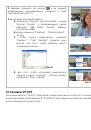
Рис.2 3. Нажмите "IM Magician Software" и следуйте инструкциям, появляющимся в процессе установки. 4. После завершения установки перезагрузите компьютер. 5. После успешного завершения установки на рабочем столе появится иконка " ". Запуск "IM Magician" Чтобы запустить программу, дважды кликните по
- Страница 5 из 14
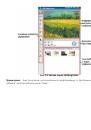
Рис.3 «Главное меню IM Magician» Примечание: Для получения дополнительной информации о программе “IM Magician software” воспользуйтесь меню ”Help”. 5
- Страница 6 из 14
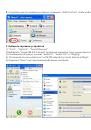
Чтобы удалить драйвер, выполните следующие действия: Пуск – Программы –“ A4Tech IM Magician” – “Uninstall IM Magician” (рис.4). Рис.4 Установка CAP 1. Вставьте CD, он автоматически запустится и откроется интерфейс программы (рис.5). Нажмите “CAP”, появится окно (рис.6). Нажмите “OK”, после чего на
- Страница 7 из 14
2. Дважды нажмите на иконку и вы увидите изображение, передаваемое камерой в окне "Amcap Screen"(Рис.7). 3. Вы можете записывать видео: A. Выберите "Devices" («Устройства») в меню "Amcap Screen", в раскрывшемся меню выберите "USB Video Device" («Видео устройство USB»). B. Далее нажмите "Capture" -
- Страница 8 из 14
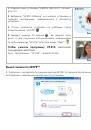
1. Откройте окно установки “A4TECH USB 2.0 PC Camera” (рис.10). 2. Выберите "VP-EYE Software" для начала установки и следуйте инструкциям, появляющимся в процессе установки. 3. После успешной установки на рабочем столе появится иконка “VP-EYE” . 4. Дважды кликнув по иконке , вы увидите окно
- Страница 9 из 14
2. Создайте имя пользователя и пароль. Нажмите “Add Contact', чтобы добавить контакты. 3. Выберите звуковые устройства 1) “Tools” - “Options” - “Sound Devices” . 2) Выберите “Vega USB 2.0 Camera” (название камеры в этом меню зависит от установленной модели) в меню “Audio In”, “Audio Out” и
- Страница 10 из 14
4. Видео звонок Выберите того, кому хотите позвонить из списка контактов и нажмите зеленую кнопку с изображением телефонной трубки. Если вы уже общаетесь в чате, нажмите "Start My Video", ваш собеседник должен сделать то же самое. Придайте характер своему изображению Применяйте видео эффекты от
- Страница 11 из 14
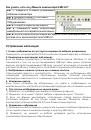
Как узнать, есть ли у Вашего компьютера USB 2.0? Шаг 1: Зайдите в «Панель управления» на Вашем компьютере. Шаг 2: Дважды кликните «Система». Шаг 3: Выберите вкладку «Оборудование». Шаг 4: Откройте «Диспетчер задач». Шаг 5: Разверните меню «Контролеры универсальной последовательной шины». Шаг 6:
- Страница 12 из 14
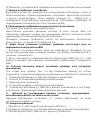
3) Убедитесь, что видеокарта на Вашем компьютере подходит для использования камеры. 7. Камера не работает с ноутбуком Видеокарта может не подходить для использования веб-камеры, в этом случае зайдите в «Мой компьютер» - «Панель управления» - «Система» - «Диспетчер устройств» - «Видеокарта и другие
- Страница 13 из 14
* Пожалуйста, сообщите нам, если найдете неточности в данном руководстве по эксплуатации. ** Характеристики и технические параметры всей продукции A4TECH могут быть изменены без предупреждения. *** Если вам необходима помощь по технической поддержке изделия, пожалуйста, обратитесь по ссылке:
- Страница 14 из 14