Инструкция для A4Tech PK-333E, PK-335E
 1
 2
 3
 4
 5
 6
 7
 8
 9
 10
 11
 12
 13

12
3) Убедитесь, что видеокарта на Вашем компьютере подходит для использования камеры.
7. Камера не работает с ноутбуком
Видеокарта может не подходить для использования веб-камеры, в этом случае зайдите в
«Мой компьютер» - «Панель управления» - «Система» - «Диспетчер устройств» - «Видеокарта
и другие манипуляторы», затем дважды кликните по “A4tech.port View Cam ". В
открывшемся окне выберите меню «resource», чтобы выявить проблему. Если драйвер не
поддерживается видеокартой, стоит поменять их IRQ.
8. Передаваемое изображение недостаточно качественное
Это может быть вызвано двумя факторами:
Недостаточно хорошая передача сигнала. В этом случае, Вам следует изменить
параметры передачи данных для уменьшения занятого диапазона рабочих частот, или
уменьшения установленных параметров Windows.
Проверьте наличие свободного места на центральном процессоре, если места
недостаточно – пожалуйста, освободите его.
9. Даже после успешной установки драйвера отсутствует звук, который должен
передаваться посредством MSN
1. Возможно, отключена запись звука на микрофоне. Проверить это можно, нажав на
иконку регулировки звука в нижнем правом углу Вашего компьютера. В случае если звук
отключен – включите его.
2. Если установлена устаревшая версия передатчика MSN для того, чтобы обеспечивать
работу и звуковой карты Вашего компьютера и веб-камеры, пожалуйста, обновите Ваш
MSN.
10. Система постоянно просит установить драйвер, хотя установка уже успешно
произведена
Это может быть вызвано тем, что Вы подключили камеру до установки драйвера.
Пожалуйста, следуйте следующим инструкциям для повторной установки драйвера:
1. Отключите веб-камеру от USB-порта Вашего компьютера.
2. Удалите установленный драйвер для веб-камеры.
3. Перезагрузите компьютер.
4. Установите драйвер и перезагрузите компьютер.
5. Подключите веб-камеру к USB-порту Вашего компьютера, и она будет автоматически
распознана. Перезагрузите Ваш компьютер еще раз.
11. Microsoft не подтверждает процесс установки, предупреждая о вероятности
нестабильной работы системы в этом случае.
Нажмите «Продолжить установку», т.к. данная веб-камера не может привести к
нестабильной работе системы.
12. Камера не работает
1. Убедитесь, что веб-камера подключена к USB-порту.
2. Проверьте корректность установки веб-камеры для вашего компьютера.
3. Протестируйте работу USB-порта с другим устройством.
Оглавление инструкции
- Страница 1 из 14
Веб-камеры серий C и E руководство пользователя www.a4tech.ru
- Страница 2 из 14
Благодарим вас за приобретение веб-камеры пожалуйста, ознакомьтесь с инструкцией. A4Tech. Перед использованием, Подключение без драйвера (для Windows XP, Vista, Windows 7, Mac OS 10.4.8 и более поздние версии) 1. Подключите USB-кабель к USB-порту вашего компьютера или ноутбука. Компьютер
- Страница 3 из 14
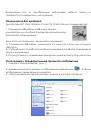
Рис.1 Примечание: В Windows Vista, Windows 7, Mac OS 10.4.8 и более поздних версиях, перед фотосъемкой необходимо установить программу "CAP" с прилагающегося диска. Для этого выполните следующие действия: После установки программы “CAP”, на экране автоматически появится иконка которую необходимо
- Страница 4 из 14
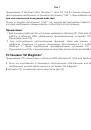
Рис.2 3. Нажмите "IM Magician Software" и следуйте инструкциям, появляющимся в процессе установки. 4. После завершения установки перезагрузите компьютер. 5. После успешного завершения установки на рабочем столе появится иконка " ". Запуск "IM Magician" Чтобы запустить программу, дважды кликните по
- Страница 5 из 14
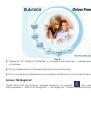
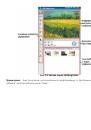
Рис.3 «Главное меню IM Magician» Примечание: Для получения дополнительной информации о программе “IM Magician software” воспользуйтесь меню ”Help”. 5
- Страница 6 из 14
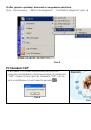
Чтобы удалить драйвер, выполните следующие действия: Пуск – Программы –“ A4Tech IM Magician” – “Uninstall IM Magician” (рис.4). Рис.4 Установка CAP 1. Вставьте CD, он автоматически запустится и откроется интерфейс программы (рис.5). Нажмите “CAP”, появится окно (рис.6). Нажмите “OK”, после чего на
- Страница 7 из 14
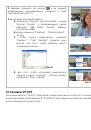
2. Дважды нажмите на иконку и вы увидите изображение, передаваемое камерой в окне "Amcap Screen"(Рис.7). 3. Вы можете записывать видео: A. Выберите "Devices" («Устройства») в меню "Amcap Screen", в раскрывшемся меню выберите "USB Video Device" («Видео устройство USB»). B. Далее нажмите "Capture" -
- Страница 8 из 14
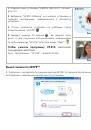
1. Откройте окно установки “A4TECH USB 2.0 PC Camera” (рис.10). 2. Выберите "VP-EYE Software" для начала установки и следуйте инструкциям, появляющимся в процессе установки. 3. После успешной установки на рабочем столе появится иконка “VP-EYE” . 4. Дважды кликнув по иконке , вы увидите окно
- Страница 9 из 14
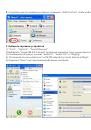
2. Создайте имя пользователя и пароль. Нажмите “Add Contact', чтобы добавить контакты. 3. Выберите звуковые устройства 1) “Tools” - “Options” - “Sound Devices” . 2) Выберите “Vega USB 2.0 Camera” (название камеры в этом меню зависит от установленной модели) в меню “Audio In”, “Audio Out” и
- Страница 10 из 14
4. Видео звонок Выберите того, кому хотите позвонить из списка контактов и нажмите зеленую кнопку с изображением телефонной трубки. Если вы уже общаетесь в чате, нажмите "Start My Video", ваш собеседник должен сделать то же самое. Придайте характер своему изображению Применяйте видео эффекты от
- Страница 11 из 14
Как узнать, есть ли у Вашего компьютера USB 2.0? Шаг 1: Зайдите в «Панель управления» на Вашем компьютере. Шаг 2: Дважды кликните «Система». Шаг 3: Выберите вкладку «Оборудование». Шаг 4: Откройте «Диспетчер задач». Шаг 5: Разверните меню «Контролеры универсальной последовательной шины». Шаг 6:
- Страница 12 из 14
3) Убедитесь, что видеокарта на Вашем компьютере подходит для использования камеры. 7. Камера не работает с ноутбуком Видеокарта может не подходить для использования веб-камеры, в этом случае зайдите в «Мой компьютер» - «Панель управления» - «Система» - «Диспетчер устройств» - «Видеокарта и другие
- Страница 13 из 14
* Пожалуйста, сообщите нам, если найдете неточности в данном руководстве по эксплуатации. ** Характеристики и технические параметры всей продукции A4TECH могут быть изменены без предупреждения. *** Если вам необходима помощь по технической поддержке изделия, пожалуйста, обратитесь по ссылке:
- Страница 14 из 14