Инструкция для TeeJet Matrix Pro 570GS, Matrix Pro 840GS
 1
 2
 3
 4
 5
 6
 7
 8
 9
 10
 11
 12
 13
 14
 15
 16
 17
 18
 19
 20
 21
 22
 23
 24
 25
 26
 27
 28
 29
 30
 31
 32
 33
 34
 35
 36
 37
 38
 39
 40
 41
 42
 43
 44
 45
 46
 47
 48
 49
 50
 51
 52
 53
 54
 55
 56
 57
 58
 59
 60
 61
 62
 63
 64
 65
 66
 67
 68
 69
 70
 71
 72
 73
 74
 75
 76
 77
 78
 79
 80
 81
 82
22
www.teejet.com
НАЧА
ЛЬ
НЫЙ ЭКР
АН
ОБ
ЗОР
НА
С
ТР
ОЙК
А
ОР
УДИЕ
ПО
ЛНЫЙ ЭКР
АН
GPS
ВВЕ
ДЕНИЕ
НАВИГ
АЦИЯ
МОНИТ
ОР Р
АЗМЕР
А К
АПЕ
ЛЬ
Отчеты
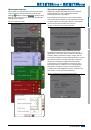
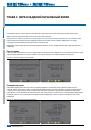
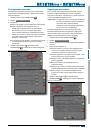
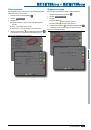
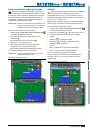
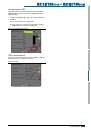
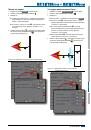
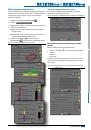
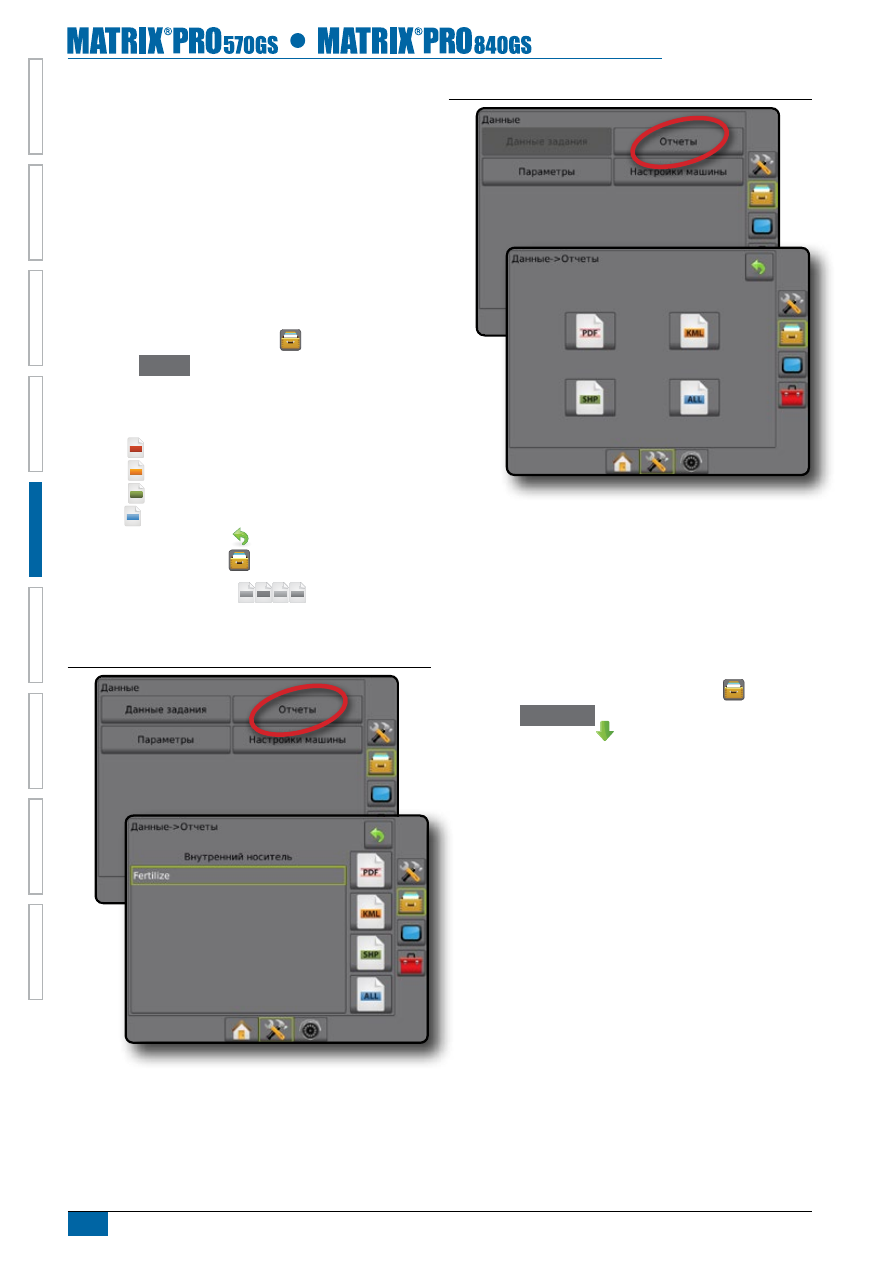
►Отчеты используются для создания отчетов о заданиях и их
сохранения на USB носителе.
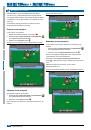
ПРИМЕЧАНИЕ. Если на странице параметров выбран простой
режим заданий, только текущее задание может
быть сохранено.
Когда задание активно/начато, отчеты
недоступны для выбора. Остановите текущее
задание, чтобы активизировать функцию.
При закрытии задания с USB носителем в консоли
вы получаете возможность создать отчет о
текущем задании.
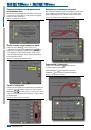
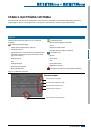
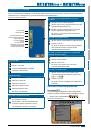
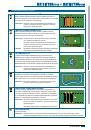
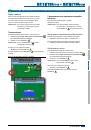
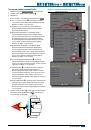
1. Нажмите боковую вкладку ДАННЫЕ
.
2. Нажмите
Отчеты
.
3. Вставьте USB носитель в консоль.
4. Выберите задание для сохранения
5. Выберите:
– отчет для печати
►KML
KML
– Карты Google Earth
►SHP
SHP
– геометрические данные ESRI
►Все
ALL
– все доступные типы файлов
6. Нажмите стрелку возврата
или боковую вкладку
УПРАВЛЕНИЕ ДАННЫМИ
, чтобы вернуться на основной
экран управления данными.
ПРИМЕЧАНИЕ. Значки файлов
ALL
KML
SHP
недоступны для
выбора (серого цвета), пока USB носитель не
вставлен надлежащим образом.
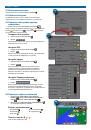
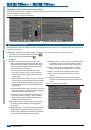
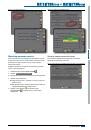
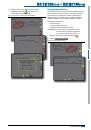
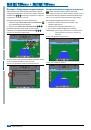
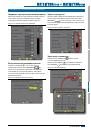
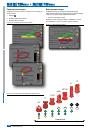
Рисунок 5-28: Отчеты – Расширенный режим заданий
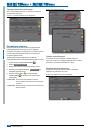
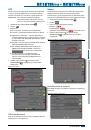
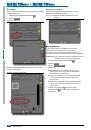
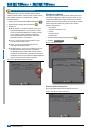
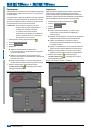
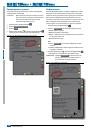
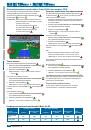
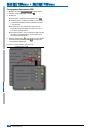
Рисунок 5-29: Отчеты – Простой режим заданий
параметры
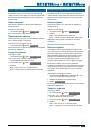
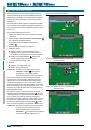
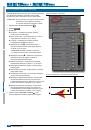
Параметры позволяют оператору выбирать между простым и
расширенным режимами заданий.
ПРИМЕЧАНИЕ. Когда задание активно/начато, изменение режима
задания недоступно. Остановите текущее
задание, чтобы активизировать функцию.
ВНИМАНИЕ! При изменении режима заданий все внутренние
данные задания удаляются.
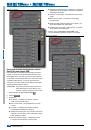
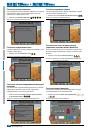
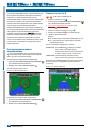
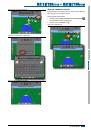
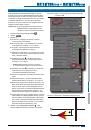
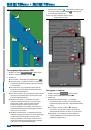
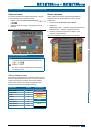
1. Нажмите боковую вкладку управления данными
.
2. Нажмите
Параметры
.
3. Нажмите стрелку ВНИЗ , чтобы открыть список параметров.
4. Выберите:
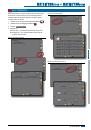
►Простой – на начальном экране отображается только
ограниченная площадь и площадь покрытия. В отчетах
можно сохранить только текущее задание. Использование
с Fieldware
Link недоступно.
►Расширенный – на начальном экране отображаются имя
клиента, хозяйства, задания, ограниченная площадь,
площадь покрытия и расстояние от выбранного задания. Из
введенных имен с помощью консоли можно изменить только
имя задания. Все сохраненные задания можно преобразовать
в формат PDF, SHP или KML в меню «Данные»->«Отчеты».
В Fieldware
Link пользователь может ввести данные клиента,
хозяйства и поля, а также дублировать/редактировать задания
для повторного использования границ и направляющих линий.
Информация о клиенте, хозяйстве и поле может вводиться
только при помощи Fieldware
Link.
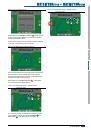
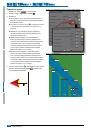
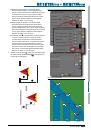
5. «Изменение режимов задания приведет к удалению всех данных
задания. Изменить режим?»
Нажмите:
►Да – для принятия изменений
►Нет – для сохранения текущих настроек
Оглавление инструкции
- Глава 1. Обзор системы
- Глава 2. Введение
- Глава 3. Экран заданий/начальный экран
- Глава 4. Полноэкранное представление видео
- Глава 5. НАСТРОЙКА СИСТЕМЫ
- ГЛАВА 6. НАВИГАЦИЯ
- Параметры экранов навигации
- Панель навигации
- Строка состояния
- Экраны навигации
- Режимы навигации
- Направляющие
- Граница внесения
- Возврат в точку
- Система автоматического управления секциями штанги BoomPilot
- Увеличение/Уменьшение
- Панорамный режим
- Особые параметры RealView
- Глава 7. GPS
- Глава 8. Настройка орудия
- Глава 9. Монитор размера капель