Инструкция для TeeJet Matrix Pro 570GS, Matrix Pro 840GS
 1
 2
 3
 4
 5
 6
 7
 8
 9
 10
 11
 12
 13
 14
 15
 16
 17
 18
 19
 20
 21
 22
 23
 24
 25
 26
 27
 28
 29
 30
 31
 32
 33
 34
 35
 36
 37
 38
 39
 40
 41
 42
 43
 44
 45
 46
 47
 48
 49
 50
 51
 52
 53
 54
 55
 56
 57
 58
 59
 60
 61
 62
 63
 64
 65
 66
 67
 68
 69
 70
 71
 72
 73
 74
 75
 76
 77
 78
 79
 80
 81
 82
17
98-05273-RU R4
НАЧА
ЛЬ
НЫЙ ЭКР
АН
ОБ
ЗОР
НА
С
ТР
ОЙК
А
ОР
УДИЕ
ПО
ЛНЫЙ ЭКР
АН
GPS
ВВЕ
ДЕНИЕ
НАВИГ
АЦИЯ
МОНИТ
ОР Р
АЗМЕР
А К
АПЕ
ЛЬ
GPS
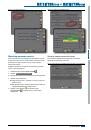
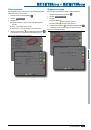
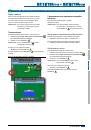
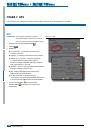
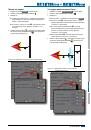
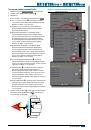
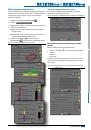
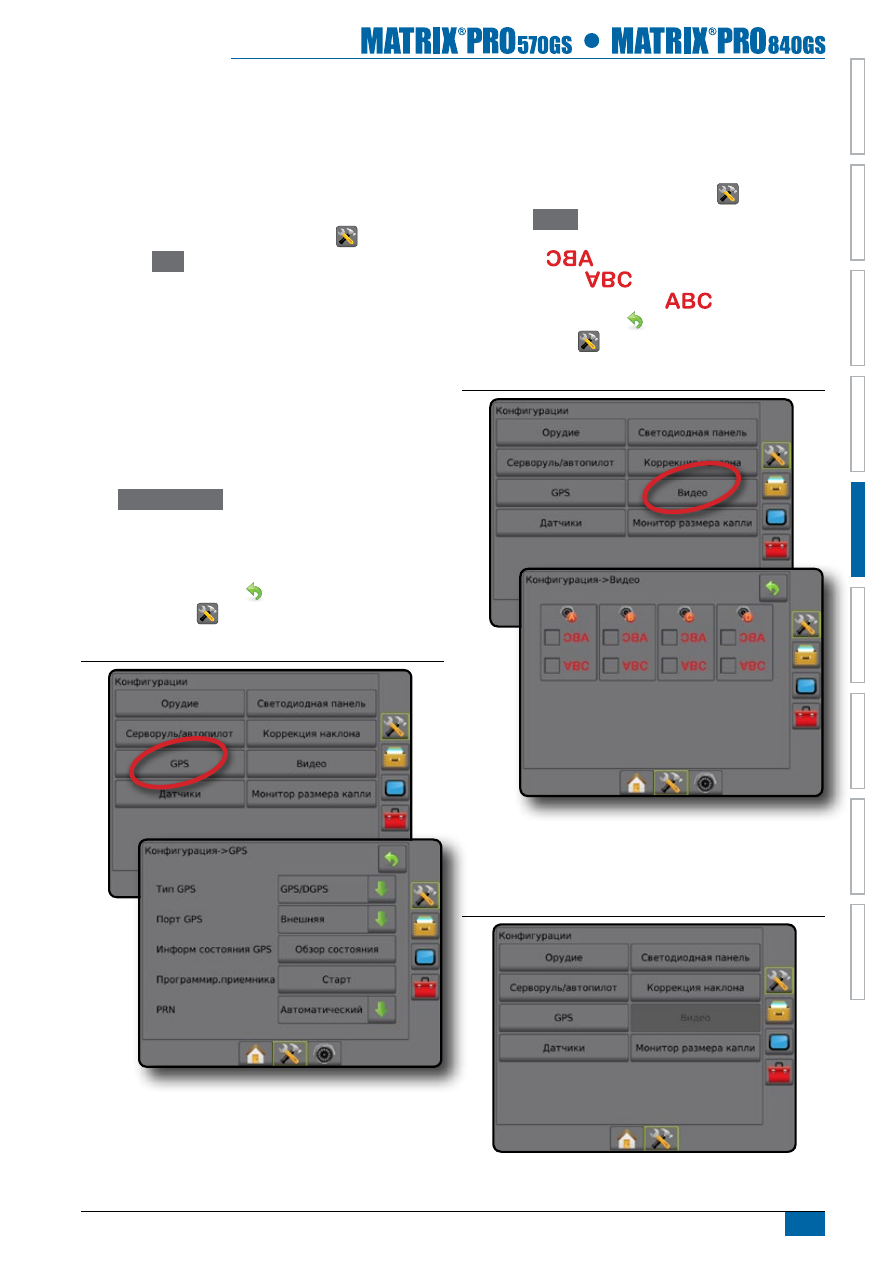
GPS используется для конфигурации типа GPS, порта GPS и PRN,
а также для просмотра информации о статусе GPS. Подробные
указания по настройке см. в главе «GPS» в данном руководстве.
ПРИМЕЧАНИЕ. Эти настройки необходимы для работы
подруливания/серворуль/автопилот и датчика
наклона, а также для надлежащей работы орудия.
1. Нажмите боковую вкладку КОНФИГУРАЦИЯ
.
2. Нажмите
GPS
.
3. Выберите из:
►Тип сигнала GPS – выберите источник передачи GPS
►Порт GPS – устанавливает коммуникационный порт (D)GPS
►Информация о статусе GPS – отображает информацию в
отношении GGA/VTG (скорость передачи данных), количестве
спутников, HDOP, PRN, GGA Quality, приемнике GPS, версии
приемника и зоне UTM
►Программа – позволяет прямое программирование приемника
GPS через интерфейс командной строки
►PRN – выбирает SBAS PRN для обеспечения данных
дифференциальной коррекции GNSS. Установите на
Автоматический
для автоматического выбора PRN.
►Альтернативный PRN – когда PRN не является
автоматическим, второй альтернативный SBAS PRN
обеспечит второй набор данных дифференциальной
коррекции GNSS.
4. Нажмите стрелку возврата
или боковую вкладку
КОНФИГУРАЦИЯ
, чтобы вернуться в основной экран
конфигурации.
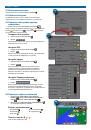
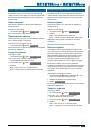
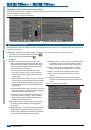
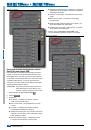
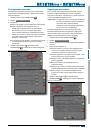
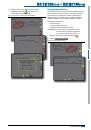
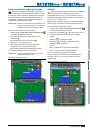
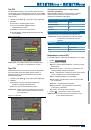
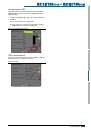
Рисунок 5-14: GPS
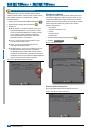
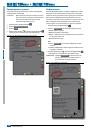
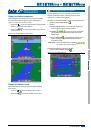
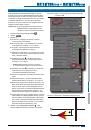
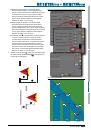
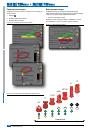
PRN не отображается
Когда тип сигнала GPS установлен на GPS + GLONASS, параметры
PRN недоступны и не отображаются.
Видео
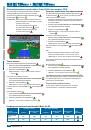
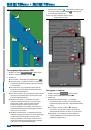
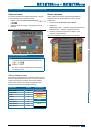
Настройка видео используется для настройки одной подключенной
напрямую камеры или отдельных камер при использовании
восьмиканального (8) или четырехканального (4) видеокоммутатора
(VSM). Если установлен видеокоммутатор, можно установить до 8 камер.
1. Нажмите боковую вкладку КОНФИГУРАЦИЯ
.
2. Нажмите
Видео
.
3. Отметьте соответствующее(-ие) окошко(-и):
►Реверс –
►Перевернутый –
Для обычного представления видео
снимите все галочки.
4. Нажмите стрелку возврата
или боковую вкладку
КОНФИГУРАЦИЯ
, чтобы вернуться в основной экран
конфигурации.
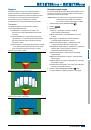
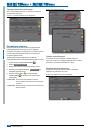
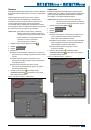
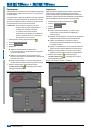
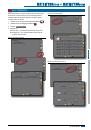
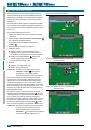
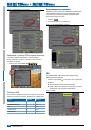
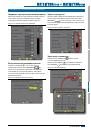
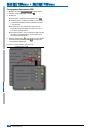
Рисунок 5-15: Видео с четырехканальным видеокоммутатором
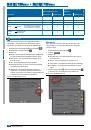
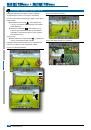
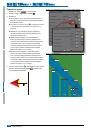
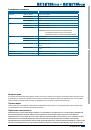
Настройка видео не доступна
Если камера или VSM не подсоединены, параметры настройки будут
недоступны.
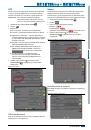
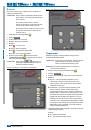
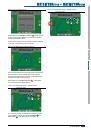
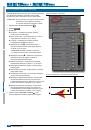
Рисунок 5-16: Видео недоступно
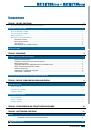
Оглавление инструкции
- Глава 1. Обзор системы
- Глава 2. Введение
- Глава 3. Экран заданий/начальный экран
- Глава 4. Полноэкранное представление видео
- Глава 5. НАСТРОЙКА СИСТЕМЫ
- ГЛАВА 6. НАВИГАЦИЯ
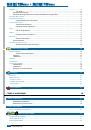
- Параметры экранов навигации
- Панель навигации
- Строка состояния
- Экраны навигации
- Режимы навигации
- Направляющие
- Граница внесения
- Возврат в точку
- Система автоматического управления секциями штанги BoomPilot
- Увеличение/Уменьшение
- Панорамный режим
- Особые параметры RealView
- Глава 7. GPS
- Глава 8. Настройка орудия
- Глава 9. Монитор размера капель