Инструкция для Alcatel One Touch POP C3 4033D (X)
 1
 2
 3
 4
 5
 6
 7
 8
 9
 10
 11
 12
 13
 14
 15
 16
 17
 18
 19
 20
 21
 22
 23
 24
 25
 26
 27
 28
 29
 30
 31
 32
 33
 34
 35
 36
 37
 38
 39
 40
 41
 42
 43
 44
 45
 46
 47
 48
 49
 50
 51
 52
 53
 54
 55
 56
 57
 58
 59
 60
 61
 62
 63
 64
 65
 66
 67
 68
 69
 70
 71
 72
 73
 74
 75
 76

65
66
4.3.3
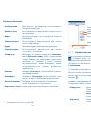
Управление друзьями
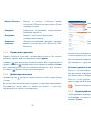
Кроме добавления новых друзей, нажав вам доступны следующие
действия:
•
Нажмите, чтобы добавить друга к новой
группе Hangout.
•
Нажмите, чтобы открыть
Настройки
или
Справка
.
•
Коснитесь, чтобы добавить человека в свои
круги
Друзей
,
Родственников
,
Знакомых
и
т.д.
•
Уведомления
Выберите, чтобы получать уведомления о
новых сообщениях.
•
Заблокированные
друзья
Нажмите, чтобы заблокировать друга и
не получать от него сообщения. Если друг
заблокирован, вы не будете получать
от него сообщения и уведомления, но он
будет отображаться в списке ваших друзей
в Hangouts. Все заблокированные друзья
могут быть просмотрены, нажмите , затем
Настройки
и выберите
Заблокированные
контакты
. Чтобы разблокировать друга,
нажмите
Разблокировать
рядом с именем
этого друга.
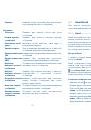
4.3.4
Настройки
Серия настроек доступна для вашего выбора, нажав и затем
Настройки
с экрана Списка Друзей.
•
Запросы Hangouts
Нажмите, чтобы просмотреть запросы
Hangout, которые вы получаете, когда кто-
то впервые посылает вам сообщение или
приглашает вас принять Видеовызов.
•
Повтор
уведомлений
Нажмите и выберите, как долго вы хотели бы
не получать уведомления от Hangouts. Эта
настройка временно отключит уведомления о
новых сообщениях и видеозвонках.
•
Архивация
Нажмите для отображения всех
архивированных Hangouts, которые были
скрыты для показа в списке Hangouts.
Чтобы разархивировать Hangout, нажмите и
удерживайте , затем нажмите и выберите
Разархивировать.
•
Настройки
Нажмите, чтобы открыть дополнительные
персональные настройки для каждого друга
в Hangout.
•
Отправить отзыв
Нажмите, чтобы отправить свой отзыв о
Hangouts.
•
Помощь
Нажмите для просмотра раздела
Помощь
для
Hangouts.
Оглавление инструкции
- Меры безопасности
- Общая информация
- 1 Ваш телефон
- 2 Ввод текста
- 3 Набор, Вызовы и Контакты
- 4 Сообщения, Email
- 5 Календарь, Будильник, Калькулятор
- 6 Подключения
- 7 Google Play Маркет 
- 8 Мультимедийные приложения
- 9 Google Maps 
- 9.1 Моё местоположение
- 9.2 Поиск местоположения
- 9.3 Отмеченные местоположения
- 9.4 Просмотр панорамы улицы вашего местоположения
- 9.5 Поиск оптимального маршрута на автомобиле, на общественном транспорте или пешком
- 9.6 Использование слоев
- 10 Другие
- 10.1 Файлы 
- 10.2 Диктофон 
- 10.3 Радио 
- 10.4 Мастер установки 
- 10.5 Справка Alcatel 
- 10.6 Другие приложения
- 11 Настройки 
- 11.1 Беспроводные сети
- 11.2 Устройство
- 11.3 Личные данные
- 11.4 Аккаунты
- 11.5 Система
- 12 Эффективное использование телефона
- 12.1 Программа ONE TOUCH Center
- 12.2 Обновления
- 13 Гарантия на телефон
- 14 Аксессуары
- 15 Возможные неисправности и способы их устранения
- 16 Технические характеристики