Инструкция для Alcatel One Touch POP C3 4033D (X)
 1
 2
 3
 4
 5
 6
 7
 8
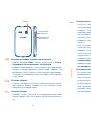 9
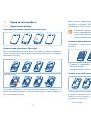 10
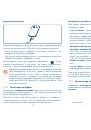 11
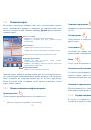 12
 13
 14
 15
 16
 17
 18
 19
 20
 21
 22
 23
 24
 25
 26
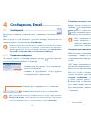 27
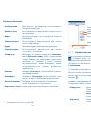 28
 29
 30
 31
 32
 33
 34
 35
 36
 37
 38
 39
 40
 41
 42
 43
 44
 45
 46
 47
 48
 49
 50
 51
 52
 53
 54
 55
 56
 57
 58
 59
 60
 61
 62
 63
 64
 65
 66
 67
 68
 69
 70
 71
 72
 73
 74
 75
 76

63
64
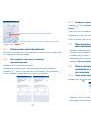
4.2.2
Email ........................................................................
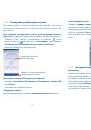
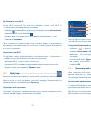
Кроме аккаунта Gmail, на своем телефоне вы можете настроить
учётные записи электронной почты POP3, IMAP и Microsoft Exchange.
Для доступа к этой функции, откройте вкладку Приложения на
главном экране, затем выберите
.
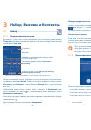
Пошаговый мастер поможет вам настроить учётную запись
электронной почты.
•
Сначала выберите ваш почтовый сервис из предложенного списка.
Если вашего сервиса нет в списке, выберите пункт
Другой
. Нажмите
Далее
и затем введите ваш адрес электронной почты и пароль.
•
Нажмите
Далее
. Приложение будет пытаться выполнить
автоматическую настройку. Если автоматическая настройка не
удастся, вам будет предложено выполнить настройку вашего
почтового аккаунта вручную.
•
Введите имя аккаунта, которое будет отображаться в исходящих
сообщениях.
•
Для добавления еще одного аккаунта, нажмите и выберите пункт
Настройки
. Далее нажмите
Добавить аккаунт
.
Создание и отправка электронных сообщений
•
Нажмите иконку
из экрана Входящие.
•
Введите адрес получателя в поле
Кому
.
•
При необходимости, нажмите и выберите пункт
Копия/скрытая
копия
, чтобы добавить копию или скрытую копию.
•
Введите тему и текст сообщения.
•
Нажмите , и выберите пункт
Прикрепить файл,
чтобы добавить
вложение.
•
Нажмите ,чтобы отправить сообщение.
•
Если вы не хотите отправлять сообщение прямо сейчас, нажмите
и выберите пункт
Сохранить черновик
. Также вы можете нажать
клавишу
Назад
- черновик будет сохранён автоматически.
4.3
Hangouts .........................................................
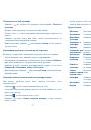
Сервис обмена мгновенными сообщениями Google, Hangouts,
позволяет вам общаться с друзьями, если они подключены к данному
сервису.
Для доступа к этой функции войдите в систему, выберите вкладку
Приложения на главном экране, и затем выберите
Hangouts
. Все
друзья, добавленные с помощью Google Hangouts из интернета или
с телефона, будут отображены в списке друзей.
Для того, чтобы выйти из системы, нажмите из Списка друзей для
открытия списка опций и выберите
Настройки>Выход
.
4.3.1
Общение с вашими друзьями
Для начала общения, выберите друга из Списка друзей, затем введите
сообщение и в конце выберите .
Вы можете пригласить других друзей присоединиться к групповому
общению нажав и выбрав
Пригласить в чат
, и далее выберите
друга, которого хотите пригласить.
4.3.2
Добавить нового друга
Из экрана Списка друзей, нажмите , чтобы добавить нового друга.
Введите имя, адрес электронной почты или номер друга, которого
вы хотите добавить, а затем нажмите
Сообщение
или
Видеовызов
для начала чата.
Уведомление с этим приглашением будет получено другом. Получив
приглашение, друг может
Принять
или
Отклонить
его.
Оглавление инструкции
- Меры безопасности
- Общая информация
- 1 Ваш телефон
- 2 Ввод текста
- 3 Набор, Вызовы и Контакты
- 4 Сообщения, Email
- 5 Календарь, Будильник, Калькулятор
- 6 Подключения
- 7 Google Play Маркет 
- 8 Мультимедийные приложения
- 9 Google Maps 
- 9.1 Моё местоположение
- 9.2 Поиск местоположения
- 9.3 Отмеченные местоположения
- 9.4 Просмотр панорамы улицы вашего местоположения
- 9.5 Поиск оптимального маршрута на автомобиле, на общественном транспорте или пешком
- 9.6 Использование слоев
- 10 Другие
- 10.1 Файлы 
- 10.2 Диктофон 
- 10.3 Радио 
- 10.4 Мастер установки 
- 10.5 Справка Alcatel 
- 10.6 Другие приложения
- 11 Настройки 
- 11.1 Беспроводные сети
- 11.2 Устройство
- 11.3 Личные данные
- 11.4 Аккаунты
- 11.5 Система
- 12 Эффективное использование телефона
- 12.1 Программа ONE TOUCH Center
- 12.2 Обновления
- 13 Гарантия на телефон
- 14 Аксессуары
- 15 Возможные неисправности и способы их устранения
- 16 Технические характеристики