Инструкция для Epson AcuLaser М1200
 1
 2
 3
 4
 5
 6
 7
 8
 9
 10
 11
 12
 13
 14
 15
 16
 17
 18
 19
 20
 21
 22
 23
 24
 25
 26
 27
 28
 29
 30
 31
 32
 33
 34
 35
 36
 37
 38
 39
 40
 41
 42
 43
 44
 45
 46
 47
 48
 49
 50
 51
 52
 53
 54
 55
 56
 57
 58
 59
 60
 61
 62
 63
 64
 65
 66
 67
 68
 69
 70
 71
 72
 73
 74
 75
 76
 77
 78
 79
 80
 81
 82
 83
 84
 85
 86
 87
 88
 89
 90
 91
 92
 93
 94
 95
 96
 97
 98
 99
 100
 101
 102
 103
 104
 105
 106
 107
 108
 109
 110
 111
 112
 113
 114
 115
 116
 117
 118
 119
 120
 121
 122
 123
 124
 125
 126
 127
 128
 129
 130
 131
 132
 133
 134
 135
 136
 137
 138
 139
 140
 141
 142
 143
 144
 145
 146

EPSON AcuLaser M1200 Series
Руководство пользователя
Использование драйвера принтера для Macintosh
53
Mac OS X
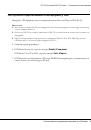
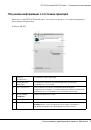
Для доступа к драйверу принтера зарегистрируйте принтер в
Print & Fax
(в Mac OS X 10.5),
Printer Setup Utility
(в Mac OS X 10.3 и 10.4), или
Print Center
(в Mac OS X 10.2), в меню File
(Файл) любого приложения щелкните
Print (Печать)
и выберите нужный принтер.
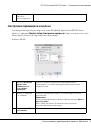
Из приложения
❏
Чтобы открыть диалоговое окно Paper Setting (Параметры страницы) в меню File (Файл)
любого приложения выберите команду
Page Setup (Параметры страницы)
.
❏
Чтобы открыть вкладку Basic Settings (Основные настройки), в меню File (Файл) любого
приложения выберите команду
Print (Печать)
.
Примечание
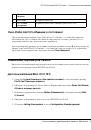
Интерактивная справка драйвера принтера содержит подробные сведения о его настройках.
Параметры драйвера принтера
Для управления и изменения параметров принтера используйте драйвер принтера. Драйвер
принтера позволяет легко настраивать такие параметры печати, как источник бумаги,
размер бумаги и ориентацию страницы. Для получения информации о доступе к меню
драйвера, см. далее.
Настройка режима печати
Используя различные режимы печати, можно печатать две или четыре страницы на одном
листе и указать порядок печати, автоматически подгоняя каждую страницу под заданный
размер листа. Кроме того, можно напечатать рамку по краям документа.
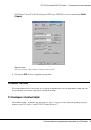
1. Откройте диалоговое окно Print (Печать).
2. В раскрывающемся списке выберите значение
Layout (Макет)
.
3. В раскрывающемся списке укажите, сколько страниц нужно печатать на одном листе.
4. Щелкните
Print (Печать)
, чтобы начать печать.
Примечание
Настройки
Layout (Макет)
являются стандартной функцией Mac OS X.
Оглавление инструкции
- Авторские права и торговые марки
- Версии операционных систем
- Содержание
- Важные инструкции по безопасности
- Информация о продукте
- Обращение с бумагой
- Использование драйвера принтера для Windows
- Использование драйвера принтера для Macintosh
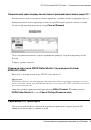
- Настройка принтера для работы в сети (для модели AcuLaser M1200)
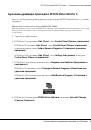
- Замена расходных материалов
- Очистка и транспортировка принтера
- Устранение неполадок
- Технические характеристики
- Работа со шрифтами
- Служба поддержки
- Предметный указатель