Инструкция для Epson AcuLaser М1200
 1
 2
 3
 4
 5
 6
 7
 8
 9
 10
 11
 12
 13
 14
 15
 16
 17
 18
 19
 20
 21
 22
 23
 24
 25
 26
 27
 28
 29
 30
 31
 32
 33
 34
 35
 36
 37
 38
 39
 40
 41
 42
 43
 44
 45
 46
 47
 48
 49
 50
 51
 52
 53
 54
 55
 56
 57
 58
 59
 60
 61
 62
 63
 64
 65
 66
 67
 68
 69
 70
 71
 72
 73
 74
 75
 76
 77
 78
 79
 80
 81
 82
 83
 84
 85
 86
 87
 88
 89
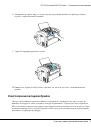 90
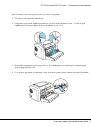 91
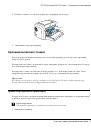 92
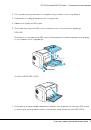 93
 94
 95
 96
 97
 98
 99
 100
 101
 102
 103
 104
 105
 106
 107
 108
 109
 110
 111
 112
 113
 114
 115
 116
 117
 118
 119
 120
 121
 122
 123
 124
 125
 126
 127
 128
 129
 130
 131
 132
 133
 134
 135
 136
 137
 138
 139
 140
 141
 142
 143
 144
 145
 146

EPSON AcuLaser M1200 Series
Руководство пользователя
Устранение неполадок
103
AcuLaser M1200/EPL-6200L
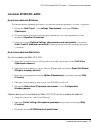
Для пользователей Windows
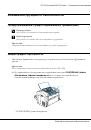
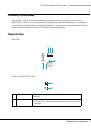
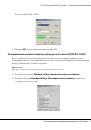
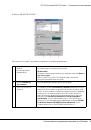
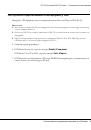
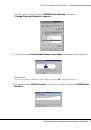
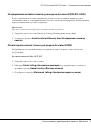
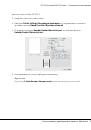
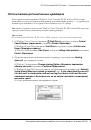
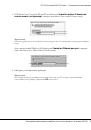
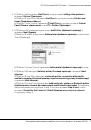
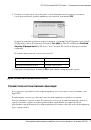
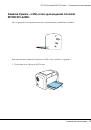
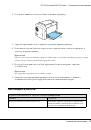
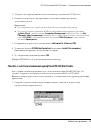
Чтобы напечатать страницу проверки состояния из драйвера принтера, сделайте следующее.
1. Щелкните
Start (Пуск)
, затем
Settings (Настройка)
и выберите
Printers
(Принтеры)
.
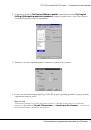
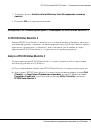
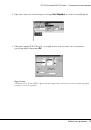
2. Щелкните правой кнопкой значок вашего принтера, затем в раскрывшемся меню
щелкните
Properties (Свойства)
.
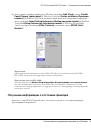
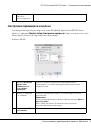
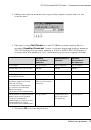
3. Откройте вкладку
Optional Settings (Дополнительные настройки)
и щелкните
Status Sheet (Страница состояния)
. Принтер начнет печатать страницу проверки
состояния.
Для пользователей Macintosh
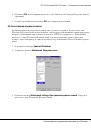
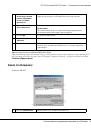
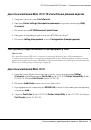
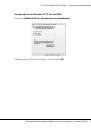
Для пользователей Mac OS X 10.5
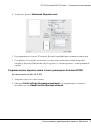
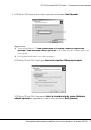
1. Откройте System Preferences (Настройки системы) и щелкните иконку
Print & Fax
(Принтеры и факсы)
.
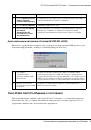
2. Выберите свой принтер из списка Printers (Принтеры) и щелкните
Open Print Queue
(Открыть очередь печати)
.
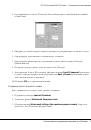
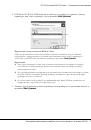
3. Нажмите и удерживайте клавишу
Option (Параметры)
и щелкните иконку
Utility
(Утилиты)
.
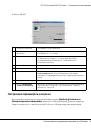
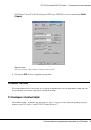
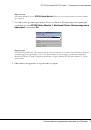
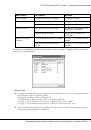
4. Выберите свой принтер в диалоговом окне EPSONRemotePanel.
5. Щелкните
Status Sheet (Страница состояния)
и затем
Configuration
(Конфигурация)
.
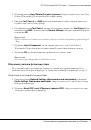
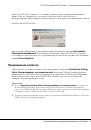
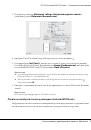
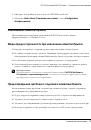
Примечание для пользователей Mac OS X 10.4 или более ранней версии:
1. Откройте диалоговое окно Print (Печать).
2. Выберите
Printer Settings (Настройки принтера)
и перейдите на вкладку
Utility
(Утилиты)
.
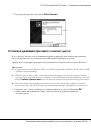
3. Щелкните иконку
EPSON Remote Control Panel
.
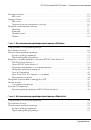
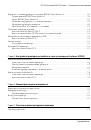
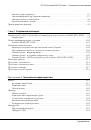
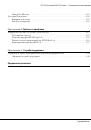
Оглавление инструкции
- Авторские права и торговые марки
- Версии операционных систем
- Содержание
- Важные инструкции по безопасности
- Информация о продукте
- Обращение с бумагой
- Использование драйвера принтера для Windows
- Использование драйвера принтера для Macintosh
- Настройка принтера для работы в сети (для модели AcuLaser M1200)
- Замена расходных материалов
- Очистка и транспортировка принтера
- Устранение неполадок
- Технические характеристики
- Работа со шрифтами
- Служба поддержки
- Предметный указатель