Инструкция для GENIUS Speed Wheel 3 MT
 1
 2
 3
 4
 5
 6
 7
 8
 9
 10
 11
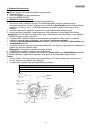 12
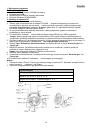 13
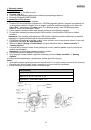 14
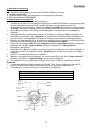 15
 16
 17
 18
S
S
R
R
P
P
S
S
K
K
I
I
1
1
3
3
1. Sistemski zahtevi
Za li
č
ni ra
č
unar
z
IBM PC Pentium 166 MHz ili noviji
z
Slobodni USB port
z
CD/DVD-ROM pogonska jedinica za instalaciju upravlja
č
kog programa
z
Microsoft Windows XP/ME/2000/98
2. Instalacija na li
č
ni ra
č
unar
1. Proverite da li je Vaš ra
č
unar uklju
č
en.
2. Postavite CD sa upravlja
č
kim programom u CD-ROM pogonsku jedinicu i program za instalaciju
ć
e
se automatski pokrenuti. Ukoliko se to ne dogodi, pokrenite instalacioni program ru
č
no klikom na
Start / Run
i ukucavanjem “
E:\setup
” (gde “E” predstavlja lokaciju Vaše CD-ROM pogonske
jedinice), a zatim pritisnite taster “Enter”.
3. Pratite uputstva na ekranu kako biste dovršili instalaciju upravlja
č
kog programa.
4. Po završetku instalacije možete priklju
č
iti USB konektor na kraju kabla u USB port na Vašem
ra
č
unaru.
Napomena:
Ako konektor priklju
č
ujete na USB
č
vorište, uklju
č
ite ga nakon priklju
č
enja, jer zahteva
napajanje od najmanje 500mA kako bi funkcija vibriranja radila.
5. Priklju
č
ite strujni adapter na ku
ć
ište volana. U tom trenutku volan
ć
e se okrenuti udesno i ulevo radi
regulisanja i testiranja.
Ne dodirujte volan.
6. Kliknite na
Start / Setting / Control Panel
i dva puta kliknite na ikonicu “
Game controller
” ili
“
Gaming Options
”.
7.
Proverite da li je osnova volana
č
vrsto postavljena na sto i postavite pedale na pod u položaj koji
možete lako dosegnuti.
Napomena:
Ne postavljajte pedale na klizavu površinu.
8. Priklju
č
ite konektor sa pedala u ku
ć
ište volana.
9. Svoj upravlja
č
možete podesiti i isprobati otvaranjem prozora “
Game controller
” ili “
Gaming
Options
”.
10. Kada završite podešavanje i isprobavanje, možete igrati bilo koju igru.
Važno:
1. Upravlja
č
ki program
ć
e funkcionisati ako imate DirectX 7.0 ili noviju verziju na svom li
č
nom ra
č
unaru.
Proverite koju verziju DirectX imate i zamenite je novijom ukoliko je to potrebno.
2. Efekat vibriranja
ć
e postojati zavisno od softvera igre.
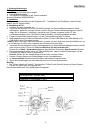
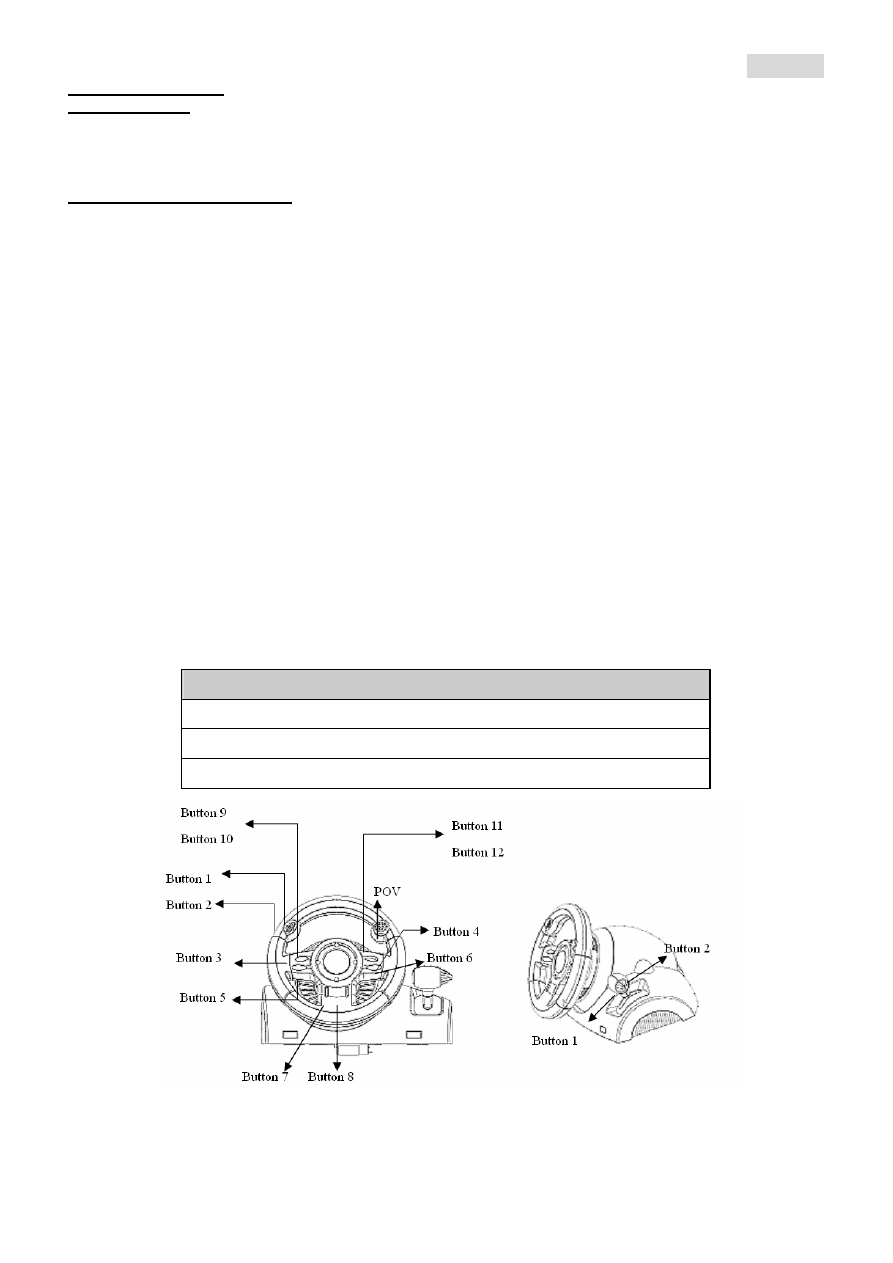
F
F
u
u
n
n
k
k
c
c
i
i
j
j
a
a
t
t
a
a
s
s
t
t
e
e
r
r
a
a
8
8
-
-
s
s
m
m
e
e
r
r
n
n
i
i
v
v
i
i
z
z
i
i
r
r
(
(
P
P
O
O
V
V
)
)
T
T
a
a
s
s
t
t
e
e
r
r
i
i
1
1
,
,
2
2
,
,
3
3
,
,
4
4
,
,
5
5
,
,
6
6
,
,
7
7
,
,
8
8
,
,
9
9
,
,
1
1
0
0
,
,
1
1
1
1
,
,
1
1
2
2
M
M
e
e
n
n
j
j
a
a
č
č
b
b
r
r
z
z
i
i
n
n
a
a
(
(
F
F
u
u
n
n
k
k
c
c
i
i
o
o
n
n
a
a
l
l
n
n
i
i
t
t
a
a
s
s
t
t
e
e
r
r
i
i
1
1
i
i
2
2
)
)