Инструкция для Nikon COOLPIX S9100
 1
 2
 3
 4
 5
 6
 7
 8
 9
 10
 11
 12
 13
 14
 15
 16
 17
 18
 19
 20
 21
 22
 23
 24
 25
 26
 27
 28
 29
 30
 31
 32
 33
 34
 35
 36
 37
 38
 39
 40
 41
 42
 43
 44
 45
 46
 47
 48
 49
 50
 51
 52
 53
 54
 55
 56
 57
 58
 59
 60
 61
 62
 63
 64
 65
 66
 67
 68
 69
 70
 71
 72
 73
 74
 75
 76
 77
 78
 79
 80
 81
 82
 83
 84
 85
 86
 87
 88
 89
 90
 91
 92
 93
 94
 95
 96
 97
 98
 99
 100
 101
 102
 103
 104
 105
 106
 107
 108
 109
 110
 111
 112
 113
 114
 115
 116
 117
 118
 119
 120
 121
 122
 123
 124
 125
 126
 127
 128
 129
 130
 131
 132
 133
 134
 135
 136
 137
 138
 139
 140
 141
 142
 143
 144
 145
 146
 147
 148
 149
 150
 151
 152
 153
 154
 155
 156
 157
 158
 159
 160
 161
 162
 163
 164
 165
 166
 167
 168
 169
 170
 171
 172
 173
 174
 175
 176
 177
 178
 179
 180
 181
 182
 183
 184
 185
 186
 187
 188
 189
 190
 191
 192
 193
 194
 195
 196
 197
 198
 199
 200
 201
 202
 203
 204
 205
 206
 207
 208
 209
 210
 211
 212
 213
 214
 215
 216
 217
 218
 219
 220
 221
 222
 223
 224
 225
 226
 227
 228
 229
 230
 231
 232
 233
 234
 235
 236
159
Подключение к компьютеру
П
о
дключе
ни
е к
те
леви
зору, компьюте
ру
и
прин
теру
4
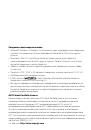
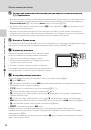
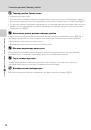
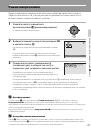
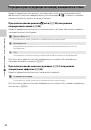
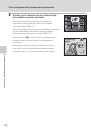
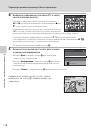
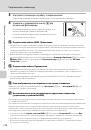
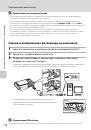
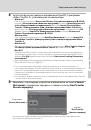
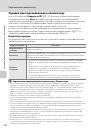
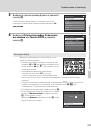
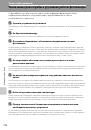
Запустите функцию передачи изображений ViewNX 2 программы
«Nikon Transfer 2», установленной на компьютере.
•
Windows 7
При отображении экрана
Devices and Printers (Устройства и принтеры)
K
S9100
щелкните
Change program (Изменить программу)
в разделе
Import pictures and
videos (Импорт снимков и видеоклипов)
. Выберите
Import File using Nikon
Transfer 2 (Импортировать файл с помощью программы Nikon Transfer 2)
в
диалоговом окне
Change program (Изменить программу)
и нажмите кнопку
OK
.
Дважды щелкните
Import File (Импортировать файл)
на экране
Devices and
Printers (Устройства и принтеры)
K
S9100
.
•
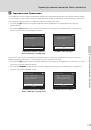
Windows Vista
При отображении диалогового окна
AutoPlay (Автозапуск)
щелкните
Import File
using Nikon Transfer 2 (Импортировать файл с помощью программы Nikon
Transfer 2)
.
•
Windows XP
При отображении диалогового окна выбора действия выберите
Nikon Transfer 2 Import
File (Импорт файла программой Nikon Transfer 2)
и нажмите кнопку
OK
.
•
Mac OS X
Приложение Nikon Transfer 2 будет запускаться автоматически при подсоединении
фотокамеры к компьютеру, если при первой установке приложения ViewNX 2 было
выбрано
Yes (Да)
в диалоговом окне настройки
Auto-Launch setting (Настройка
автозапуска)
.
•
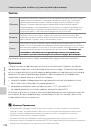
Для получения дополнительной информации смотрите раздел «Запуск приложения
Nikon Transfer 2 вручную» (
•
Если установленная в фотокамере батарея разряжена, то компьютер может не
распознать фотокамеру. Если фотокамера не распознана, то изображения передать не
удастся. Если зарядка батареи начнется автоматически при использовании питания
компьютера, подождите, пока заряд батареи не достигнет достаточного уровня для
начала передачи.
•
Если на карте памяти сохранено много изображений, запуск программы Nikon Transfer
2 может занять некоторое время.
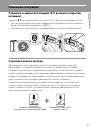
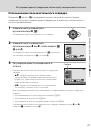
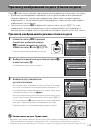
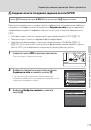
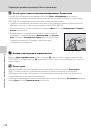
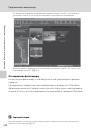
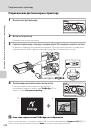
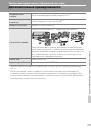
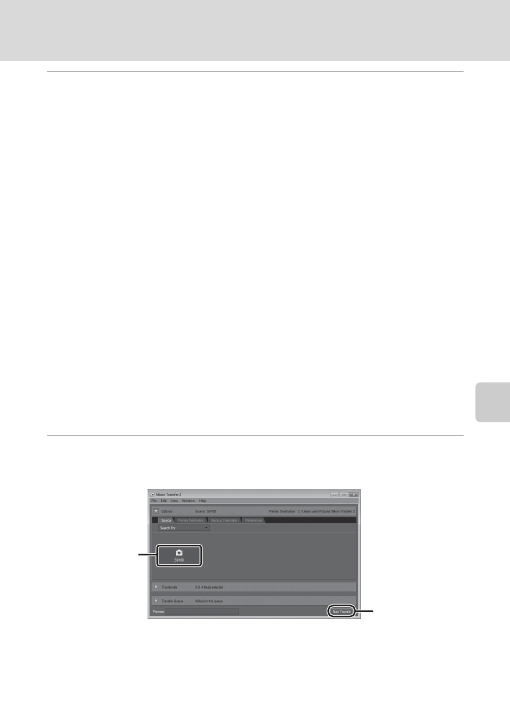
5
Убедитесь, что исходное устройство отображается на панели
Source
(Источник)
в параметрах передачи, и нажмите кнопку
Start Transfer
(Начать передачу)
.
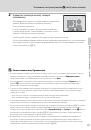
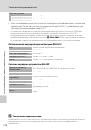
На компьютер будут переданы все изображения, которые не были переданы ранее
(настройка по умолчанию ViewNX 2).
Кнопка
Start Transfer
(Начать передачу)
Устройство
Source (Источник)
Оглавление инструкции
- Меры предосторожности
- Примечания
- Введение
- Первые шаги
- Съемка и просмотр снимков: режим (авто)
- Шаг 1. Включение фотокамеры и выбор режима (авто)
- Шаг 2. Компоновка кадра
- Шаг 3. Фокусировка и съемка
- Шаг 4. Просмотр и удаление изображений
- Использование вспышки
- Съемка в режиме Автоспуск
- Съемка в режиме Таймер улыбки
- Режим макросъемки
- Регулировка яркости (коррекции экспозиции), насыщенности и оттенка
- Дополнительные сведения о съемке
- Дополнительные сведения о просмотре
- Действия в режиме полнокадрового просмотра
- Просмотр нескольких изображений: просмотр уменьшенных изображений
- Просмотр крупным планом: увеличение при просмотре
- Просмотр изображений по категориям
- Сохранение избранных изображений (режим избранных снимков)
- Поиск изображений в режиме автосортировки
- Просмотр изображений по дате (Список по дате)
- Параметры режима просмотра: Меню просмотра
- Редактирование изображений
- Запись и воспроизведение видеороликов
- Подключение к телевизору, компьютеру и принтеру
- Основные настройки фотокамеры
- Меню настройки
- Экран приветствия
- Часовой пояс и дата
- Настройка монитора
- Печать даты (впечатывание даты и времени)
- Подавл. вибраций
- Обнаруж. движения
- АФпомощь
- Цифровой зум
- Настройка звука
- Авто выкл.
- Форматир. памяти/Форматир. карточки
- Язык/Language
- Настройки ТВ
- Зарядка от ПК
- Предуп. о закр. глаз
- Сброс всех знач.
- Версия прошивки
- Меню настройки
- Уход за фотокамерой
- Технические примечания и алфавитный указатель