Инструкция для Nikon COOLPIX S9100
 1
 2
 3
 4
 5
 6
 7
 8
 9
 10
 11
 12
 13
 14
 15
 16
 17
 18
 19
 20
 21
 22
 23
 24
 25
 26
 27
 28
 29
 30
 31
 32
 33
 34
 35
 36
 37
 38
 39
 40
 41
 42
 43
 44
 45
 46
 47
 48
 49
 50
 51
 52
 53
 54
 55
 56
 57
 58
 59
 60
 61
 62
 63
 64
 65
 66
 67
 68
 69
 70
 71
 72
 73
 74
 75
 76
 77
 78
 79
 80
 81
 82
 83
 84
 85
 86
 87
 88
 89
 90
 91
 92
 93
 94
 95
 96
 97
 98
 99
 100
 101
 102
 103
 104
 105
 106
 107
 108
 109
 110
 111
 112
 113
 114
 115
 116
 117
 118
 119
 120
 121
 122
 123
 124
 125
 126
 127
 128
 129
 130
 131
 132
 133
 134
 135
 136
 137
 138
 139
 140
 141
 142
 143
 144
 145
 146
 147
 148
 149
 150
 151
 152
 153
 154
 155
 156
 157
 158
 159
 160
 161
 162
 163
 164
 165
 166
 167
 168
 169
 170
 171
 172
 173
 174
 175
 176
 177
 178
 179
 180
 181
 182
 183
 184
 185
 186
 187
 188
 189
 190
 191
 192
 193
 194
 195
 196
 197
 198
 199
 200
 201
 202
 203
 204
 205
 206
 207
 208
 209
 210
 211
 212
 213
 214
 215
 216
 217
 218
 219
 220
 221
 222
 223
 224
 225
 226
 227
 228
 229
 230
 231
 232
 233
 234
 235
 236
139
Редактирование изображения
Ред
а
к
тир
ов
а
н
ие
и
зобр
а
же
ни
й
a
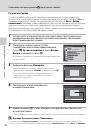
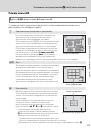
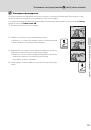
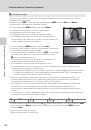
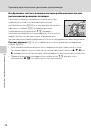
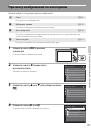
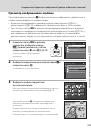
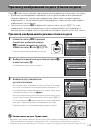
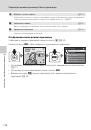
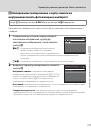
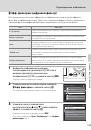
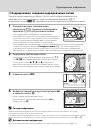
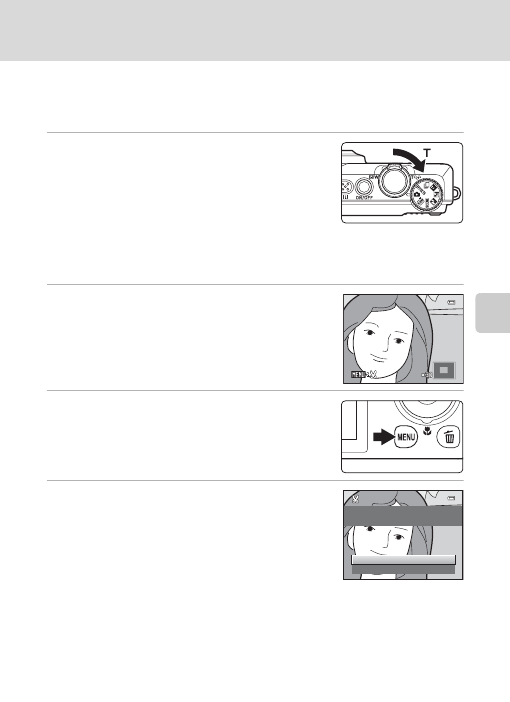
Кадрирование: создание кадрированных копий
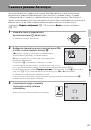
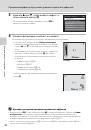
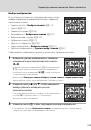
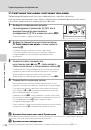
Создайте копию, содержащую только ту часть снимка, которая отображается на
мониторе, если при использовании увеличения во время просмотра (
97)
отображается значок
u
. Кадрированные копии сохраняются как отдельные файлы.
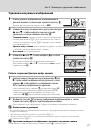
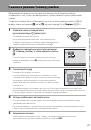
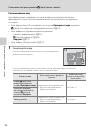
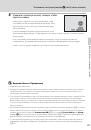
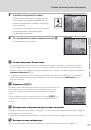
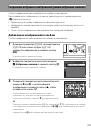
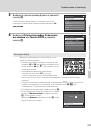
1
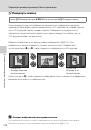
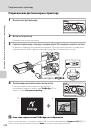
Поверните рычажок зуммирования в
направлении
g
(
i
) в режиме полнокадрового
просмотра (
Чтобы кадрировать изображение, отображаемое в
«вертикальной» (портретной) ориентации, увеличивайте его
до тех пор, пока не исчезнут черные полосы, отображаемые
с обеих сторон монитора. Кадрированное изображение
будет отображаться в горизонтальной ориентации.
Чтобы кадрировать изображение в текущей «вертикальной» (портретной) ориентации,
сначала используйте параметр
Повернуть снимок
124), чтобы изображение
отображалось в горизонтальной ориентации. После этого увеличьте изображение,
кадрируйте его, а затем вновь придайте ему «вертикальную» (портретную) ориентацию.
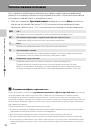
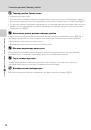
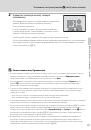
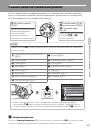
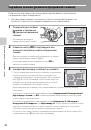
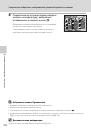
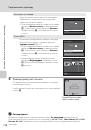
2
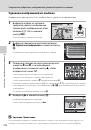
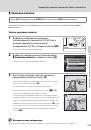
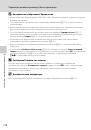
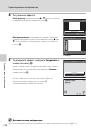
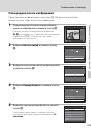
Подправьте композицию копии.
Поверните рычажок зуммирования в направлении
g
(
i
)
или
f
(
h
) для изменения коэффициента увеличения.
Используйте кнопки
H
,
I
,
J
или
K
поворотного
мультиселектора для прокрутки изображения так, чтобы
на мониторе была видна только копируемая часть снимка.
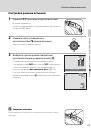
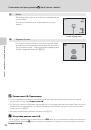
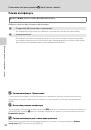
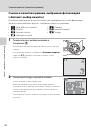
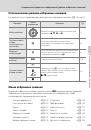
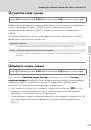
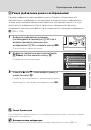
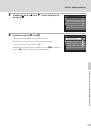
3
Нажмите кнопку
d
.
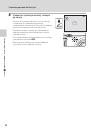
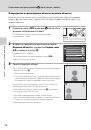
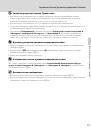
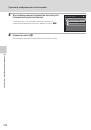
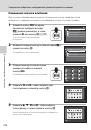
4
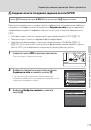
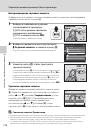
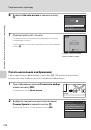
Выберите поворотным мультиселектором
Да
и нажмите кнопку
k
.
Будет создана кадрированная копия.
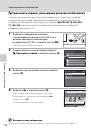
Для выхода без сохранения копии выберите
Нет
и
нажмите кнопку
k
.
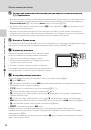
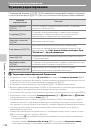
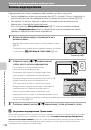
C
Размер изображения
Размер изображения (количество пикселей) кадрированной копии уменьшается, поскольку
уменьшается размер области для сохранения.
Если размер изображения кадрированной копии составляет 320 × 240 или 160 × 120, изображение будет выделено черной
рамкой, а в режиме просмотра в левой части монитора будет отображаться значок уменьшенного снимка
B
или
C
.
D
Дополнительная информация
Для получения дополнительной информации см. раздел «Имена файлов и папок» (
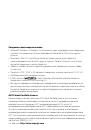
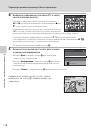
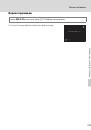
Д а
Нет
Сох р а н и ть этот с н и м о к
в
д а н н о м
в
и д е ?
Оглавление инструкции
- Меры предосторожности
- Примечания
- Введение
- Первые шаги
- Съемка и просмотр снимков: режим (авто)
- Шаг 1. Включение фотокамеры и выбор режима (авто)
- Шаг 2. Компоновка кадра
- Шаг 3. Фокусировка и съемка
- Шаг 4. Просмотр и удаление изображений
- Использование вспышки
- Съемка в режиме Автоспуск
- Съемка в режиме Таймер улыбки
- Режим макросъемки
- Регулировка яркости (коррекции экспозиции), насыщенности и оттенка
- Дополнительные сведения о съемке
- Дополнительные сведения о просмотре
- Действия в режиме полнокадрового просмотра
- Просмотр нескольких изображений: просмотр уменьшенных изображений
- Просмотр крупным планом: увеличение при просмотре
- Просмотр изображений по категориям
- Сохранение избранных изображений (режим избранных снимков)
- Поиск изображений в режиме автосортировки
- Просмотр изображений по дате (Список по дате)
- Параметры режима просмотра: Меню просмотра
- Редактирование изображений
- Запись и воспроизведение видеороликов
- Подключение к телевизору, компьютеру и принтеру
- Основные настройки фотокамеры
- Меню настройки
- Экран приветствия
- Часовой пояс и дата
- Настройка монитора
- Печать даты (впечатывание даты и времени)
- Подавл. вибраций
- Обнаруж. движения
- АФпомощь
- Цифровой зум
- Настройка звука
- Авто выкл.
- Форматир. памяти/Форматир. карточки
- Язык/Language
- Настройки ТВ
- Зарядка от ПК
- Предуп. о закр. глаз
- Сброс всех знач.
- Версия прошивки
- Меню настройки
- Уход за фотокамерой
- Технические примечания и алфавитный указатель