Инструкция для Apple iPad mini iOS 7
 1
 2
 3
 4
 5
 6
 7
 8
 9
 10
 11
 12
 13
 14
 15
 16
 17
 18
 19
 20
 21
 22
 23
 24
 25
 26
 27
 28
 29
 30
 31
 32
 33
 34
 35
 36
 37
 38
 39
 40
 41
 42
 43
 44
 45
 46
 47
 48
 49
 50
 51
 52
 53
 54
 55
 56
 57
 58
 59
 60
 61
 62
 63
 64
 65
 66
 67
 68
 69
 70
 71
 72
 73
 74
 75
 76
 77
 78
 79
 80
 81
 82
 83
 84
 85
 86
 87
 88
 89
 90
 91
 92
 93
 94
 95
 96
 97
 98
 99
 100
 101
 102
 103
 104
 105
 106
 107
 108
 109
 110
 111
 112
 113
 114
 115
 116
 117
 118
 119
 120
 121
 122
 123
 124
 125
 126
 127
 128
 129
 130
 131
 132
 133
 134
 135
 136
 137
 138
 139
 140
 141
 142
 143
 144
 145
 146
 147
 148
 149
 150
 151
 152
 153

Глава 11
Фото
77
Импорт фотографий и видео
Можно импортировать фотографии и видео напрямую с цифровой камеры, другого
устройства iOS или карты памяти SD. Для iPad (4-го поколения и новее) и iPad mini
используйте кабель с разъемами Lightning–USB Camera Adapter или кабель Lightning–SD
Card Camera Reader (продаются отдельно). Для более ранних моделей iPad используйте
набор iPad Camera Connection Kit для подключения фотокамеры (приобретается
отдельно), в котором есть устройство для чтения карт памяти SD и переходник для
подключения камеры.
Импорт фотографий.
1
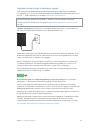
Вставьте устройство для чтения карт SD или кабель камеры в разъем Lightning или
в 30-контактный док-разъем на iPad.
•
Использование карты памяти SD.
Вставьте карту в разъем устройства для чтения карт
памяти SD. Не пытайтесь вставить карту в разъем с применением силы; учтите, что есть
только одно положение карты, при котором она будет вставлена правильно.
•
Подключение камеры или устройства iOS.
Используйте кабель USB, идущий в комплекте
с камерой или устройством iOS, и подключите его к разъему USB на камере. Если
Вы используете устройство iOS, оно должно быть включено и разблокировано. Для
подключения фотокамеры проверьте, что она включена и находится в режиме передачи.
Подробную информацию см. в документации к камере.
2
Разблокируйте iPad.
3
Откроется программа «Фотографии», в которой показаны доступные для импорта
фотографии и видео.
4
Выберите фотографии и видео, которые нужно импортировать.
•
Импорт всех объектов.
Нажмите «Импортировать все».
•
Импорт части объектов.
Нажмите те объекты, которые нужно импортировать (напротив
каждого объекта появится флажок), затем нажмите «Импорт» и выберите «Импортировать
выбранное».
5
По завершении импорта фотографий Вы можете выбрать, нужно ли сохранить фотографии
и видео на карте памяти, камере или устройстве iOS или можно удалить их.
6
Отсоедините устройство чтения карт SD или кабель камеры.
В альбоме «Последний импорт» появится новое событие, содержащее все импортированные
фотографии.
Чтобы перенести фотографии на компьютер, подключите iPad к компьютеру и импортируйте
изображения при помощи программы для работы с фотографиями, например, при помощи
программ iPhoto или Adobe Elements.
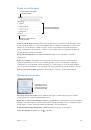
Настройки программы «Фото»
Настройки для программы «Фото» доступны в меню «Настройки» > «Фото и камера». Ниже
приведен список этих параметров.
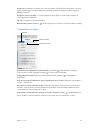
•
Мой фотопоток и Общий доступ к фото
•
Вкладка «Фото»
•
Слайд-шоу
Оглавление инструкции
- Руководство пользователя iPad
- Содержание
- Глава 1: Начальные сведения об iPad
- Глава 2: Введение
- Настройка iPad
- Подключение к сети Wi-Fi
- Учетная запись Apple ID
- Настройка почтовой и других учетных записей
- Управление материалами на устройствах iOS
- Служба iCloud
- Подсоединение iPad к компьютеру
- Синхронизация с iTunes
- Имя Вашего iPad
- Дата и время
- Язык и текст
- Просмотр данного руководства пользователя на iPad
- Глава 3: Основные сведения
- Использование программ
- Настройка iPad
- Ввод текста
- Диктовка
- Поиск
- Пункт управления
- Уведомления и Центр уведомлений
- Звуки и отключение звука
- Режим «Не беспокоить»
- AirDrop, iCloud и другие методы пересылки материалов
- Обмен файлами
- Режим модема
- Технология AirPlay
- Технология AirPrint
- Устройства Bluetooth
- Ограничения
- Приватность
- Безопасность
- Зарядка аккумулятора и проверка заряда
- Путешествия с iPad
- Глава 4: Siri
- Глава 5: Сообщения
- Глава 6: Mail
- Глава 7: Safari
- Глава 8: Музыка
- Глава 9: FaceTime
- Глава 10: Календарь
- Глава 11: Фото
- Глава 12: Камера
- Глава 13: Контакты
- Глава 14: Часы
- Глава 15: Карты
- Глава 16: Видео
- Глава 17: Заметки
- Глава 18: Напоминания
- Глава 19: Photo Booth
- Глава 20: Game Center
- Глава 21: Киоск
- Глава 22: iTunes Store
- Глава 23: App Store
- Глава 24: Подкасты
- Приложение A: Универсальный доступ
- Функции универсального доступа
- Сокращения для универсального доступа
- VoiceOver
- Siri
- Увеличение
- Инвертирование цветов
- Выбор вслух
- Автопроизношение
- Крупный жирный шрифт и высококонтрастный текст
- Уменьшение движения на экране
- Отображение подписей для переключателей «вкл./выкл.»
- Субтитры и скрытые субтитры
- Моно-аудио и баланс
- Назначаемые звуки
- Гид-доступ
- Switch Control
- AssistiveTouch
- Широкоформатные клавиатуры
- Универсальный доступ в OS X
- Приложение B: iPad для бизнеса
- Приложение C: Международные клавиатуры
- Приложение D: Безопасность, эксплуатация и поддержка
- Важная информация по безопасности
- Важная информация по эксплуатации
- Сайт поддержки iPad
- Перезапуск и сброс iPad
- Сброс настроек iPad
- Программа не раскрывается на весь экран
- Не отображается экранная клавиатура
- Просмотр информации об iPad
- Информация об использовании.
- Если iPad отключен
- Настройки VPN
- Настройки профилей
- Резервное копирование iPad
- Обновление и восстановление ПО iPad
- Сотовые настройки
- Звук, музыка и видео
- Продаете или отдаете свой iPad?
- Дополнительная информация, сервис и поддержка
- Декларация о соответствии нормам Федерального агентства по связи (FCC)
- Декларация о соответствии нормам Канады
- Утилизация и вторичная переработка
- Apple и окружающая среда







