Инструкция для Apple iPad mini iOS 7
 1
 2
 3
 4
 5
 6
 7
 8
 9
 10
 11
 12
 13
 14
 15
 16
 17
 18
 19
 20
 21
 22
 23
 24
 25
 26
 27
 28
 29
 30
 31
 32
 33
 34
 35
 36
 37
 38
 39
 40
 41
 42
 43
 44
 45
 46
 47
 48
 49
 50
 51
 52
 53
 54
 55
 56
 57
 58
 59
 60
 61
 62
 63
 64
 65
 66
 67
 68
 69
 70
 71
 72
 73
 74
 75
 76
 77
 78
 79
 80
 81
 82
 83
 84
 85
 86
 87
 88
 89
 90
 91
 92
 93
 94
 95
 96
 97
 98
 99
 100
 101
 102
 103
 104
 105
 106
 107
 108
 109
 110
 111
 112
 113
 114
 115
 116
 117
 118
 119
 120
 121
 122
 123
 124
 125
 126
 127
 128
 129
 130
 131
 132
 133
 134
 135
 136
 137
 138
 139
 140
 141
 142
 143
 144
 145
 146
 147
 148
 149
 150
 151
 152
 153
Глава 6
50
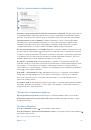
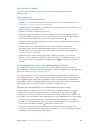
Уведомления о важных сообщениях.
В Центре уведомлений появляется сообщение о том,
что пришло письмо в ящик «Избранное» или в ящик «VIP». Выберите «Настройки» > «Центр
уведомлений» > «Mail».
Флажок для выделения писем.
Нажмите при чтении сообщения. Изменить вид
сообщения с флажком можно в меню «Настройки» > «Почта, адреса, календари» > «Стиль
флажка». Чтобы показать или скрыть смарт-ящик «С флажком», нажмите «Изменить» при
просмотре списка почтовых ящиков, затем нажмите «С флажком».
Поиск письма.
Прокрутите к началу сообщения или коснитесь верхней части экрана, чтобы
увидеть поле поиска. Поиск проводится в теме сообщения, строке адреса и теле письма. Для
одновременного поиска в нескольких учетных записях ищите в смарт-ящике, например, «Все
отправленные».
Поиск по временным рамкам.
Прокрутите к началу списка сообщений или коснитесь
верхней части экрана, чтобы увидеть поле поиска, затем введите фразу наподобие «февраль
совещание», чтобы найти все сообщения со словом «совещание», полученные в феврале.
Поиск по состоянию сообщения.
Чтобы найти все непрочитанные сообщения с флажками
от людей из VIP-списка, введите «с флажком непрочитанные vip» Также можно искать
по другим атрибутам сообщения, например «вложение».
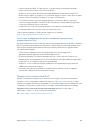
Спам, исчезни!
Нажмите при чтении сообщения, затем нажмите «Переместить в спам»,
чтобы сохранить сообщение в ящике «Спам». Если сообщение было перемещено случайно,
сразу же встряхните iPad, чтобы отменить это действие.
Создание ящика «Избранное».
Ящики «Избранное» появляются в начале списка почтовых
ящиков. Чтобы добавить ящик в «Избранное», перейдите к списку ящиков и нажмите
«Изменить». Нажмите «Добавить ящик», затем выберите ящик, который нужно добавить. Для
писем в ящиках «Избранное» будут приходить push-уведомления.
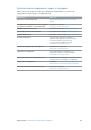
Вложения
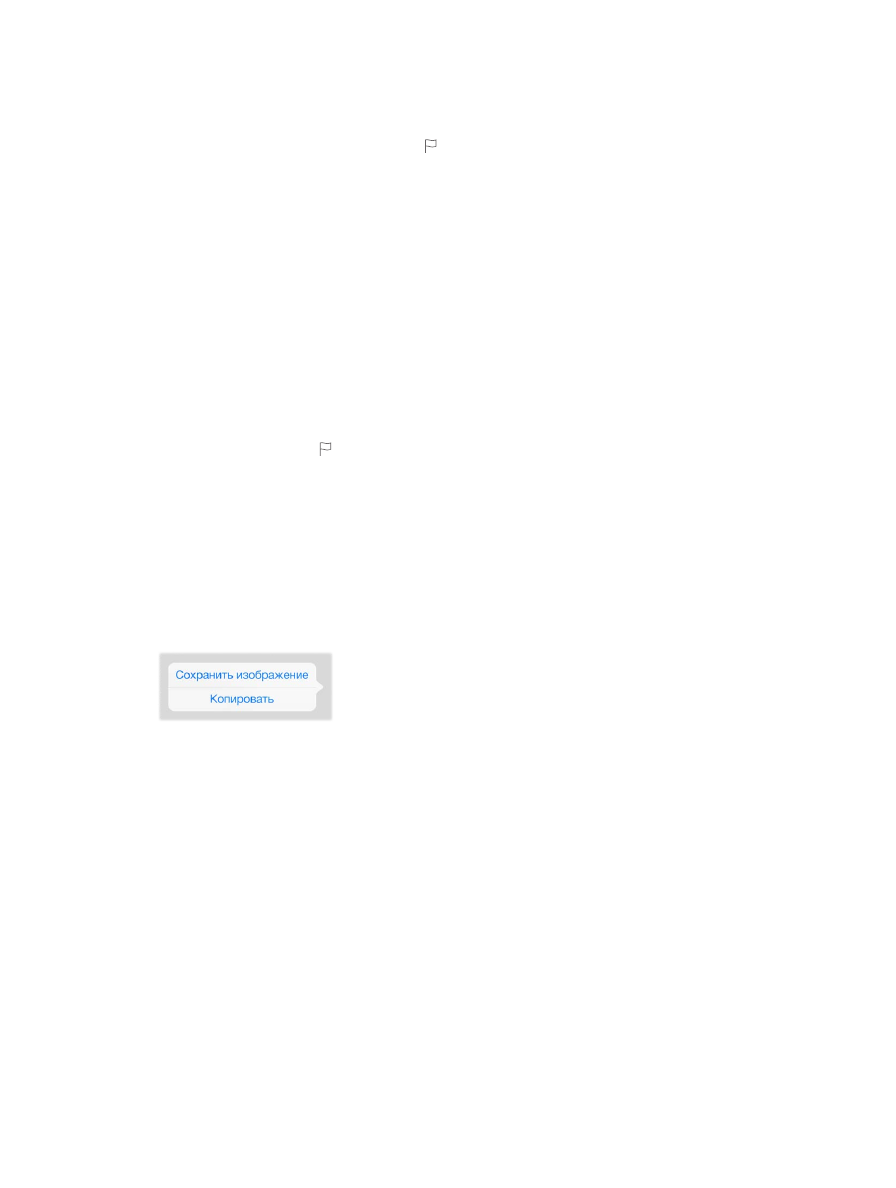
Сохранение фотографии или видеозаписи в альбоме «Фотопленка».
Нажмите
и удерживайте фотографию или видеозапись, пока не появится меню, затем нажмите
«Сохранить изображение».
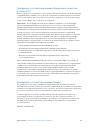
Использование вложения в другой программе.
Нажмите и удерживайте вложение, пока
не появится меню, затем выберите программу, в которой нужно открыть вложение.
Просмотр сообщений с вложениями.
Почтовый ящик «Вложения» содержит сообщения
с вложениями из всех учетных записей. Чтобы добавить его, перейдите к списку ящиков
и нажмите «Изменить».
Оглавление инструкции
- Руководство пользователя iPad
- Содержание
- Глава 1: Начальные сведения об iPad
- Глава 2: Введение
- Настройка iPad
- Подключение к сети Wi-Fi
- Учетная запись Apple ID
- Настройка почтовой и других учетных записей
- Управление материалами на устройствах iOS
- Служба iCloud
- Подсоединение iPad к компьютеру
- Синхронизация с iTunes
- Имя Вашего iPad
- Дата и время
- Язык и текст
- Просмотр данного руководства пользователя на iPad
- Глава 3: Основные сведения
- Использование программ
- Настройка iPad
- Ввод текста
- Диктовка
- Поиск
- Пункт управления
- Уведомления и Центр уведомлений
- Звуки и отключение звука
- Режим «Не беспокоить»
- AirDrop, iCloud и другие методы пересылки материалов
- Обмен файлами
- Режим модема
- Технология AirPlay
- Технология AirPrint
- Устройства Bluetooth
- Ограничения
- Приватность
- Безопасность
- Зарядка аккумулятора и проверка заряда
- Путешествия с iPad
- Глава 4: Siri
- Глава 5: Сообщения
- Глава 6: Mail
- Глава 7: Safari
- Глава 8: Музыка
- Глава 9: FaceTime
- Глава 10: Календарь
- Глава 11: Фото
- Глава 12: Камера
- Глава 13: Контакты
- Глава 14: Часы
- Глава 15: Карты
- Глава 16: Видео
- Глава 17: Заметки
- Глава 18: Напоминания
- Глава 19: Photo Booth
- Глава 20: Game Center
- Глава 21: Киоск
- Глава 22: iTunes Store
- Глава 23: App Store
- Глава 24: Подкасты
- Приложение A: Универсальный доступ
- Функции универсального доступа
- Сокращения для универсального доступа
- VoiceOver
- Siri
- Увеличение
- Инвертирование цветов
- Выбор вслух
- Автопроизношение
- Крупный жирный шрифт и высококонтрастный текст
- Уменьшение движения на экране
- Отображение подписей для переключателей «вкл./выкл.»
- Субтитры и скрытые субтитры
- Моно-аудио и баланс
- Назначаемые звуки
- Гид-доступ
- Switch Control
- AssistiveTouch
- Широкоформатные клавиатуры
- Универсальный доступ в OS X
- Приложение B: iPad для бизнеса
- Приложение C: Международные клавиатуры
- Приложение D: Безопасность, эксплуатация и поддержка
- Важная информация по безопасности
- Важная информация по эксплуатации
- Сайт поддержки iPad
- Перезапуск и сброс iPad
- Сброс настроек iPad
- Программа не раскрывается на весь экран
- Не отображается экранная клавиатура
- Просмотр информации об iPad
- Информация об использовании.
- Если iPad отключен
- Настройки VPN
- Настройки профилей
- Резервное копирование iPad
- Обновление и восстановление ПО iPad
- Сотовые настройки
- Звук, музыка и видео
- Продаете или отдаете свой iPad?
- Дополнительная информация, сервис и поддержка
- Декларация о соответствии нормам Федерального агентства по связи (FCC)
- Декларация о соответствии нормам Канады
- Утилизация и вторичная переработка
- Apple и окружающая среда







