Инструкция для Lexmark X3550, X4580, X3580, X4270, X4250
 1
 2
 3
 4
 5
 6
 7
 8
 9
 10
 11
 12
 13
 14
 15
 16
 17
 18
 19
 20
 21
 22
 23
 24
 25
 26
 27
 28
 29
 30
 31
 32
 33
 34
 35
 36
 37
 38
 39
 40
 41
 42
 43
 44
 45
 46
 47
 48
 49
 50
 51
 52
 53
 54
 55
 56
 57
 58
 59
 60
 61
 62
 63
 64
 65
 66
 67
 68
 69
 70
 71
 72
 73
 74
 75
 76
 77
 78
 79
 80
 81
 82
 83
 84
 85
 86
 87
 88
 89
 90
 91
 92
 93
 94
 95
 96
 97
 98
 99
 100
 101
 102
 103
 104
 105
 106
 107
 108
 109
 110
 111
 112
 113
 114
 115
 116
 117
 118
 119

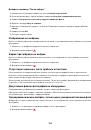
Выберите функцию "Изменить параметры режима "Без рамки" (при копировании)
1
Нажмите кнопку
.
2
Нажимайте кнопку
или
до тех пор, пока не появится пункт
Изменение размера
.
3
Нажмите кнопку .
4
Нажимайте кнопку
или
до тех пор, пока не появится пункт
Без рамки
.
5
Нажмите кнопку .
6
Нажмите кнопку
Старт - Цветная
или
Старт - Монохромная
, либо нажмите кнопку
для возврата в
меню "Копирование" для выбора желаемого количества копий.
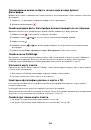
Выберите функцию "Фото без рамки" (при печати фотографий)
1
Нажмите кнопку
.
2
Нажимайте кнопку
или
до тех пор, пока не появится пункт
Компоновка
.
3
Нажмите кнопку .
4
Нажимайте кнопку
или
до тех пор, пока не появится пункт
Без рамки
.
5
Нажмите кнопку .
6
Нажмите кнопку
Старт - Цветная
или
Старт - Монохромная
, либо нажмите кнопку
для возврата в
меню "Карта памяти" для выбора фотографий для печати.
Убедитесь, что вы используете фотобумагу
Печать без рамки возможна только на фотобумаге. При выборе функции "Без рамки" при печати на
обычной бумаге поля печатной страницы будут узкими.
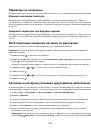
Убедитесь, что формат бумаги совпадает с настройкой принтера
1
В приложении выберите
Файл
Печать
.
2
Нажмите кнопку
Свойства
,
Параметры
или
Настройка
.
3
Выберите
Параметры страницы
.
4
Проверьте формат бумаги.
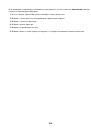
Низкая скорость печати
Возможные решения. Попробуйте выполнить одно или несколько из следующих рекомендуемых действий.
Максимальное увеличение скорости обработки на компьютере
•
Закройте все неиспользуемые приложения.
•
Уменьшите число и размер графики и изображений в документе.
•
Удалите из системы как можно больше неиспользуемых шрифтов.
Установка дополнительной памяти
Попробуйте увеличить объем памяти ОЗУ.
91
Оглавление инструкции
- Содержание
- Поиск информации о принтере
- Установка принтера
- Подключение принтера к сети
- Знакомство с принтером
- Знакомство с программным обеспечением
- Загрузка бумаги и оригиналов документов
- Печать
- Печать документа
- Печать высококачественной графики
- Печать веб-страниц
- Печать фотографий или изображений с веб-страницы
- Печать с разбором по копиям
- Печать, начиная с последней страницы (в обратном порядке)
- Печать на прозрачных пленках
- Печать на конвертах
- Печать карточек
- Печать нескольких страниц на одном листе бумаги
- Печать файлов с карты памяти или флэш-диска
- Работа с фотографиями
- Открытие и управление фотографиями
- Вставка карты памяти
- Вставка флэш-диска
- Перенос фотографий с устройства для хранения на компьютер с помощью панели управления
- Перенос всех фотографий с карты памяти с помощью компьютера
- Перенос выбранных фотографий с карты памяти с помощью компьютера
- Перенос всех фотографий с компакт-диска или флэш-диска с помощью компьютера
- Перенос выбранных фотографий с компакт-диска или флэш-диска с помощью компьютера
- Перенос фотографий с карты памяти на флэш-диск
- Печать фотографий с помощью панели управления
- Печать фотографий, хранящихся на запоминающем устройстве, с использованием листа пробных отпечатков
- Печать всех фотографий
- Печать фотографий по номеру
- Печать фотографий по диапазону дат
- Печать фотографий с использованием цветовых эффектов
- Печать фотографий с цифровой камеры с использованием DPOF
- Использование PictBridge-совместимой цифровой камеры для управления печатью фотографий
- Печать фотографий с помощью компьютера
- Создание фотопроектов
- Открытие и управление фотографиями
- Копирование
- Создание копии
- Настройка качества копии
- Копирование фотографий
- Создание копий без рамки с помощью панели управления
- Получение более светлой или темной копии
- Разбор по копиям с помощью панели управления
- Повтор изображения на одной странице
- Увеличение или уменьшение изображения
- Копирование документа с помощью компьютера
- Копирование фотографии с помощью компьютера
- Сканирование
- Сканирование документа
- Сканирование на компьютер по сети
- Сканирование документа с помощью компьютера
- Сканирование текста для редактирования
- Сканирование изображений для редактирования
- Сканирование фотографии в библиотеку фотографий
- Сканирование нескольких фотографий одновременно с помощью компьютера
- Сканирование документов или изображений для отправки по электронной почте
- Удаление волнистых разводов на сканированных изображениях фотографий, журналов или газет
- Настройка параметров сканирования с помощью компьютера
- Работа с факсом
- Обслуживание принтера
- Поиск и устранение неисправностей
- Поиск и устранение неисправностей при установке
- Поиск и устранение неисправностей при печати
- При использовании PictBridge-совместимой цифровой камеры фотография размером 4 x 6 дюймов (10 x 15 с ...
- Улучшение качества печати
- Низкое качество печати текста и графики
- Плохое качество печати по краям страницы
- Низкая скорость печати
- Документ или фотография распечатываются не полностью
- Смазанные фотографии
- Уровни чернил отображаются неправильно
- Уровни чернил снижаются слишком быстро
- Поиск и устранение неисправностей при копировании
- Поиск и устранение неисправностей при сканировании
- Поиск и устранение неисправностей при застревании и неправильной подаче бумаги
- Устранение неисправностей карты памяти
- Сообщения об ошибках
- Ошибка юстировки
- Заканчиваются черные чернила/Заканчиваются цветные чернила/Заканчиваются фоточернила
- Ошибка картриджа (1102, 1203, 1204 или 120F)
- Застряла каретка
- Компьютер не подключен
- Невозможно распознать лист пробных отпечатков
- Ошибка 1104
- Ошибка левого картриджа/Ошибка правого картриджа
- Неверный левый картридж/Неверный правый картридж
- Отсутствует левый картридж/Отсутствует правый картридж
- Сбой памяти
- Изображения не выбраны
- Формат фото/бумаги не выбран
- Отсутствуют данные о листе пробных отпечатков
- Допустимые файлы фотографий не обнаружены
- Одновременно можно выбрать только одно усовершенствование фото
- Одновременно можно выбрать только один размер бумаги/фотографии.
- Ошибка размера фото. Фотография должна помещаться на странице.
- Ошибка связи PictBridge
- Извлеките карту памяти.
- Некоторые фотографии удалены с карты с ПК.
- Ошибка при чтении карты памяти.
- Параметры не сохранены
- Восстановление заводских настроек по умолчанию
- Удаление и повторная установка программного обеспечения
- Декларации
- Указатель