Инструкция для Lexmark X3550, X4580, X3580, X4270, X4250
 1
 2
 3
 4
 5
 6
 7
 8
 9
 10
 11
 12
 13
 14
 15
 16
 17
 18
 19
 20
 21
 22
 23
 24
 25
 26
 27
 28
 29
 30
 31
 32
 33
 34
 35
 36
 37
 38
 39
 40
 41
 42
 43
 44
 45
 46
 47
 48
 49
 50
 51
 52
 53
 54
 55
 56
 57
 58
 59
 60
 61
 62
 63
 64
 65
 66
 67
 68
 69
 70
 71
 72
 73
 74
 75
 76
 77
 78
 79
 80
 81
 82
 83
 84
 85
 86
 87
 88
 89
 90
 91
 92
 93
 94
 95
 96
 97
 98
 99
 100
 101
 102
 103
 104
 105
 106
 107
 108
 109
 110
 111
 112
 113
 114
 115
 116
 117
 118
 119
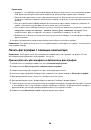
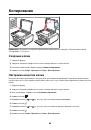
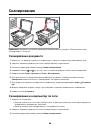
Сканирование
Примечание.
Сведения о настройке параметров сканирования см. в разделе “Использование меню
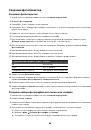
Сканирование документа
1
Убедитесь, что принтер подключен к компьютеру, а также что компьютер и принтер включены.
2
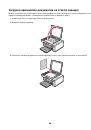
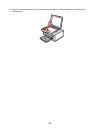
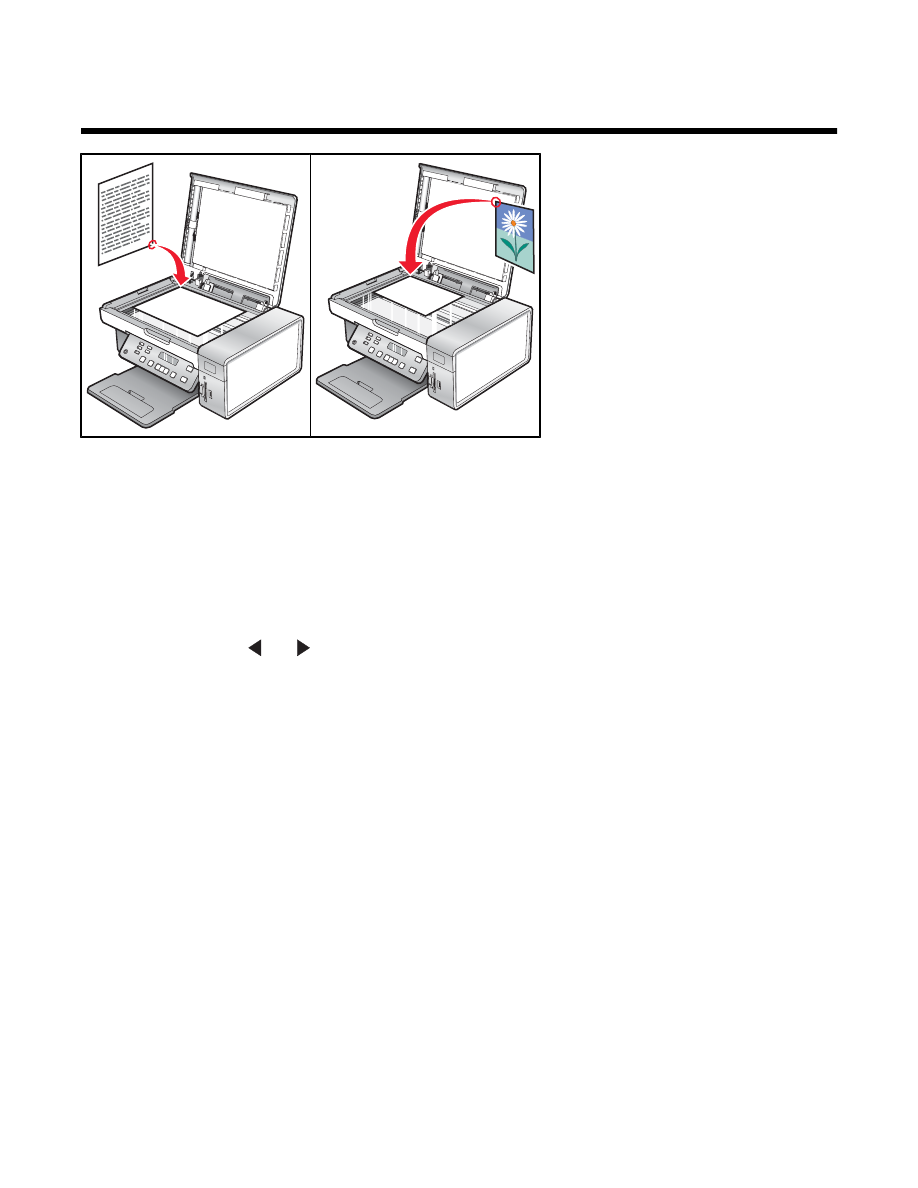
Загрузите оригинал документа на стекло сканера лицевой стороной вниз.
3
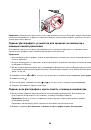
На панели управления нажмите кнопку
Режим сканирования
.
4
Нажимайте кнопку
или
до тех пор, пока не появится требуемое назначение сканирования.
5
Нажмите кнопку
Старт - Цветная
или
Старт - Монохромная
.
6
Если используется операционная система Macintosh, возможно, потребуется нажать кнопку
Сканировать
в диалоговом окне "Сканирование" на экране компьютера.
7
Если требуется сохранить сканированное изображение, в приложении выберите
Файл
Сохранить
как
.
8
Введите имя файла, формат и папку, где необходимо сохранить сканированное изображение.
9
Нажмите кнопку
Сохранить
.
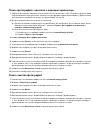
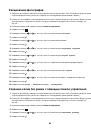
Сканирование на компьютер по сети
1
Убедитесь в следующем:
•
Принтер подключен к сети через сервер печати, а принтер и компьютер, на которые передается
сканированное изображение, включены.
•
Принтер настроен для сканирования по сети (прямая IP-печать).
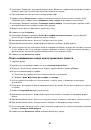
2
Загрузите оригинал документа на стекло сканера лицевой стороной вниз.
3
На панели управления нажмите кнопку
Режим сканирования
.
68
Оглавление инструкции
- Содержание
- Поиск информации о принтере
- Установка принтера
- Подключение принтера к сети
- Знакомство с принтером
- Знакомство с программным обеспечением
- Загрузка бумаги и оригиналов документов
- Печать
- Печать документа
- Печать высококачественной графики
- Печать веб-страниц
- Печать фотографий или изображений с веб-страницы
- Печать с разбором по копиям
- Печать, начиная с последней страницы (в обратном порядке)
- Печать на прозрачных пленках
- Печать на конвертах
- Печать карточек
- Печать нескольких страниц на одном листе бумаги
- Печать файлов с карты памяти или флэш-диска
- Работа с фотографиями
- Открытие и управление фотографиями
- Вставка карты памяти
- Вставка флэш-диска
- Перенос фотографий с устройства для хранения на компьютер с помощью панели управления
- Перенос всех фотографий с карты памяти с помощью компьютера
- Перенос выбранных фотографий с карты памяти с помощью компьютера
- Перенос всех фотографий с компакт-диска или флэш-диска с помощью компьютера
- Перенос выбранных фотографий с компакт-диска или флэш-диска с помощью компьютера
- Перенос фотографий с карты памяти на флэш-диск
- Печать фотографий с помощью панели управления
- Печать фотографий, хранящихся на запоминающем устройстве, с использованием листа пробных отпечатков
- Печать всех фотографий
- Печать фотографий по номеру
- Печать фотографий по диапазону дат
- Печать фотографий с использованием цветовых эффектов
- Печать фотографий с цифровой камеры с использованием DPOF
- Использование PictBridge-совместимой цифровой камеры для управления печатью фотографий
- Печать фотографий с помощью компьютера
- Создание фотопроектов
- Открытие и управление фотографиями
- Копирование
- Создание копии
- Настройка качества копии
- Копирование фотографий
- Создание копий без рамки с помощью панели управления
- Получение более светлой или темной копии
- Разбор по копиям с помощью панели управления
- Повтор изображения на одной странице
- Увеличение или уменьшение изображения
- Копирование документа с помощью компьютера
- Копирование фотографии с помощью компьютера
- Сканирование
- Сканирование документа
- Сканирование на компьютер по сети
- Сканирование документа с помощью компьютера
- Сканирование текста для редактирования
- Сканирование изображений для редактирования
- Сканирование фотографии в библиотеку фотографий
- Сканирование нескольких фотографий одновременно с помощью компьютера
- Сканирование документов или изображений для отправки по электронной почте
- Удаление волнистых разводов на сканированных изображениях фотографий, журналов или газет
- Настройка параметров сканирования с помощью компьютера
- Работа с факсом
- Обслуживание принтера
- Поиск и устранение неисправностей
- Поиск и устранение неисправностей при установке
- Поиск и устранение неисправностей при печати
- При использовании PictBridge-совместимой цифровой камеры фотография размером 4 x 6 дюймов (10 x 15 с ...
- Улучшение качества печати
- Низкое качество печати текста и графики
- Плохое качество печати по краям страницы
- Низкая скорость печати
- Документ или фотография распечатываются не полностью
- Смазанные фотографии
- Уровни чернил отображаются неправильно
- Уровни чернил снижаются слишком быстро
- Поиск и устранение неисправностей при копировании
- Поиск и устранение неисправностей при сканировании
- Поиск и устранение неисправностей при застревании и неправильной подаче бумаги
- Устранение неисправностей карты памяти
- Сообщения об ошибках
- Ошибка юстировки
- Заканчиваются черные чернила/Заканчиваются цветные чернила/Заканчиваются фоточернила
- Ошибка картриджа (1102, 1203, 1204 или 120F)
- Застряла каретка
- Компьютер не подключен
- Невозможно распознать лист пробных отпечатков
- Ошибка 1104
- Ошибка левого картриджа/Ошибка правого картриджа
- Неверный левый картридж/Неверный правый картридж
- Отсутствует левый картридж/Отсутствует правый картридж
- Сбой памяти
- Изображения не выбраны
- Формат фото/бумаги не выбран
- Отсутствуют данные о листе пробных отпечатков
- Допустимые файлы фотографий не обнаружены
- Одновременно можно выбрать только одно усовершенствование фото
- Одновременно можно выбрать только один размер бумаги/фотографии.
- Ошибка размера фото. Фотография должна помещаться на странице.
- Ошибка связи PictBridge
- Извлеките карту памяти.
- Некоторые фотографии удалены с карты с ПК.
- Ошибка при чтении карты памяти.
- Параметры не сохранены
- Восстановление заводских настроек по умолчанию
- Удаление и повторная установка программного обеспечения
- Декларации
- Указатель