Инструкция для HP Мобильная рабочая станция HP EliteBook 8540w, Ноутбук HP EliteBook 8540p
 1
 2
 3
 4
 5
 6
 7
 8
 9
 10
 11
 12
 13
 14
 15
 16
 17
 18
 19
 20
 21
 22
 23
 24
 25
 26
 27
 28
 29
 30
 31
 32
 33
 34
 35
 36
 37
 38
 39
 40
 41
 42
 43
 44
 45
 46
 47
 48
 49
 50
 51
 52
 53
 54
 55
 56
 57
 58
 59
 60
 61
 62
 63
 64
 65
 66
 67
 68
 69
 70
 71
 72
 73
 74
 75
 76
 77
 78
 79
 80
 81
 82
 83
 84
 85
 86
 87
 88
 89
 90
 91
 92
 93
 94
 95
 96
 97
 98
 99
 100
 101
 102
 103
 104
 105
 106
 107
 108
 109
 110
 111
 112
 113
 114
 115
 116
 117
 118
 119
 120
 121
 122
 123
 124
 125
 126
 127
 128
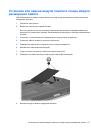 129
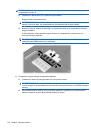 130
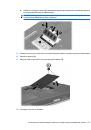 131
 132
 133
 134
 135
 136
 137
 138
 139
 140
 141
 142
 143
 144
 145
 146
 147
 148
 149
 150
 151
 152
 153
 154
 155
 156
 157
 158
 159
 160
 161
 162
 163
 164
 165
 166
 167
 168
 169
 170
 171
 172
 173
 174
 175
 176
 177
 178
 179
 180
 181
 182
 183
 184
 185
 186
 187
 188
 189
 190
 191
 192
 193
 194
 195
 196
 197
 198
 199
 200

Веб
-
камера
ПРИМЕЧАНИЕ
.
В
этом
разделе
описываются
функции
,
которые
являются
общими
для
большинства
моделей
.
Некоторые
функции
могут
быть
недоступны
на
данном
компьютере
.
Компьютер
имеет
встроенную
веб
-
камеру
,
расположенную
над
экраном
.
Благодаря
предустановленному
программному
обеспечению
можно
использовать
веб
-
камеру
для
съемки
фотографий
и
видеоклипов
,
а
также
записи
звука
.
Доступен
предварительный
просмотр
фотографий
и
видеозаписей
,
а
также
прослушивание
звука
с
последующим
сохранением
на
жестком
диске
компьютера
.
Для
доступа
к
веб
-
камере
и
программному
обеспечению
веб
-
камеры
HP
выберите
Пуск
>
Все
программы
>
HP
>
Веб
-
камера
HP
.
Программное
обеспечение
веб
-
камеры
позволяет
экспериментировать
со
следующими
функциями
.
●
Видео
—
запись
и
воспроизведение
видео
с
веб
-
камеры
.
●
Звук
—
запись
и
воспроизведение
звука
.
●
Потоковое
видео
—
используется
с
программными
решениями
для
отправки
мгновенных
сообщений
,
которые
поддерживают
камеры
UVC (Universal Video Class).
●
Снимки
—
съемка
фото
.
●
HP Business Card Reader (
только
на
некоторых
моделях
) —
используется
для
преобразования
визитных
карточек
в
удобную
базу
данных
с
информацией
о
контактах
.
Советы
по
использованию
веб
-
камеры
Для
обеспечения
оптимальной
производительности
соблюдайте
следующие
рекомендации
при
использовании
веб
-
камеры
.
●
Перед
началом
видеосвязи
убедитесь
,
что
установлена
последняя
версия
программы
для
обмена
мгновенными
сообщениями
.
●
При
использовании
некоторых
сетевых
брандмауэров
веб
-
камера
может
работать
неправильно
.
ПРИМЕЧАНИЕ
.
Если
возникают
проблемы
при
просмотре
или
отправке
видео
пользователю
другой
ЛВС
либо
за
пределы
сетевого
брандмауэра
,
временно
отключите
брандмауэр
,
выполните
требуемую
задачу
,
а
затем
снова
включите
брандмауэр
.
Чтобы
такая
проблема
не
возникала
в
дальнейшем
,
измените
параметры
брандмауэра
,
а
также
исправьте
политики
и
параметры
других
систем
обнаружения
вторжения
.
Для
получения
дополнительной
информации
обратитесь
к
сетевому
администратору
или
в
ИТ
-
отдел
.
●
По
возможности
размещайте
источники
яркого
света
позади
веб
-
камеры
и
за
пределами
области
изображения
.
ПРИМЕЧАНИЕ
.
Подробные
сведения
об
использовании
веб
-
камеры
см
.
в
справке
программного
обеспечения
веб
-
камеры
.
68
Глава
4
Мультимедиа
Оглавление инструкции
- Компоненты
- Беспроводная сеть, модем и локальная сеть
- Использование беспроводных устройств (только на некоторых моделях)
- Значки сети и беспроводной связи
- Использование элементов управления беспроводной связью
- Использование кнопки беспроводной связи
- Использование программы Wireless Assistant (только на некоторых моделях)
- Использование HP Connection Manager (только на некоторых моделях)
- Использование элементов управления операционной системы
- Использование беспроводной ЛВС
- Использование HP Mobile Broadband (только на некоторых моделях)
- Использование беспроводных устройств Bluetooth (только для некоторых моделей)
- Устранение неполадок беспроводного подключения
- Использование модема (только на некоторых моделях)
- Подключение к локальной сети (LAN)
- Использование беспроводных устройств (только на некоторых моделях)
- Указывающие устройства и клавиатура
- Использование указывающих устройств
- Использование клавиатуры
- Использование кнопок быстрого запуска HP
- Открытие панели управления кнопками быстрого запуска
- Использование программы HP QuickLook
- Использование HP QuickWeb
- Использование интегрированной цифровой панели
- Очистка сенсорной панели и клавиатуры
- Мультимедиа
- Мультимедийные функции
- Мультимедийные программы
- Звук
- Видео
- Оптический дисковод (только на некоторых моделях)
- Определение установленного оптического дисковода
- Использование оптических дисков (CD, DVD и BD)
- Выбор подходящего диска (CD, DVD и BD)
- Воспроизведение диска CD, DVD или BD
- Настройка автозапуска
- Изменение региона для DVD
- Предупреждение о соблюдении авторских прав
- Копирование диска CD, DVD или BD
- Запись диска CD, DVD или BD
- Извлечение оптического диска (CD, DVD или BD)
- Устранение неполадок
- Не открывается лоток оптического диска для извлечения диска CD, DVD или BD
- Компьютер не определяет оптический дисковод
- Диск не воспроизводится
- Диск не воспроизводится автоматически
- Фильм останавливается, воспроизводится неравномерно или пропускаются фрагменты
- Фильм не отображается на внешнем экране
- Запись диска не начинается или останавливается до завершения
- Требуется переустановить драйвер устройства
- Веб-камера
- Управление питанием
- Настройка параметров электропитания
- Использование внешнего источника питания переменного тока
- Питание от батареи
- Поиск сведений о батарее в центре справки и поддержки
- Использование функции Battery Check (Проверка батареи)
- Отображение уровня оставшегося заряда батареи
- Установка и извлечение батареи
- Зарядка батареи
- Обеспечение максимального времени разрядки батареи
- Работа компьютера при низком уровне заряда батареи
- Определение низкого уровня заряда батареи
- Действия пользователя в условиях низкого уровня заряда батареи
- Действия пользователя в условиях низкого уровня заряда батареи при наличии внешнего источника питани ...
- Действия пользователя в условиях низкого уровня заряда батареи при наличии заряженной батареи
- Действия пользователя в условиях низкого уровня заряда батареи, если отсутствует внешний источник пи ...
- Действия пользователя в условиях низкого уровня заряда батареи, если компьютер не удается вывести из ...
- Калибровка батареи
- Экономия энергии батареи
- Хранение батареи
- Утилизация использованных батарей
- Замена батареи
- Проверка адаптера переменного тока
- Выключение компьютера
- Дисководы
- Внешние устройства
- Внешние карты памяти
- Модули памяти
- Безопасность
- Защита компьютера
- Использование паролей
- Использование функций безопасности программы настройки компьютера
- Использование антивирусного программного обеспечения
- Использование брандмауэра
- Установка критических обновлений
- Использование программы HP ProtectTools Security Manager (только на некоторых моделях)
- Установка защитного тросика
- Обновления программного обеспечения
- Резервное копирование и восстановление
- Программа настройки компьютера
- Программа MultiBoot
- Управление и печать
- Указатель