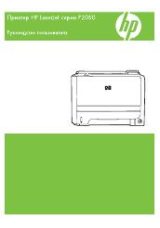
Инструкция для HP Мобильная рабочая станция HP EliteBook 8540w, Ноутбук HP EliteBook 8540p
 1
 2
 3
 4
 5
 6
 7
 8
 9
 10
 11
 12
 13
 14
 15
 16
 17
 18
 19
 20
 21
 22
 23
 24
 25
 26
 27
 28
 29
 30
 31
 32
 33
 34
 35
 36
 37
 38
 39
 40
 41
 42
 43
 44
 45
 46
 47
 48
 49
 50
 51
 52
 53
 54
 55
 56
 57
 58
 59
 60
 61
 62
 63
 64
 65
 66
 67
 68
 69
 70
 71
 72
 73
 74
 75
 76
 77
 78
 79
 80
 81
 82
 83
 84
 85
 86
 87
 88
 89
 90
 91
 92
 93
 94
 95
 96
 97
 98
 99
 100
 101
 102
 103
 104
 105
 106
 107
 108
 109
 110
 111
 112
 113
 114
 115
 116
 117
 118
 119
 120
 121
 122
 123
 124
 125
 126
 127
 128
 129
 130
 131
 132
 133
 134
 135
 136
 137
 138
 139
 140
 141
 142
 143
 144
 145
 146
 147
 148
 149
 150
 151
 152
 153
 154
 155
 156
 157
 158
 159
 160
 161
 162
 163
 164
 165
 166
 167
 168
 169
 170
 171
 172
 173
 174
 175
 176
 177
 178
 179
 180
 181
 182
 183
 184
 185
 186
 187
 188
 189
 190
 191
 192
 193
 194
 195
 196
 197
 198
 199
 200

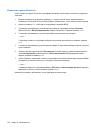
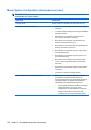
Запись
диска
не
начинается
или
останавливается
до
завершения
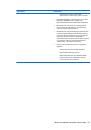
●
Убедитесь
,
что
все
другие
программы
закрыты
.
●
Отключите
спящий
режим
и
режим
гибернации
.
●
Убедитесь
,
что
в
дисководе
используется
диск
нужного
типа
.
Информацию
о
типах
дисков
см
.
в
руководствах
пользователя
.
●
Убедитесь
,
что
диск
установлен
правильно
.
●
Уменьшите
скорость
записи
и
повторите
попытку
.
●
При
копировании
диска
сохраните
содержащуюся
на
нем
информацию
на
жестком
диске
.
Затем
запишите
содержимое
на
новый
диск
с
жесткого
диска
.
●
Переустановите
драйвер
записывающего
устройства
,
доступный
в
диспетчере
устройств
в
категории
«DVD
и
CD-ROM
дисководы
».
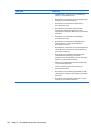
Требуется
переустановить
драйвер
устройства
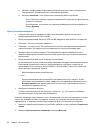
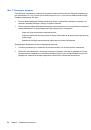
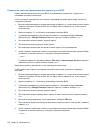
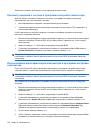
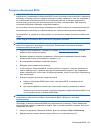
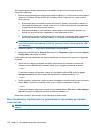
1.
Извлеките
диск
из
оптического
дисковода
.
2.
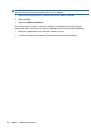
Выберите
Пуск
>
Панель
управления
>
Система
и
безопасность
>
Диспетчер
устройств
.
3.
В
окне
диспетчера
устройств
щелкните
значок
«
плюс
» (+)
рядом
с
типом
драйвера
,
который
требуется
удалить
и
переустановить
,
например
«DVD/CD-ROM
дисководы
», «
Модемы
»
и
т
.
д
. (
если
вместо
него
не
показан
значок
«
минус
» (-)).
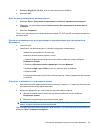
4.
Щелкните
правой
кнопкой
мыши
устройство
в
списке
и
выберите
Удалить
.
При
появлении
соответствующего
запроса
подтвердите
удаление
устройства
,
но
не
перезагружайте
компьютер
.
Повторите
процедуру
для
других
удаляемых
драйверов
.
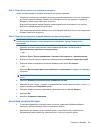
5.
В
окне
диспетчера
устройств
щелкните
Действие
и
выберите
Обновить
конфигурацию
оборудования
. Windows
выполнит
поиск
установленного
оборудования
и
установит
драйверы
по
умолчанию
для
тех
устройств
,
для
которых
это
необходимо
.
ПРИМЕЧАНИЕ
.
При
появлении
запроса
на
перезагрузку
компьютера
сохраните
все
открытые
файлы
и
выполните
перезагрузку
.
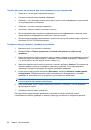
6.
Если
необходимо
,
вновь
откройте
диспетчер
устройств
и
убедитесь
,
что
все
драйверы
присутствуют
в
списке
.
7.
Попробуйте
использовать
устройство
.
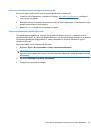
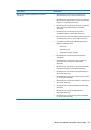
Если
удаление
и
переустановка
драйверов
устройства
не
решает
проблему
,
может
потребоваться
обновить
драйверы
с
помощью
процедур
,
описанных
в
следующем
разделе
.
66
Глава
4
Мультимедиа
Оглавление инструкции
- Компоненты
- Беспроводная сеть, модем и локальная сеть
- Использование беспроводных устройств (только на некоторых моделях)
- Значки сети и беспроводной связи
- Использование элементов управления беспроводной связью
- Использование кнопки беспроводной связи
- Использование программы Wireless Assistant (только на некоторых моделях)
- Использование HP Connection Manager (только на некоторых моделях)
- Использование элементов управления операционной системы
- Использование беспроводной ЛВС
- Использование HP Mobile Broadband (только на некоторых моделях)
- Использование беспроводных устройств Bluetooth (только для некоторых моделей)
- Устранение неполадок беспроводного подключения
- Использование модема (только на некоторых моделях)
- Подключение к локальной сети (LAN)
- Использование беспроводных устройств (только на некоторых моделях)
- Указывающие устройства и клавиатура
- Использование указывающих устройств
- Использование клавиатуры
- Использование кнопок быстрого запуска HP
- Открытие панели управления кнопками быстрого запуска
- Использование программы HP QuickLook
- Использование HP QuickWeb
- Использование интегрированной цифровой панели
- Очистка сенсорной панели и клавиатуры
- Мультимедиа
- Мультимедийные функции
- Мультимедийные программы
- Звук
- Видео
- Оптический дисковод (только на некоторых моделях)
- Определение установленного оптического дисковода
- Использование оптических дисков (CD, DVD и BD)
- Выбор подходящего диска (CD, DVD и BD)
- Воспроизведение диска CD, DVD или BD
- Настройка автозапуска
- Изменение региона для DVD
- Предупреждение о соблюдении авторских прав
- Копирование диска CD, DVD или BD
- Запись диска CD, DVD или BD
- Извлечение оптического диска (CD, DVD или BD)
- Устранение неполадок
- Не открывается лоток оптического диска для извлечения диска CD, DVD или BD
- Компьютер не определяет оптический дисковод
- Диск не воспроизводится
- Диск не воспроизводится автоматически
- Фильм останавливается, воспроизводится неравномерно или пропускаются фрагменты
- Фильм не отображается на внешнем экране
- Запись диска не начинается или останавливается до завершения
- Требуется переустановить драйвер устройства
- Веб-камера
- Управление питанием
- Настройка параметров электропитания
- Использование внешнего источника питания переменного тока
- Питание от батареи
- Поиск сведений о батарее в центре справки и поддержки
- Использование функции Battery Check (Проверка батареи)
- Отображение уровня оставшегося заряда батареи
- Установка и извлечение батареи
- Зарядка батареи
- Обеспечение максимального времени разрядки батареи
- Работа компьютера при низком уровне заряда батареи
- Определение низкого уровня заряда батареи
- Действия пользователя в условиях низкого уровня заряда батареи
- Действия пользователя в условиях низкого уровня заряда батареи при наличии внешнего источника питани ...
- Действия пользователя в условиях низкого уровня заряда батареи при наличии заряженной батареи
- Действия пользователя в условиях низкого уровня заряда батареи, если отсутствует внешний источник пи ...
- Действия пользователя в условиях низкого уровня заряда батареи, если компьютер не удается вывести из ...
- Калибровка батареи
- Экономия энергии батареи
- Хранение батареи
- Утилизация использованных батарей
- Замена батареи
- Проверка адаптера переменного тока
- Выключение компьютера
- Дисководы
- Внешние устройства
- Внешние карты памяти
- Модули памяти
- Безопасность
- Защита компьютера
- Использование паролей
- Использование функций безопасности программы настройки компьютера
- Использование антивирусного программного обеспечения
- Использование брандмауэра
- Установка критических обновлений
- Использование программы HP ProtectTools Security Manager (только на некоторых моделях)
- Установка защитного тросика
- Обновления программного обеспечения
- Резервное копирование и восстановление
- Программа настройки компьютера
- Программа MultiBoot
- Управление и печать
- Указатель