Инструкция для Toshiba Satellite A300/A300D
 1
 2
 3
 4
 5
 6
 7
 8
 9
 10
 11
 12
 13
 14
 15
 16
 17
 18
 19
 20
 21
 22
 23
 24
 25
 26
 27
 28
 29
 30
 31
 32
 33
 34
 35
 36
 37
 38
 39
 40
 41
 42
 43
 44
 45
 46
 47
 48
 49
 50
 51
 52
 53
 54
 55
 56
 57
 58
 59
 60
 61
 62
 63
 64
 65
 66
 67
 68
 69
 70
 71
 72
 73
 74
 75
 76
 77
 78
 79
 80
 81
 82
 83
 84
 85
 86
 87
 88
 89
 90
 91
 92
 93
 94
 95
 96
 97
 98
 99
 100
 101
 102
 103
 104
 105
 106
 107
 108
 109
 110
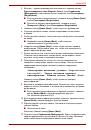 111
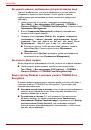 112
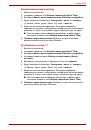 113
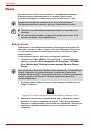 114
 115
 116
 117
 118
 119
 120
 121
 122
 123
 124
 125
 126
 127
 128
 129
 130
 131
 132
 133
 134
 135
 136
 137
 138
 139
 140
 141
 142
 143
 144
 145
 146
 147
 148
 149
 150
 151
 152
 153
 154
 155
 156
 157
 158
 159
 160
 161
 162
 163
 164
 165
 166
 167
 168
 169
 170
 171
 172
 173
 174
 175
 176
 177
 178
 179
 180
 181
 182
 183
 184
 185
 186
 187
 188
 189
 190
 191
 192
 193
 194
 195
 196
 197
 198
 199
 200
 201
 202
 203
 204
 205
 206
 207
 208
 209
 210
 211
 212
 213
 214
 215
 216
 217
 218
 219
 220
 221
 222
 223
 224
 225
 226
 227
 228
 229
 230
 231
 232
 233
 234
 235
 236
 237
 238
 239
 240
Руководство
пользователя
3-5
A300/A300D
Преимущества
режима
гибернации
Режим
гибернации
дает
следующие
преимущества
:
■
Сохраняет
данные
на
жесткий
диск
при
автоматическом
завершении
работы
компьютера
в
случае
разрядки
батареи
.
■
При
включении
компьютера
можно
немедленно
вернуться
к
предыдущему
состоянию
.
■
Режим
гибернации
экономит
питание
за
счет
выключения
системы
при
отсутствии
ввода
в
компьютер
или
доступа
к
аппаратуре
в
течение
времени
,
заданного
настройками
функции
гибернации
системы
.
■
Можно
использовать
функцию
отключения
питания
при
закрытии дисплея
.
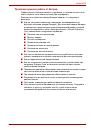
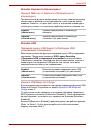
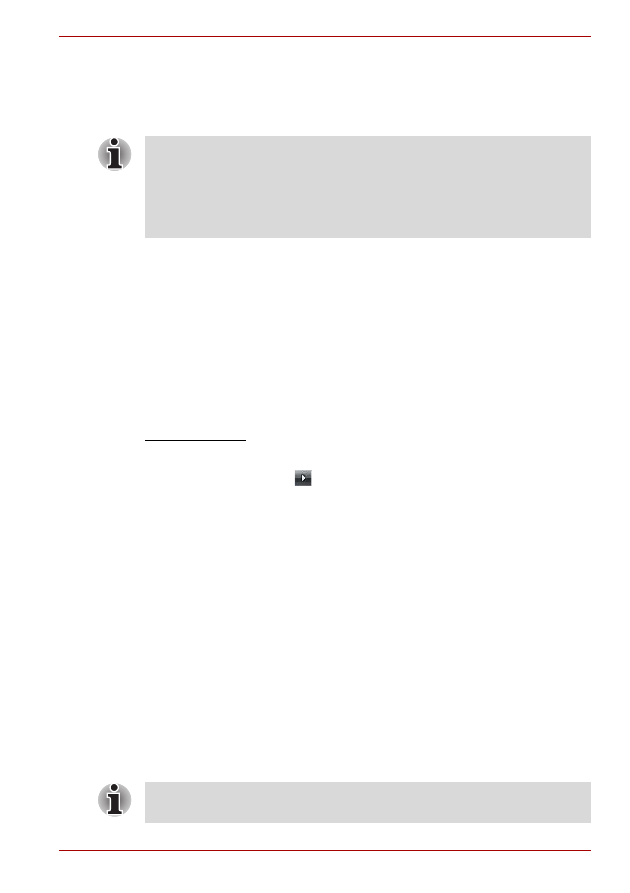
Запуск
режима
гибернации
Чтобы
перейти
в
режим
гибернации
,
выполните
следующие
действия
:
Windows Vista™
1.
Нажмите
кнопку
«
Пуск
» (Start) Windows.
2.
Наведите
курсор
на
.
3.
Выберите
Гибернация
(Hibernate)
.
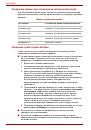
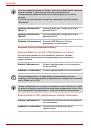
Автоматический
переход
в
режим
гибернации
Компьютер
будет
автоматически
переходить
в
режим
гибернации
при
нажатии
кнопки
питания
или
закрытии
крышки
дисплея
.
Для
этого
необходимо
предварительно
установить
соответствующие
настройки
в
следующем
порядке
.
1.
Откройте
панель
управления
.
2.
Из
меню
Мобильный
ПК
(Mobile PC)
откройте
диалоговое
окно
Параметры
электропитания
(Power Options)
.
3.
Выберите
Выбрать
функцию
кнопки
питания
(Choose what
power buttons does)
.
4.
Введите
требуемые
настройки
перехода
в
спящий
режим
в
пунктах
При
нажатии
кнопки
питания
(When I press the power button)
и
При
закрытии
крышки
дисплея
портативного
компьютера
(When I close the lid)
.
5.
Нажмите
на
кнопку
Сохранить
изменения
(Save changes)
.
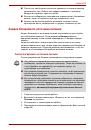
Чтобы
компьютер
,
находясь
в
спящем
режиме
,
отключился
,
указанный
режим
должен
быть
активирован
во
вкладке
«
Спящий
режим
» (Hibernate)
окна
«
Электропитание
» (Power Options).
В противном
случае
компьютер
будет
выключаться
переходом
в
режим
сна
.
При
истощении
заряда
батареи
данные
,
сохраненные
в
режиме
сна
,
будут
утеряны
.
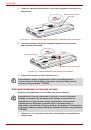
Перевести
компьютер
в
режим
гибернации
можно
также
нажатием
«
горячих
»
клавиш
FN
+
F4
.
Подробнее
см
.
главу
5,
Оглавление инструкции
- Руководство пользователя
- Содержание
- Предисловие
- Меры предосторожности общего характера
- Глава 1 - Введение
- Глава 2 - Путеводитель по компьютеру
- Глава 3 - Приступаем к работе
- Глава 4 - Изучаем основы
- Применение сенсорного планшета
- Применение датчика отпечатков пальцев
- Функция USB Sleep and Charge
- Применение приводов оптических дисков
- Запись дисков CD/DVDs на приводе DVD Super Multi (+-R DL)
- Программа TOSHIBA Disc Creator
- Видеозапись
- Уход за носителями
- Применение веб-камеры
- Применение микрофона
- Использование программы TOSHIBA Face Recognition
- Модем
- Беспроводная связь
- Сетевой адаптер
- Чистка компьютера
- Перемещение компьютера
- Рассеивание тепла
- Глава 5 - Клавиатура
- Глава 6 - Питание и режимы его включения
- Глава 7 - Настройка аппаратных средств и защита паролями с помощью утилиты HW Setup
- Глава 8 - Дополнительные устройства
- ExpressCard
- Многоформатный разъем для цифровых карт памяти
- Наращивание емкости памяти
- Дополнительный батарейный источник питания (3-х, 6-ти или 9-элементный)
- Дополнительный адаптер переменного тока
- Комплект флоппи-дисковода с интерфейсом USB
- eSATA
- Внешний монитор
- Телевизор
- HDMI
- Порт i.LINK (IEEE1394)
- Защитный замок-блокиратор
- Глава 9 - Устранение неполадок
- Глава 10 - Замечания относительно технических характеристик
- Приложение A - Технические характеристики
- Приложение B - Контроллер дисплея
- Приложение C - Беспроводной сетевой адаптер
- Приложение D - Шнур питания от сети переменного тока и соединительные разъемы
- Приложение E - В случае похищения компьютера
- Словарь специальных терминов
- Алфавитный указатель