Инструкция для Toshiba Satellite A300/A300D
 1
 2
 3
 4
 5
 6
 7
 8
 9
 10
 11
 12
 13
 14
 15
 16
 17
 18
 19
 20
 21
 22
 23
 24
 25
 26
 27
 28
 29
 30
 31
 32
 33
 34
 35
 36
 37
 38
 39
 40
 41
 42
 43
 44
 45
 46
 47
 48
 49
 50
 51
 52
 53
 54
 55
 56
 57
 58
 59
 60
 61
 62
 63
 64
 65
 66
 67
 68
 69
 70
 71
 72
 73
 74
 75
 76
 77
 78
 79
 80
 81
 82
 83
 84
 85
 86
 87
 88
 89
 90
 91
 92
 93
 94
 95
 96
 97
 98
 99
 100
 101
 102
 103
 104
 105
 106
 107
 108
 109
 110
 111
 112
 113
 114
 115
 116
 117
 118
 119
 120
 121
 122
 123
 124
 125
 126
 127
 128
 129
 130
 131
 132
 133
 134
 135
 136
 137
 138
 139
 140
 141
 142
 143
 144
 145
 146
 147
 148
 149
 150
 151
 152
 153
 154
 155
 156
 157
 158
 159
 160
 161
 162
 163
 164
 165
 166
 167
 168
 169
 170
 171
 172
 173
 174
 175
 176
 177
 178
 179
 180
 181
 182
 183
 184
 185
 186
 187
 188
 189
 190
 191
 192
 193
 194
 195
 196
 197
 198
 199
 200
 201
 202
 203
 204
 205
 206
 207
 208
 209
 210
 211
 212
 213
 214
 215
 216
 217
 218
 219
 220
 221
 222
 223
 224
 225
 226
 227
 228
 229
 230
 231
 232
 233
 234
 235
 236
 237
 238
 239
 240

9-12
Руководство
пользователя
A300/A300D
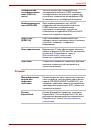
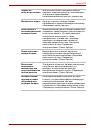
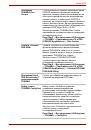
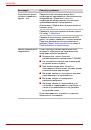
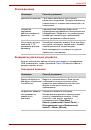
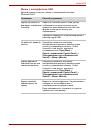
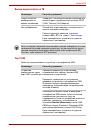
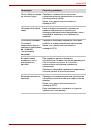
Курсор
двигается
слишком
быстро
или
слишком
медленно
Попробуйте
изменить
скорость
его
перемещения
через
утилиту
,
управляющую
мышью
.
Чтобы
получить
к
ней
доступ
,
щелкните
последовательно
Пуск
(Start)
->
Панель
управления
(Control Panel)
->
Оборудование
и
звук
(Hardware and
Sound)
->
Мышь
(Mouse)
.
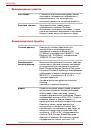
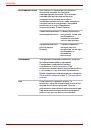
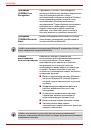
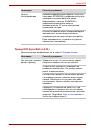
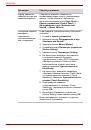
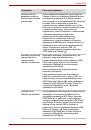
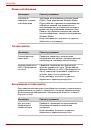
Сенсорный
планшет
реагирует
с
повышенной
чувствительностью
или
с
задержкой
Отрегулируйте
чувствительность
сенсорного
планшета
.
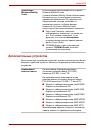
1.
Откройте
панель
управления
.
2.
Щелкните
значок
Оборудование
и
звук
(Hardware and Sound)
.
3.
Щелкните
значок
Мышь
(Mouse)
.
4.
Откройте
вкладку
Параметры
устройства
(Device Setting)
.
5.
Нажмите
кнопку
Параметры
(Setting)
.
6.
На
экран
будет
выведено
окно
свойств
сенсорного
планшета
Synaptics,
подключенного
к
порту
PS/2.
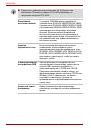
В
разделе
«
Выберите
элемент
» (Select an item),
расположенном
в
левой
части
окна
,
дважды
щелкните
Чувствительность
(Sensitivity)
.
7.
На
экран
будут
выведены
параметры
«
Контроль
касания
ладонью
» (Palm Check)
и
«
Чувствительность
касания
» (Touch
Sensitivity).
Щелкните
Чувствительность
касания
(Touch Sensitivity)
.
8.
Отрегулируйте
параметр
«
Чувствительность
касания
» (Touch
Sensitivity),
передвигая
ползунок
.
Нажмите
кнопку
OK.
9.
Во
вкладке
«
Параметры
устройства
»
(Device Setting)
также
нажмите
кнопку
OK
.
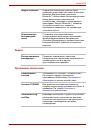
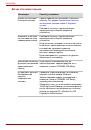
Если
неисправность
устранить
не
удалось
,
обратитесь
к
поставщику
.
Неполадка
Способ
устранения
Оглавление инструкции
- Руководство пользователя
- Содержание
- Предисловие
- Меры предосторожности общего характера
- Глава 1 - Введение
- Глава 2 - Путеводитель по компьютеру
- Глава 3 - Приступаем к работе
- Глава 4 - Изучаем основы
- Применение сенсорного планшета
- Применение датчика отпечатков пальцев
- Функция USB Sleep and Charge
- Применение приводов оптических дисков
- Запись дисков CD/DVDs на приводе DVD Super Multi (+-R DL)
- Программа TOSHIBA Disc Creator
- Видеозапись
- Уход за носителями
- Применение веб-камеры
- Применение микрофона
- Использование программы TOSHIBA Face Recognition
- Модем
- Беспроводная связь
- Сетевой адаптер
- Чистка компьютера
- Перемещение компьютера
- Рассеивание тепла
- Глава 5 - Клавиатура
- Глава 6 - Питание и режимы его включения
- Глава 7 - Настройка аппаратных средств и защита паролями с помощью утилиты HW Setup
- Глава 8 - Дополнительные устройства
- ExpressCard
- Многоформатный разъем для цифровых карт памяти
- Наращивание емкости памяти
- Дополнительный батарейный источник питания (3-х, 6-ти или 9-элементный)
- Дополнительный адаптер переменного тока
- Комплект флоппи-дисковода с интерфейсом USB
- eSATA
- Внешний монитор
- Телевизор
- HDMI
- Порт i.LINK (IEEE1394)
- Защитный замок-блокиратор
- Глава 9 - Устранение неполадок
- Глава 10 - Замечания относительно технических характеристик
- Приложение A - Технические характеристики
- Приложение B - Контроллер дисплея
- Приложение C - Беспроводной сетевой адаптер
- Приложение D - Шнур питания от сети переменного тока и соединительные разъемы
- Приложение E - В случае похищения компьютера
- Словарь специальных терминов
- Алфавитный указатель