Инструкция для HP Мобильная рабочая станция HP ZBook 17
 1
 2
 3
 4
 5
 6
 7
 8
 9
 10
 11
 12
 13
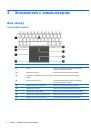 14
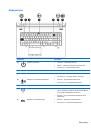 15
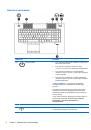 16
 17
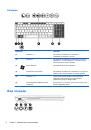 18
 19
 20
 21
 22
 23
 24
 25
 26
 27
 28
 29
 30
 31
 32
 33
 34
 35
 36
 37
 38
 39
 40
 41
 42
 43
 44
 45
 46
 47
 48
 49
 50
 51
 52
 53
 54
 55
 56
 57
 58
 59
 60
 61
 62
 63
 64
 65
 66
 67
 68
 69
 70
 71
 72
 73
 74
 75
 76
 77
 78
 79
 80
 81
 82
 83
 84
 85
 86
 87
 88
 89
 90
 91
 92
 93
 94
 95
 96
 97
 98
 99
 100
 101
 102
 103
 104
 105
 106
 107
 108
 109
 110
 111
 112
 113
 114
 115
 116
 117
 118
 119
 120
 121
 122

Резервное
копирование
данных
Создать
носитель
восстановления
системы
и
начальную
резервную
копию
данных
необходимо
сразу
после
первичной
настройки
системы
.
По
мере
добавления
новых
программ
и
данных
требуется
регулярно
выполнять
резервное
копирование
системы
,
чтобы
резервная
копия
по
возможности
содержала
самую
последнюю
информацию
.
Следует
также
создать
диск
восстановления
системы
Windows (
только
в
некоторых
моделях
),
который
применяется
для
загрузки
компьютера
и
полного
восстановления
операционной
системы
в
случае
сбоя
или
нестабильной
работы
.
Начальная
и
последующие
резервные
копии
файлов
позволяют
восстановить
данные
и
настройки
в
случае
сбоя
.
Можно
сохранить
сведения
на
дополнительном
внешнем
жестком
диске
,
на
сетевом
диске
или
оптических
дисках
.
При
выполнении
резервного
копирования
обратите
внимание
на
следующее
.
●
Храните
личные
файлы
в
библиотеке
"
Документы
"
и
регулярно
создавайте
резервную
копию
этой
папки
.
●
Копируйте
шаблоны
,
хранящиеся
в
связанных
каталогах
.
●
Сохраните
пользовательские
параметры
в
окне
,
панели
инструментов
и
меню
,
создав
снимки
экрана
настроек
.
Снимок
экрана
позволит
сохранить
время
при
восстановлении
пользовательских
параметров
.
●
Выполняя
резервное
копирование
на
диски
,
нумеруйте
каждый
носитель
после
его
извлечения
из
дисковода
.
ПРИМЕЧАНИЕ
.
Чтобы
получить
подробные
инструкции
для
различных
вариантов
резервного
копирования
и
восстановления
данных
,
выполните
поиск
требуемой
темы
в
центре
справки
и
поддержки
.
Чтобы
перейти
в
центр
справки
и
поддержки
,
выберите
Пуск
>
Справка
и
поддержка
.
ПРИМЕЧАНИЕ
.
Для
повышения
безопасности
компьютера
в
ОС
Windows
предусмотрена
функция
управления
учетными
записями
пользователей
.
При
выполнении
некоторых
задач
,
например
установке
приложений
,
запуске
служебных
программ
или
изменении
параметров
Windows,
система
может
предложить
вам
подтвердить
права
доступа
или
ввести
пароль
.
См
.
справку
и
поддержку
.
Чтобы
перейти
в
центр
справки
и
поддержки
,
выберите
Пуск
>
Справка
и
поддержка
.
Чтобы
создать
резервную
копию
с
помощью
программы
резервного
копирования
и
восстановления
Windows,
выполните
указанные
ниже
действия
..
ПРИМЕЧАНИЕ
.
Резервное
копирование
может
занимать
больше
часа
в
зависимости
от
размера
файла
и
быстродействия
компьютера
.
1.
Выберите
Пуск
>
Все
программы
>
Обслуживание
>
Резервное
копирование
и
восстановление
.
2.
Чтобы
создать
резервные
копии
файлов
,
образ
системы
(
только
в
некоторых
моделях
)
или
диск
восстановления
системы
(
только
в
некоторых
моделях
),
следуйте
инструкциям
на
экране
.
Создание
резервных
копий
данных
и
носителя
восстановления
85
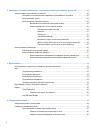
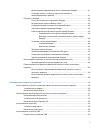
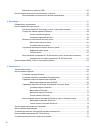
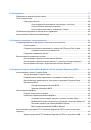
Оглавление инструкции
- Добро пожаловать
- Знакомство с компьютером
- Подключение к сети
- Подключение к беспроводной сети
- Подключение к проводной сети
- Навигация с помощью клавиатуры, сенсорных жестов и указывающих устройств
- Мультимедиа
- Управление питанием
- Завершение работы компьютера
- Параметры режимов питания
- Использование режимов энергосбережения
- Питание от батареи
- Поиск дополнительных сведений о батарее
- Использование средства Battery Check
- Отображение уровня оставшегося заряда батареи
- Увеличение времени разрядки батареи
- Работа компьютера при низком уровне заряда батареи
- Установка и извлечение батареи
- Экономия энергии батареи
- Хранение заменяемой пользователем батареи
- Утилизация заменяемой пользователем батареи
- Замена заменяемой пользователем батареи
- Использование внешнего источника питания переменного тока
- Переключаемая или двойная графическая система (только в некоторых моделях)
- Внешние карты памяти и устройства
- Дисководы
- Обращение с дисководами
- Использование жестких дисков
- Использование RAID (только в некоторых моделях)
- Безопасность
- Защита компьютера
- Использование паролей
- Использование антивирусных программ
- Использование брандмауэра
- Установка критических обновлений системы безопасности
- Использование программы HP Client Security
- Установка дополнительного защитного тросика
- Обслуживание
- Резервное копирование и восстановление
- Программы Computer Setup (BIOS), MultiBoot и HP PC Hardware Diagnostics (UEFI)
- Поддержка
- Технические характеристики
- Перевозка компьютера
- Устранение неполадок
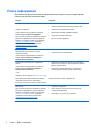
- Ресурсы устранения неполадок
- Решение проблем
- Компьютер не включается
- На экране компьютера нет изображения
- Программное обеспечение работает неправильно
- Компьютер включен, но не реагирует на команды
- Компьютер сильно нагревается
- Внешнее устройство не работает
- Подключение к беспроводной сети не работает
- Диск не воспроизводится
- Фильм не отображается на внешнем экране
- Запись диска не начинается или останавливается до завершения
- Электростатический разряд
- Указатель