Инструкция для HP Мобильная рабочая станция HP ZBook 17
 1
 2
 3
 4
 5
 6
 7
 8
 9
 10
 11
 12
 13
 14
 15
 16
 17
 18
 19
 20
 21
 22
 23
 24
 25
 26
 27
 28
 29
 30
 31
 32
 33
 34
 35
 36
 37
 38
 39
 40
 41
 42
 43
 44
 45
 46
 47
 48
 49
 50
 51
 52
 53
 54
 55
 56
 57
 58
 59
 60
 61
 62
 63
 64
 65
 66
 67
 68
 69
 70
 71
 72
 73
 74
 75
 76
 77
 78
 79
 80
 81
 82
 83
 84
 85
 86
 87
 88
 89
 90
 91
 92
 93
 94
 95
 96
 97
 98
 99
 100
 101
 102
 103
 104
 105
 106
 107
 108
 109
 110
 111
 112
 113
 114
 115
 116
 117
 118
 119
 120
 121
 122
ПРИМЕЧАНИЕ
.
Thunderbolt –
это
новая
технология
.
Прежде
чем
подключать
устройство
к
порту
Thunderbolt,
установите
новые
драйверы
для
устройства
Thunderbolt.
Кабель
и
устройство
Thunderbolt (
не
входят
в
комплект
поставки
)
должны
быть
совместимы
с
ОС
Windows.
Чтобы
определить
,
сертифицировано
ли
ваше
устройство
Thunderbolt
для
работы
с
ОС
Windows,
см
.
раздел
https://thunderbolttechnology.net/products
.
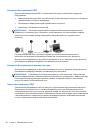
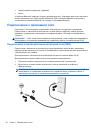
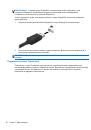
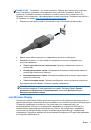
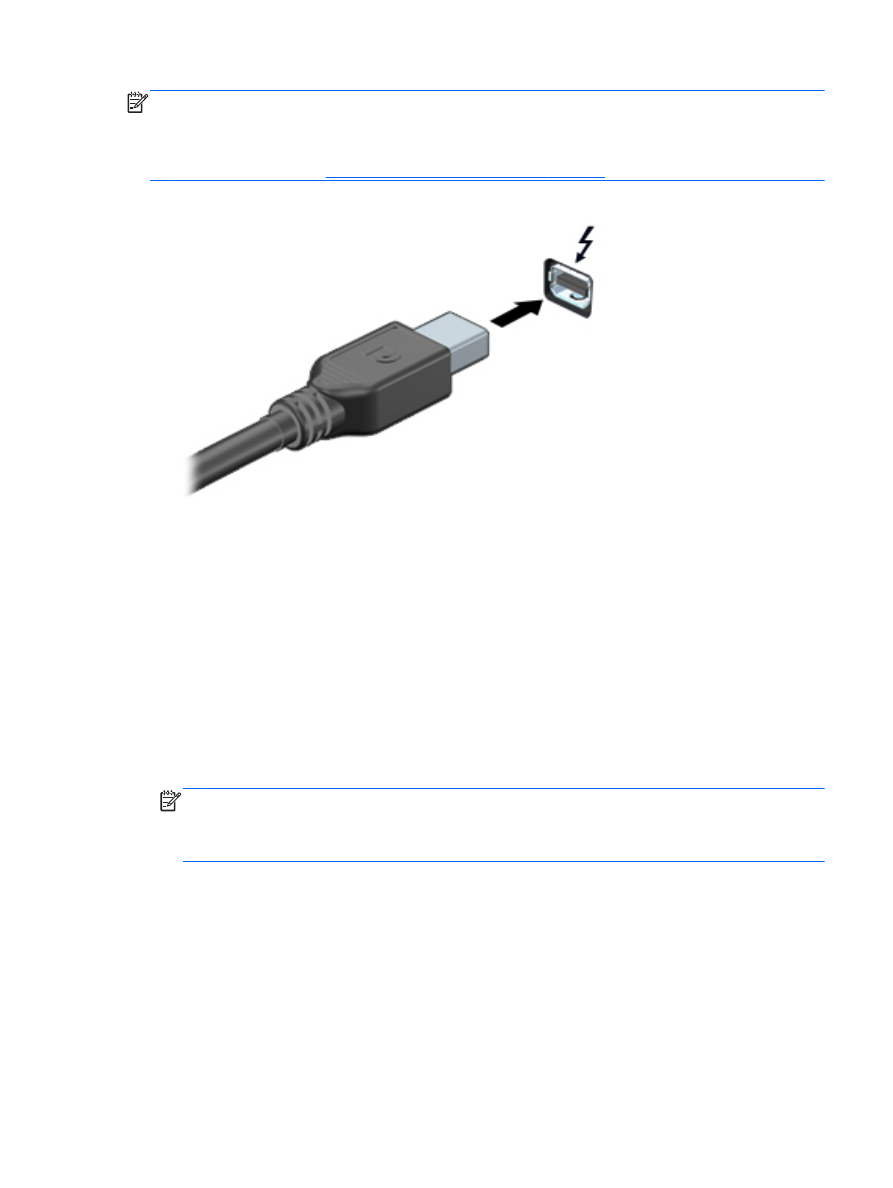
1.
Подключите
один
разъем
кабеля
Thunderbolt
к
порту
Thunderbolt
на
компьютере
.
2.
Другой
конец
кабеля
подключите
к
цифровому
устройству
отображения
.
3.
Нажимайте
клавишу
f4
,
чтобы
выбрать
подходящее
состояние
отображения
из
4
доступных
вариантов
.
●
Только
экран
настольного
компьютера
.
Просмотр
изображения
только
на
компьютере
.
●
Режим
дублирования
экрана
.
Одновременный
просмотр
изображения
экрана
на
компьютере
и
внешнем
устройстве
.
●
Режим
расширенного
экрана
.
Расширение
изображения
на
экраны
компьютера
и
внешнего
устройства
.
●
Только
на
втором
экране
.
Просмотр
изображения
только
на
внешнем
устройстве
.
При
каждом
нажатии
клавиши
f4
меняется
режим
отображения
.
ПРИМЕЧАНИЕ
.
Можно
настроить
разрешение
экрана
на
внешнем
устройстве
,
особенно
при
выборе
параметра
"
Режим
расширенного
экрана
".
Выберите
Пуск
>
Панель
управления
>
Оформление
и
персонализация
.
На
вкладке
Дисплей
выберите
Настройка
разрешения
экрана
.
Intel Wireless Display
Технология
Intel® Wireless Display
позволяет
осуществлять
беспроводную
передачу
данных
с
компьютера
на
экран
телевизора
.
Для
использования
этой
технологии
требуется
беспроводной
ТВ
-
адаптер
(
приобретается
отдельно
).
На
устройствах
с
ее
поддержкой
могут
не
воспроизводиться
DVD-
диски
с
защищенным
содержимым
(
в
то
время
как
DVD-
диски
с
незащищенным
содержимым
воспроизводятся
успешно
).
На
устройствах
с
поддержкой
технологии
Intel Wireless Display
также
не
воспроизводятся
диски
Blu-ray
с
защищенным
содержимым
.
Подробные
сведения
об
использовании
беспроводного
ТВ
-
адаптера
приведены
в
инструкциях
производителя
.
Видео
37
Оглавление инструкции
- Добро пожаловать
- Знакомство с компьютером
- Подключение к сети
- Подключение к беспроводной сети
- Подключение к проводной сети
- Навигация с помощью клавиатуры, сенсорных жестов и указывающих устройств
- Мультимедиа
- Управление питанием
- Завершение работы компьютера
- Параметры режимов питания
- Использование режимов энергосбережения
- Питание от батареи
- Поиск дополнительных сведений о батарее
- Использование средства Battery Check
- Отображение уровня оставшегося заряда батареи
- Увеличение времени разрядки батареи
- Работа компьютера при низком уровне заряда батареи
- Установка и извлечение батареи
- Экономия энергии батареи
- Хранение заменяемой пользователем батареи
- Утилизация заменяемой пользователем батареи
- Замена заменяемой пользователем батареи
- Использование внешнего источника питания переменного тока
- Переключаемая или двойная графическая система (только в некоторых моделях)
- Внешние карты памяти и устройства
- Дисководы
- Обращение с дисководами
- Использование жестких дисков
- Использование RAID (только в некоторых моделях)
- Безопасность
- Защита компьютера
- Использование паролей
- Использование антивирусных программ
- Использование брандмауэра
- Установка критических обновлений системы безопасности
- Использование программы HP Client Security
- Установка дополнительного защитного тросика
- Обслуживание
- Резервное копирование и восстановление
- Программы Computer Setup (BIOS), MultiBoot и HP PC Hardware Diagnostics (UEFI)
- Поддержка
- Технические характеристики
- Перевозка компьютера
- Устранение неполадок
- Ресурсы устранения неполадок
- Решение проблем
- Компьютер не включается
- На экране компьютера нет изображения
- Программное обеспечение работает неправильно
- Компьютер включен, но не реагирует на команды
- Компьютер сильно нагревается
- Внешнее устройство не работает
- Подключение к беспроводной сети не работает
- Диск не воспроизводится
- Фильм не отображается на внешнем экране
- Запись диска не начинается или останавливается до завершения
- Электростатический разряд
- Указатель