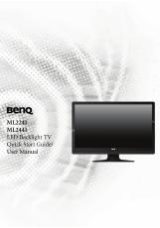
Инструкция для BenQ GL2460
 1
 2
 3
 4
 5
 6
 7
 8
 9
 10
 11
 12
 13
 14
 15
 16
 17
 18
 19
 20
 21
 22
 23
 24
 25
 26
 27
 28
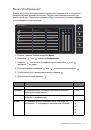 29
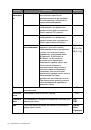 30
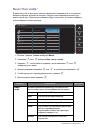 31
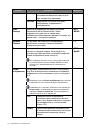 32
 33
 34
 35
 36
 37
 38
 39
 40
 41

24
Порядок
регулировки
параметров
монитора
Настройка
оптимального
качества
изображения
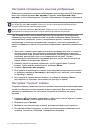
Добиться
оптимального
качества
изображения
с
аналогового
входа
(D-Sub)
проще
всего
при
помощи
функции
Авт
.
регулир
.
Откройте
меню
Дисплей
и
Авт
.
регулир
.
,
чтобы
оптимизировать
текущее
отображаемое
на
экране
изображение
.
При
желании
можно
в
любое
время
вручную
отрегулировать
геометрические
параметры
,
используя
элементы
меню
настройки
геометрии
экрана
.
Для
этого
компания
BenQ
предлагает
утилиту
тестирования
экрана
с
помощью
эталонных
изображений
,
с
помощью
которой
можно
проверить
,
насколько
правильно
на
экране
отображаются
цвета
,
полутоновые
изображения
и
линейные
градиентные
цвета
.
1.
Запустите
с
компакт
-
диска
диагностическую
программу
auto.exe,
с
помощью
которой
лучше
всего
контролировать
изменения
изображения
в
процессе
настройки
монитора
.
Можно
также
использовать
любое
другое
изображение
,
например
,
рисунок
рабочего
стола
операционной
системы
.
Однако
рекомендуется
использовать
программу
auto.exe,
после
запуска
которой
на
экране
появится
настроечная
таблица
.
2.
Нажмите
любой
из
органов
управления
,
чтобы
открыть
меню
"
горячих
"
клавиш
.
Чтобы
войти
в
главное
меню
,
выберите
Меню
.
3.
Откройте
Дисплей
и
Авт
.
регулир
.
4.
Если
заметите
вертикальные
помехи
(
типа
мерцающих
вертикальных
линий
),
то
выберите
параметр
Част
.
синхр
.
и
регулируйте
его
значение
,
пока
помехи
не
пропадут
с
экрана
.
5.
Если
заметите
горизонтальные
помехи
,
то
выберите
параметр
Фаза
и
регулируйте
его
значение
,
пока
помехи
не
пропадут
с
экрана
.
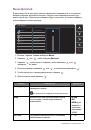
Настройка
"
горячих
"
клавиш
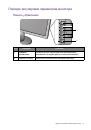
3
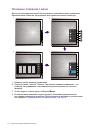
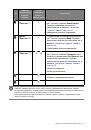
верхние
клавиши
управления
(
их
еще
называют
пользовательскими
клавишами
)
служат
для
быстрого
вызова
заранее
заданных
функций
.
Для
этих
клавиш
можно
изменить
установленные
по
умолчанию
настройки
и
назначить
им
другие
функции
.
1.
Нажмите
любую
из
клавиш
управления
,
чтобы
открыть
меню
"
горячих
"
клавиш
,
и
нажмите
Меню
,
чтобы
открыть
главное
меню
.
2.
Выберите
пункт
Система
.
3.
Выберите
пользовательскую
клавишу
,
функцию
которой
хотите
изменить
.
4.
В
подменю
выберите
функцию
,
которая
должна
вызываться
нажатием
этой
клавиши
.
Откроется
сообщение
о
завершении
настройки
.
Когда
вы
подключите
к
монитору
цифровой
входной
сигнал
с
помощью
цифрового
кабеля
(DVI
или
HDMI),
функция
Авт
.
регулир
.
отключится
,
так
как
на
мониторе
автоматически
будет
показано
наиболее
качественное
изображение
.
Когда
вы
используете
функцию
Авт
.
регулир
.
,
убедитесь
в
том
,
что
для
видеокарты
,
установленной
в
вашем
компьютере
,
задано
физическое
разрешение
монитора
.