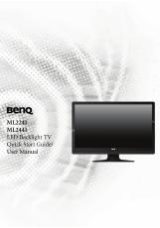
Инструкция для BenQ DC C850, DC C780, C850, C750
 1
 2
 3
 4
 5
 6
 7
 8
 9
 10
 11
 12
 13
 14
 15
 16
 17
 18
 19
 20
 21
 22
 23
 24
 25
 26
 27
 28
 29
 30
 31

Оглавление инструкции
- Страница 1 из 32
DC C780/C850 Цифровая камера Руководство для пользователя Добро пожаловать
- Страница 2 из 32
Корпорация © Корпорация BenQ 2008. Все права защищены. Ни одна из частей этой публикации не может быть воспроизведена, передана, переписана, сохранена в информационно-поисковой системе или переведена на какой-либо язык или компьютерный язык, в любом виде или каким бы то нибыло образом, как то
- Страница 3 из 32
Регулирующее положение CE Настоящим корпорация BenQ со всей ответственностью заявляет, что продукт соответствует требованиям, установленным в Директиве Совета по сближению законодательств государствчленов в отношении Директив по электромагнитной совместимости (89/336/EEC, 92/31/EEC), а также
- Страница 4 из 32
<Memo>
- Страница 5 из 32
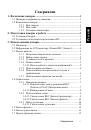
Содержание 1.1 Проверка содержимого упаковки................................................ 1 1.2 Компоненты камеры..................................................................... 1 1.2.1 Вид спереди .................................................................. 1 1.2.2 Вид сзади
- Страница 6 из 32
Русский 3.7.1 Установка качества .................................................... 12 3.7.2 Установка параметров измерения ............................ 13 3.7.3 Установка баланса белого ......................................... 13 3.7.4 Установка ISO
- Страница 7 из 32
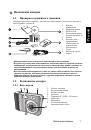
Включение камеры Проверка содержимого упаковки Аккуратно распакуйте коробку с комплектом оборудования и убедитесь в наличии в ней следующих элементов. 1. Краткое руководство 2. Цифровая камера 3. Кабель USB 4. Неперезаряжаемые батареи размераAA 5. Ремень 6. Компакт-диск с программным обеспечением и
- Страница 8 из 32
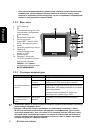
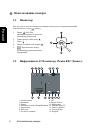
• Если после непреднамеренного выключения объектив камеры BenQ остался выдвинутым, просто замените батареи новыми и включите камеру снова. Никогда не задвигайте объектив вручную, так как это приведет к повреждению камеры и аннулированию гарантии BenQ. 1.2.2 Вид сзади LCD-монитор W Уменьшение
- Страница 9 из 32
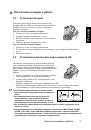
Ðóêîâîäñòâî ïîëüçîâàòåëÿ BenQ DC 5530 2 Подготовка камеры к работе 2.1 Установка батарей 2.2 Русский Для включения камеры можно использовать две батареи типа АА. Перед установкой или извлечением батарей убедитесь в том, что питание цифровой камеры отключено. Для того чтобы установить батареи: 1.
- Страница 10 из 32
3 Использование камеры 3.1 Навигатор Для доступа ко всем возможностям камеры используется четырехпозиционный Русский переключатель и одна 1. 2. 3. 4. 5. 3.2 кнопка. Вверх либо Play (Воспроизведение) (только для видеовоспроизведения) Режим фокуса либо влево Вниз Режим вспышки либо вправо /
- Страница 11 из 32
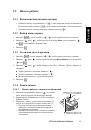
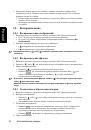
3.3 Начало работы 3.3.1 Включение/выключение питания Нажмите кнопку и удерживайте ее [ Или можно нажать кнопку [ • ], пока цифровая камера не включится. ], когда камера выключена, чтобы включить ее. Для выключения питания повторно нажмите кнопку [ ]. 3.3.2 Выбор языка экрана 1. Нажмите , а затем
- Страница 12 из 32
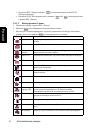
• Если фокус либо экспозиция являютя несоответствующими, фрейм фокуса становится красным. • Для просмотра последнего захваченного изображения нажмите кнопку . Русский Нажмите кнопку для возврата в режим снимка. • LCD-монитор темнеет при ярком солнечном свете либо ярком ночном освещении. В данном
- Страница 13 из 32
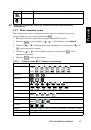
]/[ ], чтобы выбрать опцию, а затем нажмите применить установку. Нажмите спуска, чтобы сделать снимки. Иконка Режим вспышки — ВЫКЛ 2 сек. 2 10 сек. 10 Удв Срабатыв. , чтобы , чтобы закрыть меню, а затем – кнопку Описание Запись единичного изображения. Спуск заслонки происходит с задержкой на 2
- Страница 14 из 32
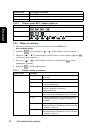
• • В режиме REC (Запись) нажмите для переключения в режим PLAY (Воспроизведение). В режиме PLAY (Воспроизведение) нажмите либо для переключения в режим REC (Запись). 3.4.1.2 Выбор режима Сцены Русский 1. Переведите камеру в режим REC (Запись). 2. Нажмите для отображения палитры режима сцены. 3.
- Страница 15 из 32
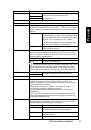
Иконка Режим Закат Описание Активируйте красный тон для записи изображений на закате. Гол.запись Для записи аудио Русский • Чем выше значение ISO, тем более «зернистым» будет просматриваемое изображение. 3.4.2 Использование меню При отображении меню для выполнения желаемых установок используются
- Страница 16 из 32
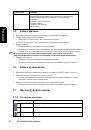
Пункт меню Трекинг Рамка для фото Цифр. увл 3.4.2.2 Доступные установки Выкл / Вкл Выкл / 1-10 кадров Выкл / Вкл Список меню REC (Запись) (фильм) Русский Пункт меню Размер фильма Изм зкспз Бал. белого Доступные установки / / / / / / / / / / / 3.4.3 Меню установок 1. Включите питание и переведите
- Страница 17 из 32
Дата и время Язык Номер файла ТВ-выход USB Заставка Формат Тип аккумл. Функции [1 мин.] Для экономии заряда батарей камера через некоторое время автоматически [3 мин.] выключается. [5 мин.] Установка даты и времени. Выбор языка для отображения меню и прочей информации. Используйте данную функцию,
- Страница 18 из 32
Пункт меню Сброс. все Русский 3.5 Функции Производится полный сброс всего меню параметров функционирования кнопки на значения по умолчанию. После полного сброса не изменяются следующие установки: Установка даты и времени Установка языка Установка ТВ-выхода Тип батареи Запись фильма 1. Включите
- Страница 19 из 32
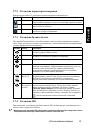
Камера предоставляет 3 различных опции измерения освещенности. Иконка Режим Описание Центр Свет измеряется на основании целого экрана съемки, но при этом больший приоритет отдается значениям в районе центра. Мульт зам Выбор экспозиции на основании показаний из множества точек в области объекта
- Страница 20 из 32
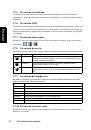
3.7.5 Установка экспозиции Установите значение экспозиции вручную для компесации условий необычного освещения, таких как косвенное освещение в помещениях, темный фон либо сильная подсветка. 3.7.6 Установка AEB Русский Установка автоматических параметров экспозиции (auto exposure bracketing - AEB)
- Страница 21 из 32
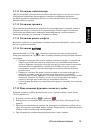
3.7.11 Установка стабилизатора При более высокой чувствительности и более высокой скорости спуска для съемки изображений эффективно предотвращает размытие изображения, вызванное дрожанием руки или движением объекта, поэтому каждый может делать снимки с минимальными усилиями. После инициализации
- Страница 22 из 32
5. Камера продолжит определять улыбки и снимать новые фотографии (будет повторяться шаг 4). Нажмите спусковую кнопку затвора еще раз для остановки функции съемки по улыбки. • Камера также автоматически прекратит съемку по улыбке, если объект съемки покинет область кадра. • Функция отслеживания лица
- Страница 23 из 32
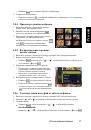
• Нажмите для установки обрезки изображения. 5. Сохранение изображения • Повторно нажмите для обрезки выбранного изображения и его сохранения в качестве нового изображения. 3.8.4 Просмотр в режиме наброска Русский 1. Включите питание и переведите камеру в режим PLAY (Воспроизведение). 2. Нажмите
- Страница 24 из 32
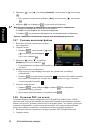
4. Нажмите [ . • ] или [ ] для выбора [Каждый], затем нажмите [ ] или кнопку Для удаления изображений выберите [Все], затем нажмите [ . ] или кнопку Русский для удаления изображения.. 5. выберите [Да], затем hажмите • Для быстрого удаления отображаемого в настоящий момент изображения: 1. Выберите
- Страница 25 из 32
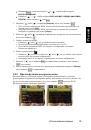
• Нажмите , затем используйте [ ]/[ ], чтобы выбрать режим ВОСПРОИЗВЕДЕНИЕ. Нажмите [ ]/ [ ], чтобы выбрать DPOF (ФОРМАТ ПОРЯДКА ЦИФРОВОЙ ПЕЧАТИ), затем нажмите [ ] или . 3. Нажмите [ ] либо [ ] для выбора [Каждый], после чего нажмите . • Для установки параметров DPOF для всех изображений за раз
- Страница 26 из 32
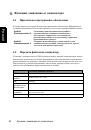
Ðóêîâîäñòâî ïîëüçîâàòåëÿ BenQ DC 5530 4 Функции, зависящие от компьютера 4.1 Прилагаемое программное обеспечение Русский К камере прилагается перечисленное ниже программное обеспечение. Информация по установке программного обеспечения прилагается к соответствующим компакт-дискам. ArcSoft
- Страница 27 из 32
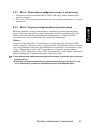
Ðóêîâîäñòâî ïîëüçîâàòåëÿ BenQ DC 5530 4.2.1 Шаг 1: Подключите цифровую камеру к компьютеру 1. Подключите предоставляемый кабель USB к USB-порту вашего компьютера и включите камеру. 2. После того, как подключение к компьютеру будет успешно выполнено, LCD-экран выключится. Включив цифровую камеру и
- Страница 28 из 32
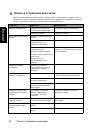
Ðóêîâîäñòâî ïîëüçîâàòåëÿ BenQ DC 5530 5 Поиск и устранение неполадок Ниже описаны симптомы неполадок и действия по их устранению, которые следует предпринять перед отправкой камеры в ремонт. Если проблему устранить не удалось, следует обратиться к продавцу камеры или в сервисный центр. Русский
- Страница 29 из 32
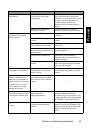
Симптом Причина Предписание Изображения не загружаются. Недостаточно свободного места на жестком диске компьютера. Проверьте, есть ли на жестком диске пространство для работы Windows, и есть ли свободное место на диске для загрузки файлов с изображениями, равное как минимум объему карты памяти в
- Страница 30 из 32
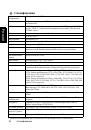
6 Спецификации Датчик изображения 1/2,5-дюймовый CCD Эффективные пиксели: C750: 7,0 мегапикселей; C850: 8,0 мегапикселей Русский LCD-дислпей C750: 2,5-дюймовый жидкокристаллический LTPS-дисплей (150000 точек); C850: 2,7-дюймовый жидкокристаллический LTPS-дисплей (230000 точек) Объектив Фокусное
- Страница 31 из 32
Ðóêîâîäñòâî ïîëüçîâàòåëÿ BenQ DC 5530 7 Информация об обслуживании Техническая поддержка Русский Сведения о сервисах, продуктах и обновлениях см. на веб-узле: http://www.BenQ.com Информация об обслуживании 25
- Страница 32 из 32