Инструкция для ETC SmartPack v2.0
 1
 2
 3
 4
 5
 6
 7
 8
 9
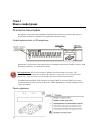 10
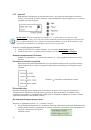 11
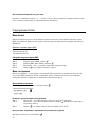 12
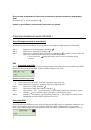 13
 14
 15
 16
 17
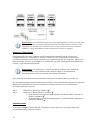 18
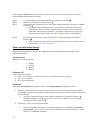 19
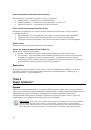 20
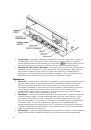 21
 22
 23
 24
 25
 26
 27
 28
 29
 30
 31
 32
 33
 34
 35
 36
 37
13
Выход
из
меню
тестирования
со
сбросом
всех
установленных
уровней
и
возвратом
к
предыдущему
меню
:
Перейдите
к
[Test: all off]
и
нажмите
.
Нажмите
<<
для
возврата
в
главное
меню
и
сброса
всех
тест
уровней
.
Структура
расширенного
меню
(Advanced )
Вход
в
Расширенного
меню
из
меню
Normal:
Расширенное
меню
обеспечивает
доступ
к
выбору
и
настройкам
конфигурации
для
SmartPack.
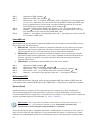
Шаг
1:
Перейдите
к
General Settings
и
нажмите
.
Шаг
2:
Перейдите
к
Menu Mode,
нажмите
.
Шаг
3:
Перейдите
к
Advanced Menu,
нажмите
и
удерживайте
в
течение
5
секунд
.
Дисплей
вернётся
к
главному
меню
после
доступа
к
Advanced Menu.
•
Если
отпустить
преждевременно
,
меню
останется
в
режиме
меню
Normal.
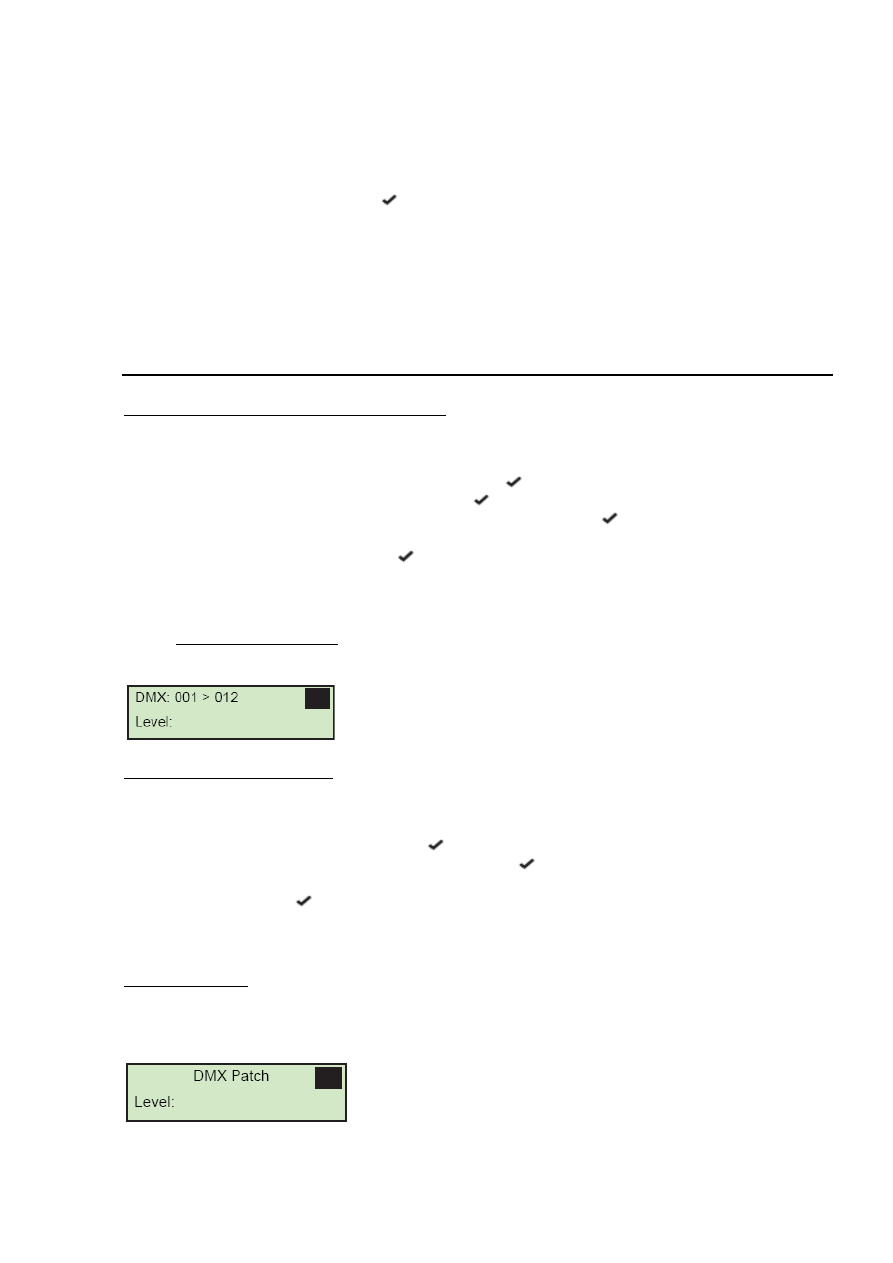
DMX
Стартовый
адрес
DMX
Диапазон
стартового
адреса
определяется
размером
вашего
SmartPack.
Когда
стартовый
адрес
DMX
выбран
как
активный
режим
DMX,
диапазон
DMX
отобразится
на
LCD.
Диапазон
стартового
адреса
DMX
•
6-
канальный
блок
допускает
диапазон
стартового
адреса
001-507.
•
12-
канальный
блок
допускает
диапазон
стартового
адреса
001-501.
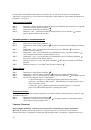
Шаг
1:
Перейдите
к
DMX,
нажмите
.
Шаг
2:
Перейдите
к
DMX Start Address,
нажмите
.
Шаг
3:
Используйте
+
или
–
для
увеличения
или
уменьшения
диапазона
стартового
адреса
.
Нажмите
для
установки
адреса
и
возврата
к
предыдущему
меню
.
Шаг
4:
Нажмите
<
для
возврата
к
предыдущему
меню
или
<<
для
возврата
в
главное
меню
.
Выбранный
диапазон
DMX
отобразится
на
LCD.
Коммутация
DMX
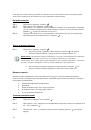
Раздел
Коммутация
DMX
позволяет
назначать
различные
DMX
адреса
к
выбранным
диммерам
.
Это
меню
используется
,
когда
простая
установка
DMX Start Address
неприемлема
.
Когда
режим
Коммутация
DMX
выбран
как
активный
режим
работы
с
DMX, “DMX Patch”
отобразится
на
LCD.
Оглавление инструкции
- Страница 1 из 38
Руководство по эксплуатации Version 2.0 C o p y r i g h t © 2 0 0 8 . E le c tr o n i c T h e a t r e C o n t r o l s , I n c . All Rights reserved. P r o d u c t in f o r m a t i on a n d s p e c i f i c a t i o n s s u bj e c t t o c h a n g e . P a r t N u m b e r : 7020M1200-2.0.4-RU R e v A
- Страница 2 из 38
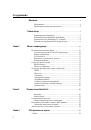
Содержание Введение.............................................................................................. 4 Поздравляем… ........................................................................... 4 Пользование данным руководством ........................................ 4 Общий обзор
- Страница 3 из 38
Контакты ЕТС по проблемам с оборудованием .................. 29 Техническое обслуживание ......................................................... 29 Очистка вентиляционных каналов........................................ 30 Очистка внутренней части модуля ....................................... 30
- Страница 4 из 38
Введение Поздравляем … Вас с приобретением системы ETC SmartPack™. Семейство приборов SmartPack продолжает традиции ETC, предлагать продукцию высочайшего качества на рынок постановочного и архитектурного светового оборудования. Если у вас возникнут вопросы, касающиеся работы и установки системы
- Страница 5 из 38
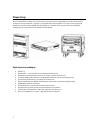
Общий обзор Модули SmartPack созданы для обеспечения качественного регулирования на основе тиристорных элементов для портативных, туровых и долговременных инсталляций. ЕТС предлагает три версии SmartPack, включая портативный блок SmartPack 19” Portable Pack, туровую систему SmartPack Touring System
- Страница 6 из 38
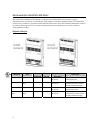
Настенный блок SmartPack Wall Mount Настенный блок SmartPack Wall Mount с подключением SmartLink™ обеспечивает полную универсальность и удобство для площадок, требующих постоянного диммирования. Настенный блок может быть установлен с другими элементами системы или без них, обеспечивая наименьшие
- Страница 7 из 38
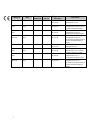
Модель Код Кол-во каналов Выклю чатель Напряжение/ Питание Описание SL1210W-CE 7021A1103 12 10A 230В/ 47-63Гц 3Ø или 1Ø Настенный блок с диммерами 12-10А SL1210W-CELPS 7021A1103LPS 12 10A 230В/ 47-63Гц 3Ø или 1Ø SL1210W-CEND 7021A1105 12 10A ND 230В/ 47-63Гц 3Ø или 1Ø SL1210W-CEND-LPS 7021A1105LPS
- Страница 8 из 38
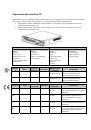
Портативный Блок SmartPack 19” Портативные блоки SmartPack производятся в прочном 19-дюймовом 2-х высотном рэковом корпусе. Для полного удобства они поставляются с уже подключенной опцией SmartLink™. • Портативные блоки SmartPack в исполнении UL доступны с шестью диммерами 20А или двенадцатью
- Страница 9 из 38
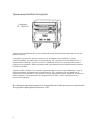
Туровая система SmartPack Touring System Стандарт UL – 2XSL1210 Туровая система SmartPack предлагает компактный дизайн, разработанный преимущественно для работы на выезде. Стандартная туровая UL стойка рассчитана на 2-4 диммерных блока SmartPack с теми же коммутационными возможностями выходной
- Страница 10 из 38
Глава 1 Меню и конфигурация Пользовательский интерфейс Интерфейс и структура меню приборов SmartPack предоставляет пользователям простую интуитивно понятную настройку с поддержкой нескольких языков. Сетевой переключатель и LED-индикаторы Включение и отключение блока производится с помощью
- Страница 11 из 38
LCD – дисплей Информация отображается на высококонтрастном, двухстрочном жидкокристаллическом дисплее с подсветкой Элемент контроля, высвечивающийся в правом верхнем углу, отражает текущий источник контроля. Примечание: Если вы обнаружили мигающий “С” в левом верхнем углу дисплея, это означает, что
- Страница 12 из 38
Для отключения блокировки доступа к меню: Нажмите и удерживайте кнопки + и – в течение 5 секунд. Дисплей вернется в режим основного меню и все элементы управления будут функционировать нормально. Структура меню Normal Меню Normal Меню Normal используется для просмотра состояния системы и для
- Страница 13 из 38
Выход из меню тестирования со сбросом всех установленных уровней и возвратом к предыдущему меню: Перейдите к [Test: all off] и нажмите . Нажмите << для возврата в главное меню и сброса всех тест уровней. Структура расширенного меню (Advanced ) Вход в Расширенного меню из меню Normal: Расширенное
- Страница 14 из 38
Шаг 1: Шаг 2: Шаг 3: Шаг 4: Шаг 5: Шаг 6: Перейдите к DMX, нажмите . . Перейдите к DMX Patch, нажмите Используйте + или – для выбора диммерного канала. Диммеры будут пронумерованы 1-6 или 1-12, в зависимости от количества каналов SmartPack. Изначально DMX адрес будет устанавливаться в соответствии
- Страница 15 из 38
номера пресета, SmartPack перезапишет все уровни. До тех пор, пока не будут заданы времена переходов, для пресета будут использоваться значения установленные по умолчанию: время ввода и убывания – 3 секунды. Запись пресета (snapshot) Шаг 1: Шаг 2: Шаг 3: Шаг 4: Настройте уровни диммера с внешним
- Страница 16 из 38
меню пресета и может быть различным для каждого из них. Последовательность воспроизведения может быть зациклена, или остановлена после однократного выполнения. Настройка секвенции Шаг 1: Шаг 2: Шаг 3: . Перейдите к Sequencer, нажмите . Перейдите к Setup Sequence, нажмите При помощи + и – выберите
- Страница 17 из 38
а: Если выбрана кривая Fluorescent, вам необходимо установить стартовое напряжение. • Флуоресцентные каналы обеспечивает диммируемый выход в диапазоне 5% 100%. Настройте минимальное выходное действующее значение напряжение в соответствии используемым балластом. • По умолчанию напряжение 47%.
- Страница 18 из 38
Примечание: Сеть SmartLink ограничена совместной работой до четырех настенных блоков SmartLink и до четырех приборов SmartPack или SmartSwitch в системе. Один SmartPack или SmartSwitch в системе должен иметь установленный блок питания LinkPower supply для питания четырех настенных кнопочных
- Страница 19 из 38
Деактивируйте (Disable) “Remote Record” возможность записи пресетов с настенных кнопочных станций SmartLink для Мастер-станции. Шаг 1: Шаг 2: Шаг 3: С лицевой панели station master перейдите к [Stations], нажмите . . Перейдите к [Remote Record], нажмите Для возможности записи пресетов с настенных
- Страница 20 из 38
Сброс к настройкам по умолчанию (Reset to Defaults) Восстанавливает следующие атрибуты в статус по умолчанию: • Dimmer Curves – устанавливает на >Mod SQR Law< • DMX Start Address – устанавливает стартовый адрес >1-6 или 1-12< • DMX Loss Behavior – устанавливает на >Hold Last Look< Сброс к заводским
- Страница 21 из 38
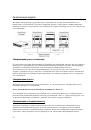
• • Синхронизация – каждый блок SmartPack и SmartSwitch в системе должен иметь панель I/O (установленную опцию SmartLink) и быть подключенным к сети SmartLink. SmartPack с на передней панели блока. В подключенным SmartLink идентифицируется логограммой сети SmartLink можно использовать до четырех
- Страница 22 из 38
пресета и воспроизведения последовательности. Передаваемые хост сообщения включают в себя: 22 • Параметры режима DMX Loss: Hold Last Look, Wait and Fade или Fade to Preset. Время Wait- and- Fade или число Fade to Preset если это применимо • Параметры секвенции: Start, Stop и параметры цикла •
- Страница 23 из 38
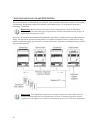
Синхронизация модулей Возможна синхронизация запуска пресетов и секвенций для четырех блоков SmartPack или SmartSwitch в сети SmartLink. Устройства SmartLink, раздают определенные конфигурационные параметры и события, известные как хост сообщения, от ведущего прибора (хоста). (См. определение хост
- Страница 24 из 38
Если секвенсер запускается с лицевой панели модуля SmartPack: Этот SmartPack будет действовать как ведущий прибор, и посылать хост сообщения другим подключенным к SmartLink приборам в системе. Каждый подключенный к SmartLink прибор в системе активирует секвенсор, в соответствии с информацией
- Страница 25 из 38
Настенная кнопочная станция (Wall Stations) Для использования в сети SmartLink доступны два типа настенных кнопочных станций: 5-кнопочная и 10-кнопочная. Кнопочная станция обеспечивает удаленный доступ к 32 встроенным пресетам и секвенсеру в SmartPack. Примечание: Использование настенного блока с
- Страница 26 из 38
Настройки кнопочных станций Электронная схема управления монтируется скрыто, одним блоком в стандартный установочный короб. Лицевые панели терминалов изготовлены из высокопрочного пластика и используют невидимые средства крепления. Терминалы доступны с белыми, слоновой кости, серыми или черными
- Страница 27 из 38
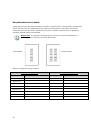
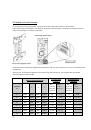
Установки кнопочной станции Н электронная схеме управления (сзади) расположен 8-dip-переключатель. Положение переключателей активизирует стандартную функцию или настройку с кнопочной станции, включая запуск номера пресета и цикла секвенции. В таблице ниже указаны настройки dip-переключателей как
- Страница 28 из 38
Примечание: Переключатели 6-8 являются резервными для дальнейших разработок и должны всегда оставаться в позиции “Выкл”. Запись пресета с терминала Возможна запись пресета с настенного терминала, если активирована функция “Remote Record” в Мастер-станции. См. раздел “Remote Record”. Все приборы
- Страница 29 из 38
Глава 3 Обслуживание и сервис Сервис Контакты с ЕТС по возникшим проблемам Если у вас возникли проблемы, самым доступным источником для их решения будут ссылки, приведенные в данном руководстве. Более подробную информацию вы найдете на сайте www.etcconnect.com. Если ни один из этих источников не
- Страница 30 из 38
Техническое обслуживание Очистка вентиляционных каналов Регулярно производите чистку вентиляционных каналов и помощью пылесоса. Периодичность такой чистки зависит от условий, в которых находится установка. Не допускайте полного забивания вентиляционных каналов пылью. Очистка внутренней части модуля
- Страница 31 из 38
Приложение А Блок питания LinkPower supply Один блок питания LinkPower supply необходим дла питания до четырех настенных терминалов в сети SmartLink™. В сети SmarLink поддерживается один блок LinkPower supply, до четырех настенных терминалов и до четырех подключенных к SmartLink модулей SmartPack
- Страница 32 из 38
Шаг 5: Шаг 6: Шаг 7: 32 Вставьте в резьбовые отверстия на панели I/O четыре имеющихся винта и закрепите. Не затягивайте винты слишком сильно. Закройте панель I/O и закрепите двумя винтами. Подключите питание к управляющей электронике.
- Страница 33 из 38
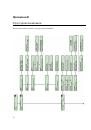
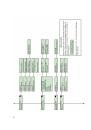
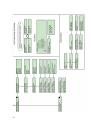
Приложение B Структурная схема мен ю Данное приложение содержит структуру меню SmartPack 33
- Страница 34 из 38
34
- Страница 35 из 38
35
- Страница 36 из 38
36
- Страница 37 из 38
Corporate Headquarters 3031 Pleasant View Road, P.O. Box 620979, Middleton, Wisconsin 53562-0979 USA Tel +608 831 4116 Fax +608 836 1736 London, UK Unit 26-28, Victoria Industrial Estate, Victoria Road, London W3 6UU, UK Tel +44 (0)20 8896 1000 Fax +44 (0)20 8896 2000 Rome, IT Via Ennio Quirino
- Страница 38 из 38