Инструкция для ETC SmartPack v2.0
 1
 2
 3
 4
 5
 6
 7
 8
 9
 10
 11
 12
 13
 14
 15
 16
 17
 18
 19
 20
 21
 22
 23
 24
 25
 26
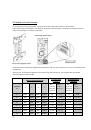 27
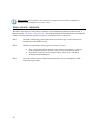 28
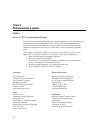 29
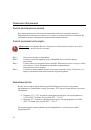 30
 31
 32
 33
 34
 35
 36
 37
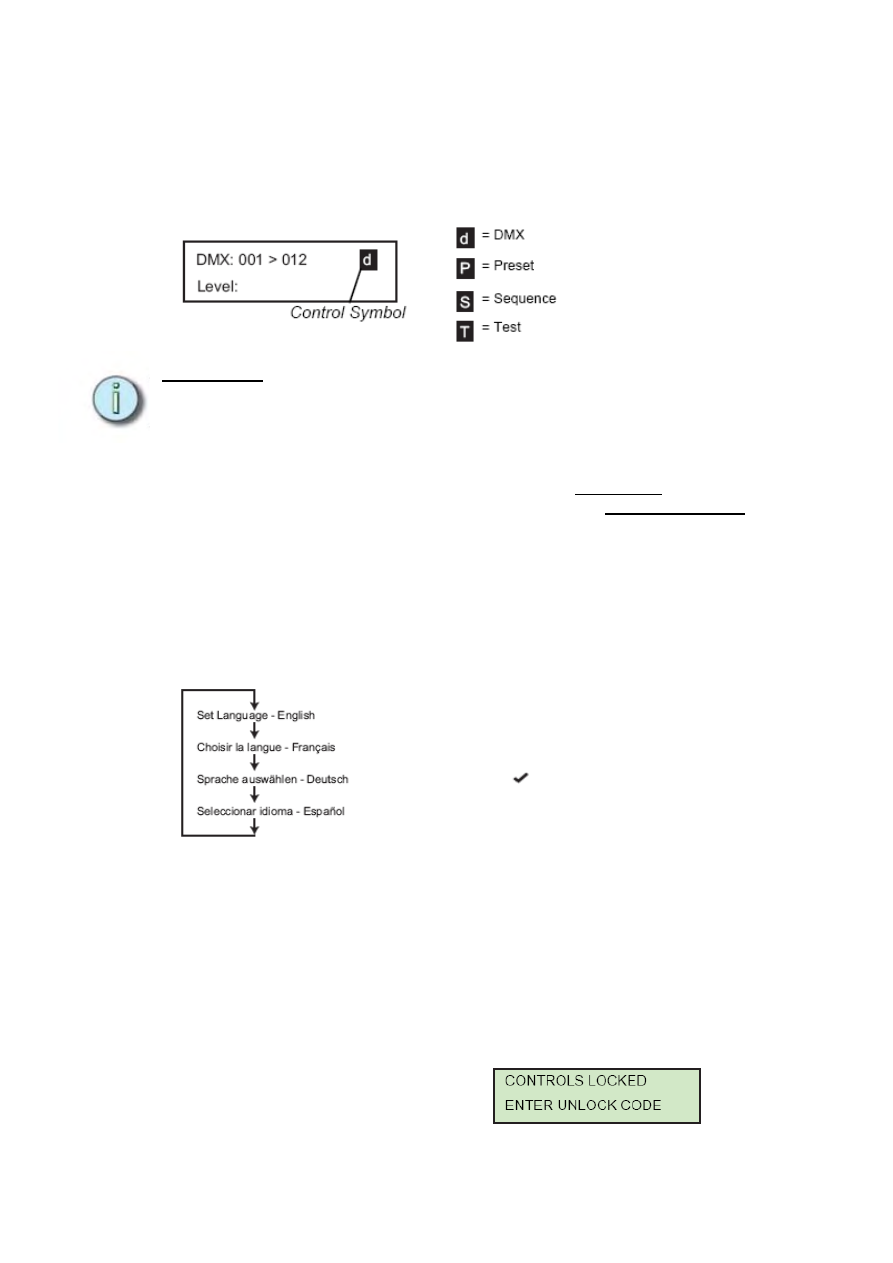
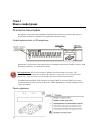
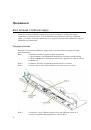
11
LCD –
дисплей
Информация
отображается
на
высококонтрастном
,
двухстрочном
жидкокристаллическом
дисплее
с
подсветкой
Элемент
контроля
,
высвечивающийся
в
правом
верхнем
углу
,
отражает
текущий
источник
контроля
.
Примечание
:
Если
вы
обнаружили
мигающий
“
С
”
в
левом
верхнем
углу
дисплея
,
это
означает
,
что
в
одном
или
нескольких
блоках
питания
рабочая
температура
превысила
90°
С
.
После
устранения
проблемы
с
перегревом
,
индикация
ошибки
исчезнет
.
Если
ошибка
все
еще
сохраняется
,
обратитесь
за
помощью
в
техническую
службу
ЕТС
.
В
процессе
конфигурования
SmartPack:
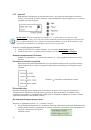
•
Символы
или
[TEXT]
в
скобках
означает
,
что
этот
раздел
может
быть
выбран
•
Символы
или
>text<
в
угловых
скобках
означает
,
что
позиция
уже
была
выбрана
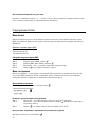
Настройка
контрастности
LCD-
дисплея
Нажмите
и
удерживайте
<<,
используйте
кнопки
+
и
–
для
настройки
контрастности
LCD-
дисплея
.
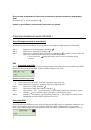
Начальные
установки
на
дисплее
При
первом
включении
SmartPack
вам
будет
предложено
выбрать
язык
для
работы
.
Выбор
языка
осуществляется
через
следующие
четыре
опции
появляющиеся
с
интервалом
в
три
секунды
.
Нажмите
для
выбора
отображаемого
языка
Блокировка
меню
Функция
блокировки
меню
ограничивает
возможность
внесения
пользователем
изменений
в
текущую
работу
SmartPack
с
лицевой
панели
управления
.
При
включенной
блокировке
меню
сохраняется
возможность
управления
выходным
уровнем
диммера
от
аварийного
датчика
,
станции
управления
SmartLink
и
входа
DMX
сигнала
.
Для
включения
блокировки
доступа
к
меню
:
Нажмите
и
удерживайте
кнопки
+
и
–
в
течение
5
секунд
.
•
Когда
блокировка
включена
,
все
локальные
элементы
управления
отключены
.
Принажатии
на
любую
кнопку
местного
управления
,
на
дисплее
высветится
диалоговое
окно
блокировки
на
3
секунды
,
а
затем
вернется
в
режим
основного
меню
.
Оглавление инструкции
- Страница 1 из 38
Руководство по эксплуатации Version 2.0 C o p y r i g h t © 2 0 0 8 . E le c tr o n i c T h e a t r e C o n t r o l s , I n c . All Rights reserved. P r o d u c t in f o r m a t i on a n d s p e c i f i c a t i o n s s u bj e c t t o c h a n g e . P a r t N u m b e r : 7020M1200-2.0.4-RU R e v A
- Страница 2 из 38
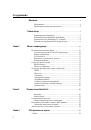
Содержание Введение.............................................................................................. 4 Поздравляем… ........................................................................... 4 Пользование данным руководством ........................................ 4 Общий обзор
- Страница 3 из 38
Контакты ЕТС по проблемам с оборудованием .................. 29 Техническое обслуживание ......................................................... 29 Очистка вентиляционных каналов........................................ 30 Очистка внутренней части модуля ....................................... 30
- Страница 4 из 38
Введение Поздравляем … Вас с приобретением системы ETC SmartPack™. Семейство приборов SmartPack продолжает традиции ETC, предлагать продукцию высочайшего качества на рынок постановочного и архитектурного светового оборудования. Если у вас возникнут вопросы, касающиеся работы и установки системы
- Страница 5 из 38
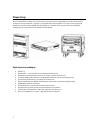
Общий обзор Модули SmartPack созданы для обеспечения качественного регулирования на основе тиристорных элементов для портативных, туровых и долговременных инсталляций. ЕТС предлагает три версии SmartPack, включая портативный блок SmartPack 19” Portable Pack, туровую систему SmartPack Touring System
- Страница 6 из 38
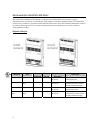
Настенный блок SmartPack Wall Mount Настенный блок SmartPack Wall Mount с подключением SmartLink™ обеспечивает полную универсальность и удобство для площадок, требующих постоянного диммирования. Настенный блок может быть установлен с другими элементами системы или без них, обеспечивая наименьшие
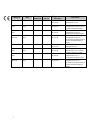
- Страница 7 из 38
Модель Код Кол-во каналов Выклю чатель Напряжение/ Питание Описание SL1210W-CE 7021A1103 12 10A 230В/ 47-63Гц 3Ø или 1Ø Настенный блок с диммерами 12-10А SL1210W-CELPS 7021A1103LPS 12 10A 230В/ 47-63Гц 3Ø или 1Ø SL1210W-CEND 7021A1105 12 10A ND 230В/ 47-63Гц 3Ø или 1Ø SL1210W-CEND-LPS 7021A1105LPS
- Страница 8 из 38
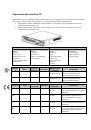
Портативный Блок SmartPack 19” Портативные блоки SmartPack производятся в прочном 19-дюймовом 2-х высотном рэковом корпусе. Для полного удобства они поставляются с уже подключенной опцией SmartLink™. • Портативные блоки SmartPack в исполнении UL доступны с шестью диммерами 20А или двенадцатью
- Страница 9 из 38
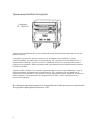
Туровая система SmartPack Touring System Стандарт UL – 2XSL1210 Туровая система SmartPack предлагает компактный дизайн, разработанный преимущественно для работы на выезде. Стандартная туровая UL стойка рассчитана на 2-4 диммерных блока SmartPack с теми же коммутационными возможностями выходной
- Страница 10 из 38
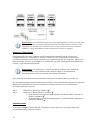
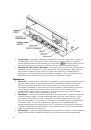
Глава 1 Меню и конфигурация Пользовательский интерфейс Интерфейс и структура меню приборов SmartPack предоставляет пользователям простую интуитивно понятную настройку с поддержкой нескольких языков. Сетевой переключатель и LED-индикаторы Включение и отключение блока производится с помощью
- Страница 11 из 38
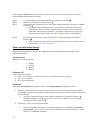
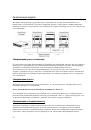
LCD – дисплей Информация отображается на высококонтрастном, двухстрочном жидкокристаллическом дисплее с подсветкой Элемент контроля, высвечивающийся в правом верхнем углу, отражает текущий источник контроля. Примечание: Если вы обнаружили мигающий “С” в левом верхнем углу дисплея, это означает, что
- Страница 12 из 38
Для отключения блокировки доступа к меню: Нажмите и удерживайте кнопки + и – в течение 5 секунд. Дисплей вернется в режим основного меню и все элементы управления будут функционировать нормально. Структура меню Normal Меню Normal Меню Normal используется для просмотра состояния системы и для
- Страница 13 из 38
Выход из меню тестирования со сбросом всех установленных уровней и возвратом к предыдущему меню: Перейдите к [Test: all off] и нажмите . Нажмите << для возврата в главное меню и сброса всех тест уровней. Структура расширенного меню (Advanced ) Вход в Расширенного меню из меню Normal: Расширенное
- Страница 14 из 38
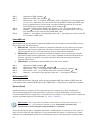
Шаг 1: Шаг 2: Шаг 3: Шаг 4: Шаг 5: Шаг 6: Перейдите к DMX, нажмите . . Перейдите к DMX Patch, нажмите Используйте + или – для выбора диммерного канала. Диммеры будут пронумерованы 1-6 или 1-12, в зависимости от количества каналов SmartPack. Изначально DMX адрес будет устанавливаться в соответствии
- Страница 15 из 38
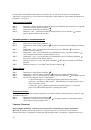
номера пресета, SmartPack перезапишет все уровни. До тех пор, пока не будут заданы времена переходов, для пресета будут использоваться значения установленные по умолчанию: время ввода и убывания – 3 секунды. Запись пресета (snapshot) Шаг 1: Шаг 2: Шаг 3: Шаг 4: Настройте уровни диммера с внешним
- Страница 16 из 38
меню пресета и может быть различным для каждого из них. Последовательность воспроизведения может быть зациклена, или остановлена после однократного выполнения. Настройка секвенции Шаг 1: Шаг 2: Шаг 3: . Перейдите к Sequencer, нажмите . Перейдите к Setup Sequence, нажмите При помощи + и – выберите
- Страница 17 из 38
а: Если выбрана кривая Fluorescent, вам необходимо установить стартовое напряжение. • Флуоресцентные каналы обеспечивает диммируемый выход в диапазоне 5% 100%. Настройте минимальное выходное действующее значение напряжение в соответствии используемым балластом. • По умолчанию напряжение 47%.
- Страница 18 из 38
Примечание: Сеть SmartLink ограничена совместной работой до четырех настенных блоков SmartLink и до четырех приборов SmartPack или SmartSwitch в системе. Один SmartPack или SmartSwitch в системе должен иметь установленный блок питания LinkPower supply для питания четырех настенных кнопочных
- Страница 19 из 38
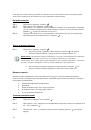
Деактивируйте (Disable) “Remote Record” возможность записи пресетов с настенных кнопочных станций SmartLink для Мастер-станции. Шаг 1: Шаг 2: Шаг 3: С лицевой панели station master перейдите к [Stations], нажмите . . Перейдите к [Remote Record], нажмите Для возможности записи пресетов с настенных
- Страница 20 из 38
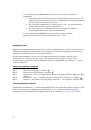
Сброс к настройкам по умолчанию (Reset to Defaults) Восстанавливает следующие атрибуты в статус по умолчанию: • Dimmer Curves – устанавливает на >Mod SQR Law< • DMX Start Address – устанавливает стартовый адрес >1-6 или 1-12< • DMX Loss Behavior – устанавливает на >Hold Last Look< Сброс к заводским
- Страница 21 из 38
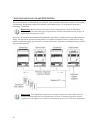
• • Синхронизация – каждый блок SmartPack и SmartSwitch в системе должен иметь панель I/O (установленную опцию SmartLink) и быть подключенным к сети SmartLink. SmartPack с на передней панели блока. В подключенным SmartLink идентифицируется логограммой сети SmartLink можно использовать до четырех
- Страница 22 из 38
пресета и воспроизведения последовательности. Передаваемые хост сообщения включают в себя: 22 • Параметры режима DMX Loss: Hold Last Look, Wait and Fade или Fade to Preset. Время Wait- and- Fade или число Fade to Preset если это применимо • Параметры секвенции: Start, Stop и параметры цикла •
- Страница 23 из 38
Синхронизация модулей Возможна синхронизация запуска пресетов и секвенций для четырех блоков SmartPack или SmartSwitch в сети SmartLink. Устройства SmartLink, раздают определенные конфигурационные параметры и события, известные как хост сообщения, от ведущего прибора (хоста). (См. определение хост
- Страница 24 из 38
Если секвенсер запускается с лицевой панели модуля SmartPack: Этот SmartPack будет действовать как ведущий прибор, и посылать хост сообщения другим подключенным к SmartLink приборам в системе. Каждый подключенный к SmartLink прибор в системе активирует секвенсор, в соответствии с информацией
- Страница 25 из 38
Настенная кнопочная станция (Wall Stations) Для использования в сети SmartLink доступны два типа настенных кнопочных станций: 5-кнопочная и 10-кнопочная. Кнопочная станция обеспечивает удаленный доступ к 32 встроенным пресетам и секвенсеру в SmartPack. Примечание: Использование настенного блока с
- Страница 26 из 38
Настройки кнопочных станций Электронная схема управления монтируется скрыто, одним блоком в стандартный установочный короб. Лицевые панели терминалов изготовлены из высокопрочного пластика и используют невидимые средства крепления. Терминалы доступны с белыми, слоновой кости, серыми или черными
- Страница 27 из 38
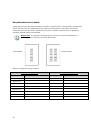
Установки кнопочной станции Н электронная схеме управления (сзади) расположен 8-dip-переключатель. Положение переключателей активизирует стандартную функцию или настройку с кнопочной станции, включая запуск номера пресета и цикла секвенции. В таблице ниже указаны настройки dip-переключателей как
- Страница 28 из 38
Примечание: Переключатели 6-8 являются резервными для дальнейших разработок и должны всегда оставаться в позиции “Выкл”. Запись пресета с терминала Возможна запись пресета с настенного терминала, если активирована функция “Remote Record” в Мастер-станции. См. раздел “Remote Record”. Все приборы
- Страница 29 из 38
Глава 3 Обслуживание и сервис Сервис Контакты с ЕТС по возникшим проблемам Если у вас возникли проблемы, самым доступным источником для их решения будут ссылки, приведенные в данном руководстве. Более подробную информацию вы найдете на сайте www.etcconnect.com. Если ни один из этих источников не
- Страница 30 из 38
Техническое обслуживание Очистка вентиляционных каналов Регулярно производите чистку вентиляционных каналов и помощью пылесоса. Периодичность такой чистки зависит от условий, в которых находится установка. Не допускайте полного забивания вентиляционных каналов пылью. Очистка внутренней части модуля
- Страница 31 из 38
Приложение А Блок питания LinkPower supply Один блок питания LinkPower supply необходим дла питания до четырех настенных терминалов в сети SmartLink™. В сети SmarLink поддерживается один блок LinkPower supply, до четырех настенных терминалов и до четырех подключенных к SmartLink модулей SmartPack
- Страница 32 из 38
Шаг 5: Шаг 6: Шаг 7: 32 Вставьте в резьбовые отверстия на панели I/O четыре имеющихся винта и закрепите. Не затягивайте винты слишком сильно. Закройте панель I/O и закрепите двумя винтами. Подключите питание к управляющей электронике.
- Страница 33 из 38
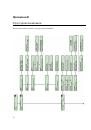
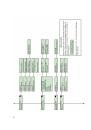
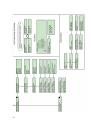
Приложение B Структурная схема мен ю Данное приложение содержит структуру меню SmartPack 33
- Страница 34 из 38
34
- Страница 35 из 38
35
- Страница 36 из 38
36
- Страница 37 из 38
Corporate Headquarters 3031 Pleasant View Road, P.O. Box 620979, Middleton, Wisconsin 53562-0979 USA Tel +608 831 4116 Fax +608 836 1736 London, UK Unit 26-28, Victoria Industrial Estate, Victoria Road, London W3 6UU, UK Tel +44 (0)20 8896 1000 Fax +44 (0)20 8896 2000 Rome, IT Via Ennio Quirino
- Страница 38 из 38