Инструкция для Sony Xperia M4 Aqua Dual E2312
 1
 2
 3
 4
 5
 6
 7
 8
 9
 10
 11
 12
 13
 14
 15
 16
 17
 18
 19
 20
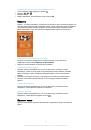 21
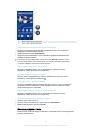 22
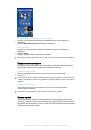 23
 24
 25
 26
 27
 28
 29
 30
 31
 32
 33
 34
 35
 36
 37
 38
 39
 40
 41
 42
 43
 44
 45
 46
 47
 48
 49
 50
 51
 52
 53
 54
 55
 56
 57
 58
 59
 60
 61
 62
 63
 64
 65
 66
 67
 68
 69
 70
 71
 72
 73
 74
 75
 76
 77
 78
 79
 80
 81
 82
 83
 84
 85
 86
 87
 88
 89
 90
 91
 92
 93
 94
 95
 96
 97
 98
 99
 100
 101
 102
 103
 104
 105
 106
 107
 108
 109
 110
 111
 112
 113
 114
 115
 116
 117
 118
 119
 120
 121
 122
 123
 124
 125
 126
 127
 128
 129
 130
 131
 132
 133
 134
 135
 136

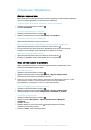
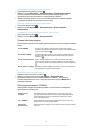
Переименование
SIM-
карты
1
На
Начальный
экран
коснитесь
.
2
Найдите
и
коснитесь
Настройки
>
Настройки
двух
SIM-
карт
.
3
Выберите
SIM-
карту
и
введите
ее
новое
имя
.
4
Коснитесь
ОК
.
Выбор
SIM-
карты
для
передачи
данных
1
Перейдите
на
Начальный
экран
и
коснитесь
.
2
Найдите
и
коснитесь
Настройки
>
Настройки
двух
SIM-
карт
>
SIM-
карта
для
передачи
данных
.
3
Выберите
SIM-
карту
,
которую
необходимо
использовать
для
передачи
данных
,
а
затем
коснитесь
ОК
.
Для повышения скорости передачи данных выберите
SIM-
карту
,
которая поддерживает
скоростные мобильные сети
,
например
3G
или
LTE.
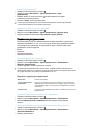
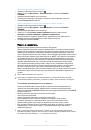
Параметры экрана
Настройка
яркости
экрана
1
На
начальном
экране
коснитесь
.
2
Найдите
и
коснитесь
Настройки
>
Дисплей
>
Уровень
яркости
.
3
Для
регулировки
яркости
перетащите
ползунок
.
Уменьшите уровень яркости для увеличения продолжительности работы аккумулятора
.
Настройка
вибрации
экрана
при
касании
1
Перейдите
на
начальный
экран
и
коснитесь
.
2
Найдите
и
коснитесь
Настройки
>
Звуки
и
уведомления
>
Другие
звуки
.
3
Перетащите
вправо
ползунок
рядом
с
Вибрация
при
касании
.
Экран
будет
вибрировать
при
касании
клавиш
выбора
и
некоторых
приложений
.
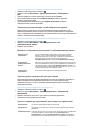
Настройка
времени
ожидания
перед
отключением
экрана
1
На
Начальный
экран
коснитесь
.
2
Найдите
и
коснитесь
Настройки
>
Дисплей
>
Спящий
режим
.
3
Выберите
нужный
параметр
.
Чтобы быстро отключить экран
,
нажмите и отпустите клавишу питания
.
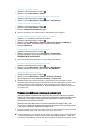
Интеллектуальное
управление
подсветкой
Интеллектуальное
управление
подсветкой
сохраняет
экран
включенным
,
пока
вы
держите
устройство
в
руке
.
Если
вы
положите
устройство
,
экран
выключится
согласно
параметрам
сна
.
Включение
функции
интеллектуального
управления
подсветкой
1
На
начальном
экране
коснитесь
.
2
Найдите
и
коснитесь
Настройки
>
Дисплей
>
Контроль
подсветки
.
3
Перетащите
вправо
ползунок
рядом
с
Контроль
подсветки
.
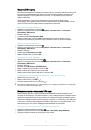
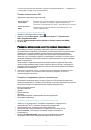
Закрепление
экрана
Пользуйтесь
закреплением
экрана
для
того
,
чтобы
устройство
отображало
только
экран
конкретного
приложения
.
Например
,
если
вы
играете
в
какую
-
либо
игру
и
случайно
коснетесь
клавиши
начального
экрана
,
при
включенной
функции
закрепления
экрана
активный
экран
игрового
приложения
не
будет
свернут
.
Также
можно
использовать
эту
функцию
в
том
случае
,
если
вы
одолжили
кому
-
либо
свое
устройство
,
но
не
хотите
,
чтобы
этот
человек
пользовался
другими
экранами
или
приложениями
.
Например
,
вы
можете
одолжить
свое
устройство
для
выполнения
вызова
и
закрепить
на
экране
приложение
«
Телефон
»,
чтобы
этот
человек
не
смог
воспользоваться
другими
приложениями
,
например
электронной
почтой
или
приложением
«
Сообщения
».
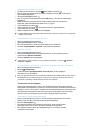
Закрепление экрана не является функцией безопасности и не может полностью
запретить другим пользователям отменить закрепление экрана и предотвратить их
45
Это
Интернет
-
версия
документа
. ©
Печать
разрешена
только
для
частного
использования
.
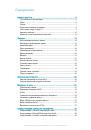
Оглавление инструкции
- Содержание
- Начало работы
- Основы
- Загрузка приложений
- Интернет и сети
- Синхронизация данных на устройстве
- Основные параметры
- Ввод текста
- Вызовы
- Контакты
- Передача сообщений и чат
- Электронная почта
- Музыка
- FM-радио
- Камера
- Фотографии и видео в Альбоме
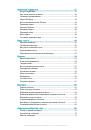
- Просмотр фотографий и видеозаписей
- Обмен и управление фотографиями и видеозаписями
- Редактирование фотографий при помощи приложения "Фоторедактор"
- Редактирование видеозаписей с помощью приложения «Создатель фильмов»
- Скрытие фотографий и видеозаписей
- Меню начального экрана приложения «Альбом»
- Просмотр фотографий на карте
- Видео
- Связь с устройствами
- Интеллектуальные приложения и функции, экономящие ваше время
- Путешествия и карты
- Календарь и будильник
- Поддержка и техобслуживание
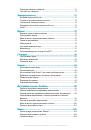
- Поддержка на вашем устройстве
- Инструменты на компьютере
- Обновление устройства
- Поиск потерянного устройства
- Поиск идентификационного номера устройства
- Управление аккумулятором и электропитанием
- Память и накопитель
- Управление файлами с помощью компьютера
- Резервное копирование и восстановление содержимого
- Выполнение диагностических тестов на устройстве
- Перезапуск и сброс параметров
- Использование устройства в условиях воздействия воды и пыли
- Утилизация устройства
- Ограничения услуг и функций
- Официальная информация