Инструкция для Xerox CopyCentre C118
 1
 2
 3
 4
 5
 6
 7
 8
 9
 10
 11
 12
 13
 14
 15
 16
 17
 18
 19
 20
 21
 22
 23
 24
 25
 26
 27
 28
 29
 30
 31
 32
 33
 34
 35
 36
 37
 38
 39
 40
 41
 42
 43
 44
 45
 46
 47
 48
 49
 50
 51
 52
 53
 54
 55
 56
 57
 58
 59
 60
 61
 62
 63
 64
 65
 66
 67
 68
 69
 70
 71
 72
 73
 74
 75
 76
 77
 78
 79
 80
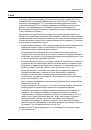 81
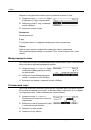 82
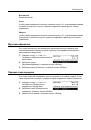 83
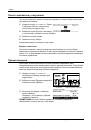 84
 85
 86
 87
 88
 89
 90
 91
 92
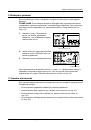 93
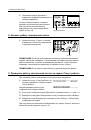 94
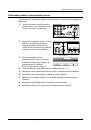 95
 96
 97
 98
 99
 100
 101
 102
 103
 104
 105
 106
 107
 108
 109
 110
 111
 112
 113
 114
 115
 116
 117
 118
 119
 120
 121
 122
 123
 124
 125
 126
 127
 128
 129
 130
 131
 132
 133
 134
 135
 136
 137
 138
 139
 140
 141
 142
 143
 144
 145
 146
 147
 148
 149
 150
 151
 152
 153
 154
 155
 156
 157
 158
 159
 160
 161
 162
 163
 164
 165
 166
 167
 168
 169
 170
 171
 172
 173
 174
 175
 176
 177
 178
 179
 180
 181
 182
 183
 184
 185
 186
 187
 188
 189
 190
 191
 192
 193
 194
 195
 196
 197
 198
 199
 200
 201
 202
 203
 204
 205
 206
 207
 208
 209
 210
 211
 212
 213
 214
 215
 216
 217
 218
 219
 220
 221
 222
 223
 224
 225
 226
 227
 228
 229
 230
 231
 232
 233
 234
 235
 236
 237
 238
 239
 240
 241
 242
 243
 244

Настройки
печати
Руководство
пользователя
Xerox CopyCentre/WorkCentre 118
153
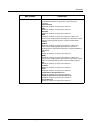
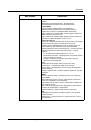
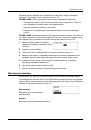
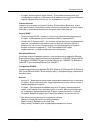
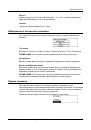
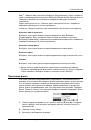
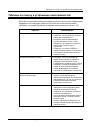
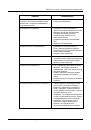
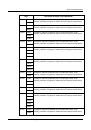
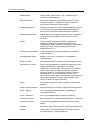
• IP-
адрес
,
маска
подсети
,
адрес
шлюза
–
Эти
позиции
используются
для
подтверждения
адреса
,
установленного
автоматически
или
вручную
.
Вводите
адреса
в
формате
xxx.xxx.xxx.xxx. xxx
в
пределах
от
0
до
255.
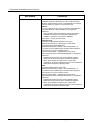
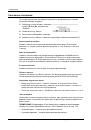
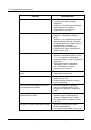
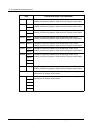
Internet Services
Укажите
,
использовать
ли
Internet Services.
Если
выбрать
[
Включить
],
можно
будет
использовать
CentreWare Internet Services
для
просмотра
статуса
аппарата
или
работ
и
для
изменения
настроек
аппарата
через
Web-
браузер
.
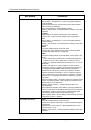
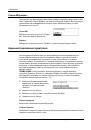
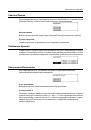
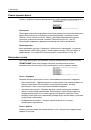
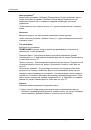
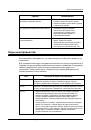
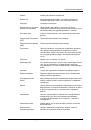
Сервер
WINS
•
Получить
адрес
DHCP –
Укажите
,
получить
ли
автоматически
или
вручную
IP-
адрес
,
необходимый
для
использования
WINS
с
сервера
DHCP.
•
Первичный
IP,
Вторичный
IP –
Эти
позиции
используются
для
подтверждения
адресов
,
установленных
автоматически
или
вручную
.
Вводите
адреса
в
формате
xxx.xxx.xxx.xxx.
В
каждую
группу
из
трех
разрядов
(xxx)
должны
входить
значения
в
пределах
0 – 255.
Если
первичный
IP-
адрес
недействителен
,
то
также
недействителен
и
вторичный
.
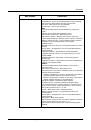
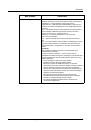
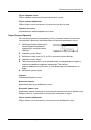
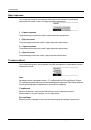
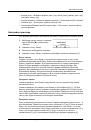
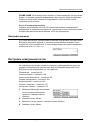
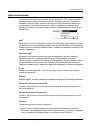
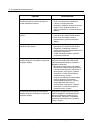
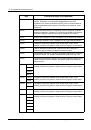
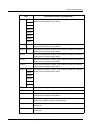
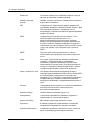
Настройка
Ethernet
Установка
скорости
передачи
данных
и
типа
соединения
интерфейса
Ethernet.
Если
выбрать
[
Авто
],
будет
автоматически
выбираться
100BASE-TX
или
10BASE-
T.
Выберите
[100BASE-TX]
при
настройке
Ethernet
для
100BASE-TX.
Выберите
[10BASE-T]
при
настройке
Ethernet
для
10BASE-T.
Тип
фрейма
IPX/SPX
Укажите
следующие
типы
фрейма
IPX/SPX: [Ethernet II], [Ethernet 802.3], [Ethernet
802.2]
или
[Ethernet SNAP].
Если
выбрать
[
Авто
],
тип
фрейма
будет
указываться
автоматически
.
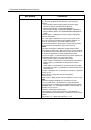
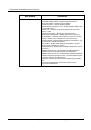
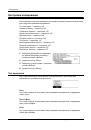
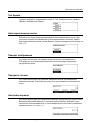
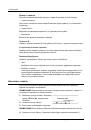
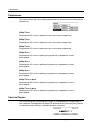
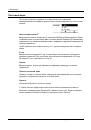
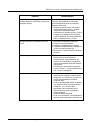
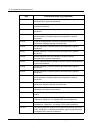
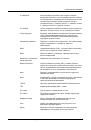
Фильтр
•
Фильтр
IP –
Включение
и
выключение
ограничения
приема
печати
с
помощью
IP-
адреса
.
Если
опция
включена
,
будут
приниматься
только
работы
печати
с
зарегистрированного
адреса
.
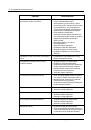
• IP-
адрес
–
При
ограничении
приема
печати
по
IP-
адресу
зарегистрируйте
адрес
,
чтобы
можно
было
принимать
работы
печати
.
Можно
регистрировать
до
10
адресов
.
Зарегистрированный
IP-
адрес
нужен
для
работы
с
маской
IP-
адреса
.
Введите
IP-
адрес
или
IP-
маску
в
формате
: xxx.xxx.xxx.xxx.xxx.
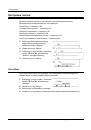
*1
При
вводе
текста
используйте
следующие
позиции
.
[
Введите
номер
]:
Выберите
для
ввода
номеров
.
[
Ввести
буквы
]:
Выберите
для
ввода
букв
.
[
Ввод
текста
]:
Выберите
для
подтверждения
введенного
текста
.
Оглавление инструкции
- Содержание
- Перед началом использования аппарата
- Описание аппарата
- Копирование
- Факс
- Электронная почта
- Печать
- Программа CentreWare Internet Services
- Бумага и другие материалы для печати
- Настройки
- Техническое обслуживание
- Устранение неисправностей
- Технические характеристики
- Приложение
- Словарь терминов
- Алфавитный указатель