Инструкция для Xerox CopyCentre C118
 1
 2
 3
 4
 5
 6
 7
 8
 9
 10
 11
 12
 13
 14
 15
 16
 17
 18
 19
 20
 21
 22
 23
 24
 25
 26
 27
 28
 29
 30
 31
 32
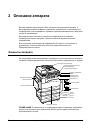 33
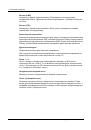 34
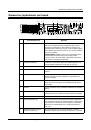 35
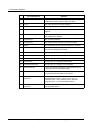 36
 37
 38
 39
 40
 41
 42
 43
 44
 45
 46
 47
 48
 49
 50
 51
 52
 53
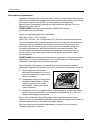 54
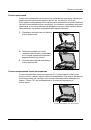 55
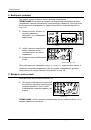 56
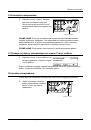 57
 58
 59
 60
 61
 62
 63
 64
 65
 66
 67
 68
 69
 70
 71
 72
 73
 74
 75
 76
 77
 78
 79
 80
 81
 82
 83
 84
 85
 86
 87
 88
 89
 90
 91
 92
 93
 94
 95
 96
 97
 98
 99
 100
 101
 102
 103
 104
 105
 106
 107
 108
 109
 110
 111
 112
 113
 114
 115
 116
 117
 118
 119
 120
 121
 122
 123
 124
 125
 126
 127
 128
 129
 130
 131
 132
 133
 134
 135
 136
 137
 138
 139
 140
 141
 142
 143
 144
 145
 146
 147
 148
 149
 150
 151
 152
 153
 154
 155
 156
 157
 158
 159
 160
 161
 162
 163
 164
 165
 166
 167
 168
 169
 170
 171
 172
 173
 174
 175
 176
 177
 178
 179
 180
 181
 182
 183
 184
 185
 186
 187
 188
 189
 190
 191
 192
 193
 194
 195
 196
 197
 198
 199
 200
 201
 202
 203
 204
 205
 206
 207
 208
 209
 210
 211
 212
 213
 214
 215
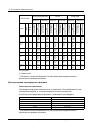 216
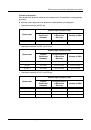 217
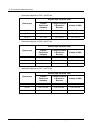 218
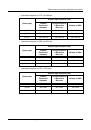 219
 220
 221
 222
 223
 224
 225
 226
 227
 228
 229
 230
 231
 232
 233
 234
 235
 236
 237
 238
 239
 240
 241
 242
 243
 244
7
Программа
CentreWare Internet Services
108
Руководство
пользователя
Xerox CopyCentre/WorkCentre 118
Доступ
к
программе
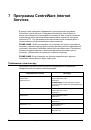
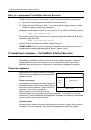
CentreWare Internet Services
Чтобы
получить
доступ
к
CentreWare Internet Services
выполните
следующее
.
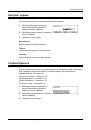
1.
Запустите
Internet-
браузер
на
рабочей
станции
клиента
.
2.
Введите
в
поле
URL
текст
“http://”,
а
за
ним
интернет
-
адрес
машины
.
Затем
нажмите
клавишу
<
Ввод
>
на
клавиатуре
.
Например
,
если
адрес
в
Internet "vvv.xxx.yyy.zzz",
в
поле
URL
необходимо
ввести
:
http://vvv.xxx.yyy.zzz
Если
задан
номер
порта
,
добавьте
его
к
адресу
следующим
образом
.
В
данном
примере
номер
порта
80.
http://vvv.xxx.yyy.zzz:80
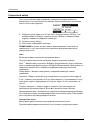
Откроется
web-
страница
CentreWare Internet Services.
ПРИМЕЧАНИЕ
:
Для
доступа
к
программе
CentreWare Internet Services
в
сети
с
шифрованием
перед
адресом
введите
“https://”
вместо
“http://”.
Стандартные
режимы
– CentreWare Internet Services
Программа
CentreWare Internet Services
позволяет
просматривать
,
задавать
конфигурацию
и
изменять
текущие
статус
и
настройки
машины
через
web-
браузер
,
используя
для
этого
компьютер
,
а
не
панель
управления
аппарата
.
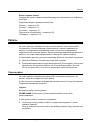
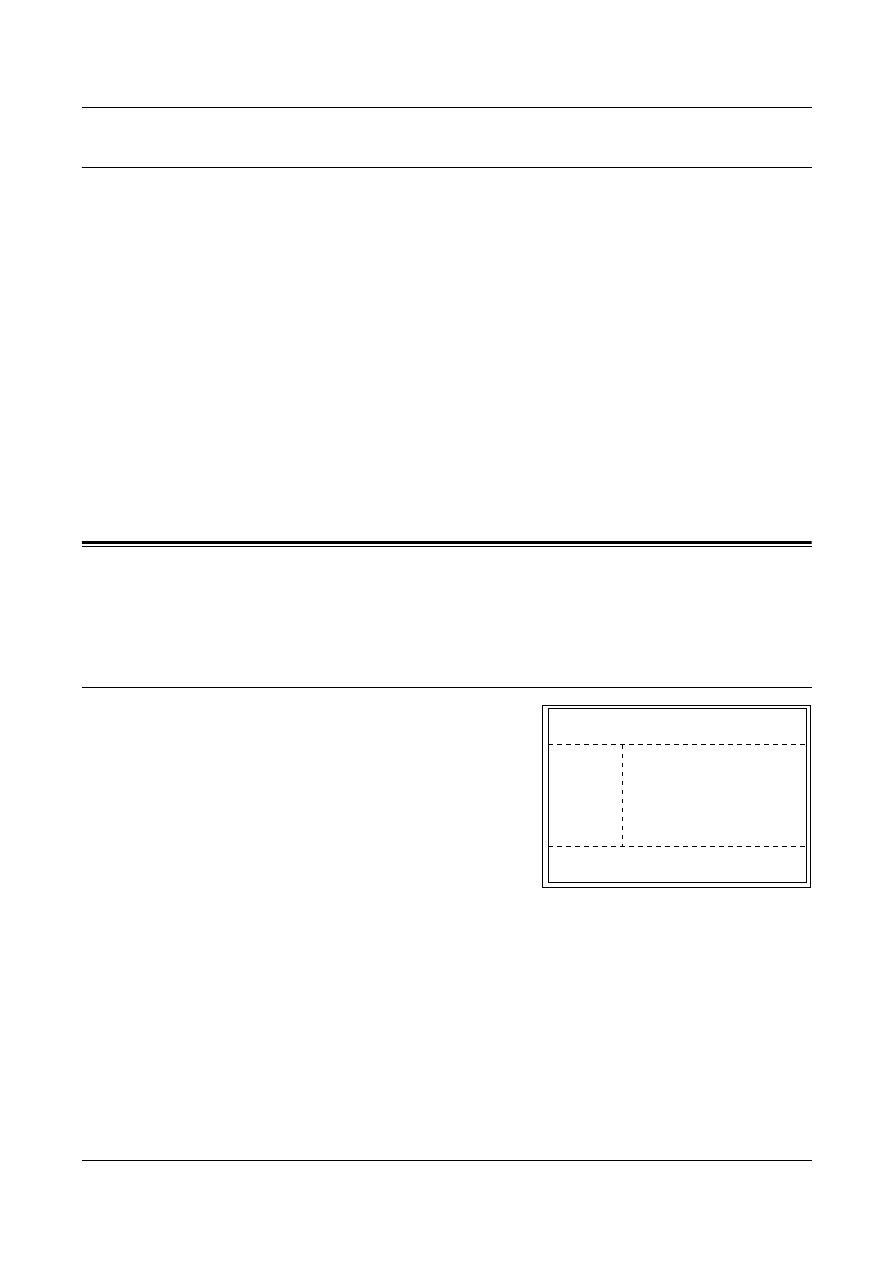
Опции
интерфейса
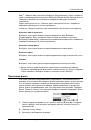
Информационная
web-
страница
CentreWare
Internet Services
содержит
четыре
панели
без
видимых
границ
.
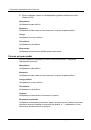
Панель
заголовка
Отображается
заголовок
для
всех
страниц
.
В
заголовок
входят
логотип
CentreWare Internet
Services
и
модель
машины
.
Прямо
под
этой
панелью
почти
на
всех
страницах
расположена
строка
вкладок
,
которые
соответствуют
пяти
функциям
или
кнопкам
страницы
.
Это
[
Работы
], [
Статус
],
[
Свойства
], [
Техобслуживание
]
и
[
Поддержка
].
Передвигаться
между
страницами
можно
щелкая
текст
каждой
вкладки
.
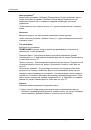
Нижняя
панель
В
нижней
части
каждой
страницы
располагается
панель
,
в
левой
части
которой
находится
логотип
компании
,
а
в
центре
информация
об
авторских
правах
.
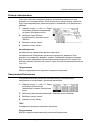
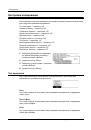
Панель
заголовка
Левая
панель
Нижняя
панель
Правая
панель
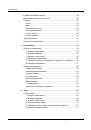
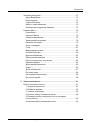
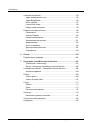
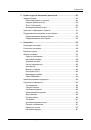
Оглавление инструкции
- Содержание
- Перед началом использования аппарата
- Описание аппарата
- Копирование
- Факс
- Электронная почта
- Печать
- Программа CentreWare Internet Services
- Бумага и другие материалы для печати
- Настройки
- Техническое обслуживание
- Устранение неисправностей
- Технические характеристики
- Приложение
- Словарь терминов
- Алфавитный указатель