Инструкция для Philips Brilliance 240B1CB/00, 240B1CS, Brilliance 240B1CS/00
 1
 2
 3
 4
 5
 6
 7
 8
 9
 10
 11
 12
 13
 14
 15
 16
 17
 18
 19
 20
 21
 22
 23
 24
 25
 26
 27
 28
 29
 30
 31
 32
 33
 34
 35
 36
 37
 38
 39
 40
 41
 42
 43
 44
 45
 46
 47
 48
 49
 50
 51
 52
 53
 54
 55
 56
 57
 58
 59
 60
 61
 62
 63
 64
 65
 66
 67
 68
 69
 70
 71
 72
 73
 74
 75
 76
 77
 78
 79
 80
 81
 82
 83
 84
 85
 86
 87
 88
 89
 90
 91
 92
 93
 94
 95
 96
 97

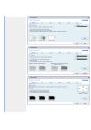
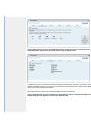
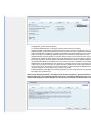
Щелкните
на
категории
'Printers and Other Hardware'
Щелкните
на
пункте
'Display' .
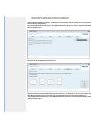
Выберите
вкладку
'Settings',
а
затем
щелкните
на
кнопке
'Advanced'.
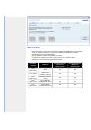
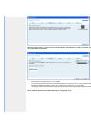
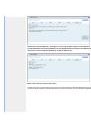
Выберите
вкладку
'Monitor'
-
Если
кнопка
'Properties'
является
неактивной
,
это
означает
,
что
ваш
монитор
сконфигурирован
правильно
.
Закончите
установку
.
-
Если
кнопка
'Properties'
является
активной
,
щелкните
на
кнопке
'Properties'.
Выполните
описанные
ниже
шаги
.
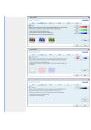
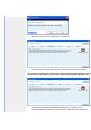
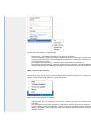
Щелкните
на
вкладке
'Driver',
а
затем
щелкните
на
кнопке
'Update Driver...'.
Выберите
кнопку
с
зависимой
фиксацией
'Install from a list or specific location
[advanced]',
а
затем
щелкните
на
кнопке
'Next'.
Выберите
кнопку
с
зависимой
фиксацией
' Don't Search. I will choose the driver to
install'.
Затем
щелкните
на
кнопке
'Next'.
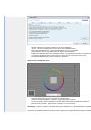
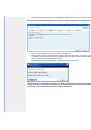
Щелкните
на
кнопке
'Have disk...',
а
затем
щелкните
на
кнопке
'Browse...'.
Затем
выберите
нужный
дисковод
,
например
, F: (
дисковод
CD-ROM).
Щелкните
на
кнопке
'Open',
а
затем
щелкните
на
кнопке
'OK'.
Выберите
модель
вашего
монитора
,
а
затем
щелкните
на
кнопке
'Next'.
-
Если
вы
увидите
сообщение
'has not passed Windows® Logo testing to verify its
compatibility with Windows® XP' ('
не
прошла
проверка
на
совместимость
логотипа
Windows®
с
Windows® XP'),
щелкните
на
кнопке
'Continue Anyway'.
Щелкните
на
кнопке
'Finish',
а
затем
на
кнопке
'Close'.
Щелкните
на
кнопке
'OK',
а
затем
еще
раз
на
кнопке
'OK'
для
того
,
чтобы
закрыть
диалоговое
окно
Display_Properties.
Для
Windows® Vista
Запустите
Windows®Vista
Нажмите
кнопку
«
Пуск
»,
выберите
и
нажмите
«
Панель
управления
».
Выберите
и
нажмите
«
Оборудование
и
звук
».
Выберите
«
Диспетчер
устройств
»
и
нажмите
«
Обновить
драйверы
устройства
».
Выберите
«
Монитор
»,
а
затем
щелкните
правой
кнопкой
мыши
«Generic PnP
Monitor».
Нажмите
«
Обновление
программного
обеспечения
драйвера
».
Выберите
«
Поиск
драйвера
на
компьютере
».
Нажмите
кнопку
«
Обзор
»
и
выберите
привод
,
в
который
установлен
диск
.
Например
, «CD-ROM Drive:\\Lcd\PC\drivers\».
Нажмите
кнопку
«
Далее
».
Подождите
несколько
минут
,
пока
установится
драйвер
,
а
затем
нажмите
кнопку
«
Закрыть
».
Если
вы
пользуетесь
другой
версией
Windows® 2000/XP/Vista,
или
вам
требуются
более
подробные
указания
,
обратитесь
,
пожалуйста
,
к
руководству
пользователя
Windows®
2000/XP/Vista.