Инструкция для Philips Brilliance 240B1CB/00, 240B1CS, Brilliance 240B1CS/00
 1
 2
 3
 4
 5
 6
 7
 8
 9
 10
 11
 12
 13
 14
 15
 16
 17
 18
 19
 20
 21
 22
 23
 24
 25
 26
 27
 28
 29
 30
 31
 32
 33
 34
 35
 36
 37
 38
 39
 40
 41
 42
 43
 44
 45
 46
 47
 48
 49
 50
 51
 52
 53
 54
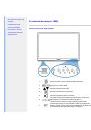 55
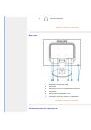 56
 57
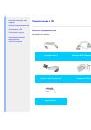 58
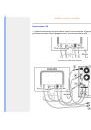 59
 60
 61
 62
 63
 64
 65
 66
 67
 68
 69
 70
 71
 72
 73
 74
 75
 76
 77
 78
 79
 80
 81
 82
 83
 84
 85
 86
 87
 88
 89
 90
 91
 92
 93
 94
 95
 96
 97

компакт
-
диск
,
входящий
в
комплект
поставки
.
Драйверы
монитора
(
файлы
.inf
и
.
icm)
будут
установлены
автоматически
.
В
4:
Как
настроить
разрешение
?
О
:
Доступные
значения
разрешения
определяются
параметрами
видеокарты
и
монитора
.
Нужное
разрешение
можно
выбрать
в
окне
"
Свойства
:
Экран
",
вызываемом
из
панели
управления
Windows®
.
В
5:
Что
делать
,
если
я
запутался
в
настройках
монитора
?
О
:
Нажмите
кнопку
OK,
затем
выберите
команду
Reset (
Сброс
настроек
)
для
возврата
к
настройкам
по
умолчанию
.
В
6:
Устойчив
ли
экран
ЖК
-
монитора
к
царапинам
?
О
:
Рекомендуется
не
подвергать
поверхность
экрана
,
защищенную
от
повреждений
,
чрезмерным
воздействиям
.
При
перемещении
монитора
убедитесь
,
что
на
поверхность
экрана
не
воздействуют
никакие
предметы
или
давление
.
В
противном
случае
это
может
повлиять
на
гарантию
.
В
7:
Как
чистить
поверхность
ЖК
-
экрана
?
О
:
Для
обычной
чистки
используйте
чистую
мягкую
ткань
.
Для
очистки
сильных
загрязнений
используйте
изопропиловый
спирт
.
Не
используйте
другие
чистящие
жидкости
,
такие
как
этиловой
спирт
,
этанол
,
ацетон
,
гексан
и
т
.
п
.
В
8:
Можно
ли
менять
параметры
цветопередачи
монитора
?
О
:
Да
,
параметры
цветопередачи
можно
изменить
,
выполнив
следующие
действия
.
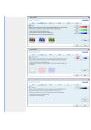
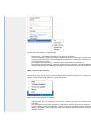
1.
Нажмите
OK
для
отображения
экранного
меню
.
2.
Нажмите
стрелку
вниз
для
выбора
пункта
Color (
Цвет
),
затем
нажмите
OK
для
входа
в
меню
цветопередачи
и
выберите
один
из
следующих
трех
параметров
.