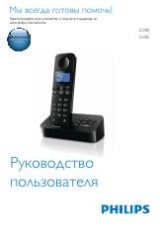
Инструкция для Philips D2001B/51, D2051B/51, D200
 1
 2
 3
 4
 5
 6
 7
 8
 9
 10
 11
 12
 13
 14
 15
 16
 17
 18
 19
 20
 21
 22
 23
 24
 25
 26
 27
 28
 29
 30
 31
 32
 33
 34
 35
 36
 37
 38
 39
 40
 41
 42
19
Русский
RU
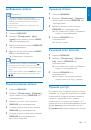
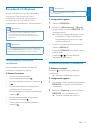
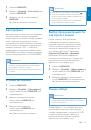
Добавление записи
Примечание
•
Если память телефонной книги заполнена,
отображается соответствующее сообщение. Для
добавления новых записей удалите несколько
существующих.
•
Новые записи сохраняются в телефонной книге
вместо старых.
1
Нажмите
MENU/OK
.
2
Выберите
[Телеф. книга]
>
[Доб.
новый]
, затем нажмите кнопку
MENU/
OK
для подтверждения.
3
Введите имя, затем нажмите
MENU/OK
для подтверждения.
4
Введите номер, затем нажмите
MENU/
OK
для подтверждения.
»
Новая запись сохранена.
Совет
•
Чтобы ввести паузу, нажмите и удерживайте .
•
Для ввода нужного символа один или несколько
раз нажмите соответствующую буквенно-цифровую
кнопку.
•
Чтобы удалить символ, нажмите
REDIAL/C
. Курсор
перемещается влево и вправо с помощью кнопок
и .
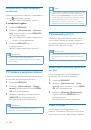
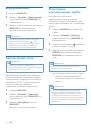
Редактирование записи
1
Нажмите
MENU/OK
.
2
Выберите
[Телеф. книга]
>
[Редактир.]
,
затем нажмите кнопку
MENU/OK
для
подтверждения.
3
Выберите контакт, затем нажмите
MENU/OK
для подтверждения.
4
Отредактируйте имя, затем нажмите
MENU/OK
для подтверждения.
5
Отредактируйте номер, затем нажмите
MENU/OK
для подтверждения.
»
Запись сохранена.
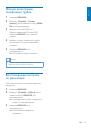
Удаление записи
1
Нажмите
MENU/OK
.
2
Выберите
[Телеф. книга]
>
[Удалить]
,
затем нажмите кнопку
MENU/OK
для
подтверждения.
3
Выберите контакт, затем нажмите
MENU/OK
для подтверждения.
»
На телефонной трубке отобразится
запрос на подтверждение.
4
Нажмите
MENU/OK
для
подтверждения.
»
Запись удалена.
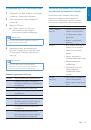
Удаление всех записей
1
Нажмите
MENU/OK
.
2
Выберите
[Телеф. книга]
>
[Удалить
все]
, нажмите
MENU/OK
для
подтверждения.
»
На телефонной трубке отобразится
запрос на подтверждение.
3
Нажмите
MENU/OK
для
подтверждения.
»
Все записи (кроме двух записей
прямого доступа) будут удалены.
Прямой доступ
В телефоне есть 2 клавиши прямого доступа
(клавиши 1 и 2). Для автоматического набора
сохраненного номера в режиме ожидания
нажмите и удерживайте эти клавиши.
В зависимости от страны для клавиш 1 и 2
оператором сети запрограммированы записи
[1_гол. почта]
(номер голосовой почты) и
[2_справка svc]
(номер справочного центра).
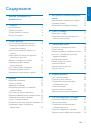
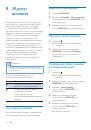
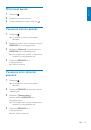
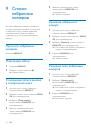
Оглавление инструкции
- Содержание
- 1 Важные инструкции по безопасности
- 2 Телефон
- 3 Начало работы
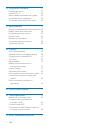
- Подключение базовой станции
- Установка входящих в комплект элементов питания
- Настройка телефона (зависит от страны)
- Изменение PIN-кода для функции удаленного доступа
- Зарядка телефонной трубки
- Проверка уровня заряда аккумуляторов
- Что такое режим ожидания?
- Проверка уровня сигнала
- Включение и выключение трубки
- 4 Вызовы
- 5 Внутренний вызов/конференц-вызов
- 6 Текст и номера
- 7 Телефонная книга
- 8 Журнал вызовов
- 9 Список набранных номеров
- 10 Настройки телефона
- 11 Автоответчик
- 12 Службы
- 13 Технические данные
- 14 Предупреждение
- 15 Часто задаваемые вопросы