Инструкция для Philips 42PFL8654H/12
 1
 2
 3
 4
 5
 6
 7
 8
 9
 10
 11
 12
 13
 14
 15
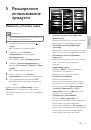 16
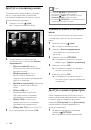 17
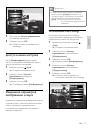 18
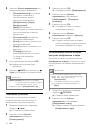 19
 20
 21
 22
 23
 24
 25
 26
 27
 28
 29
 30
 31
 32
 33
 34
 35
 36
 37
 38
 39
 40
 41
 42
 43
 44
 45
 46
 47
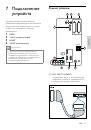 48
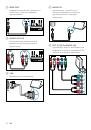 49
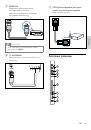 50
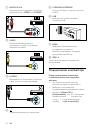 51
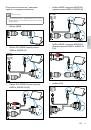 52
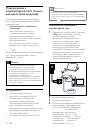 53
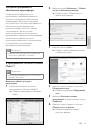 54
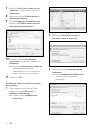 55
 56
 57
 58
 59
 60
 61
 62
 63
 64
 65
 66
 67
 68
 69
 70
 71
 72
 73
 74
 75
 76
 77
 78
 79
 80
 81
 82
 83
 84
 85
 86
 87
56
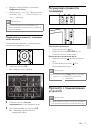
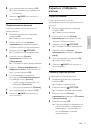
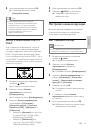
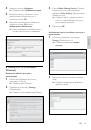
Добавление папок для общего доступа к
мультимедиа
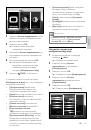
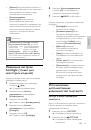
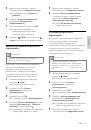
1
В поле
Basic Setup
(Основная
настройка) выберите
Sharing
(Общий
доступ).
Появятся параметры общего
»
доступа.
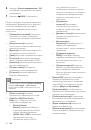
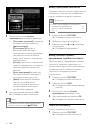
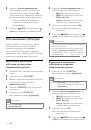
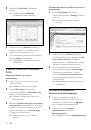
2
Нажмите кнопку
Browse
(Обзор),
чтобы добавить папку. Выберите
Add
new content directory
(Добавить
новый каталог с содержимым), чтобы
добавить дополнительные папки.
3
После добавления всех нужных
папок нажмите кнопку
Save changes
(Сохранить изменения), а затем
нажмите
Rescan content directories
(Повторный просмотр каталогов с
содержимым).
Медиафайлы готовы для доступа с
»
телевизора.
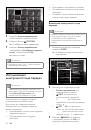
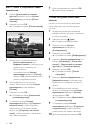
Настройка программного
обеспечения медиасервера
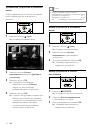
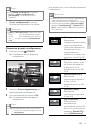
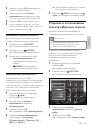
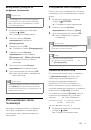
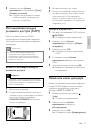
1
Когда телевизор подключен к
компьютерной сети с доступом в
Интернет, нажмите кнопку (
Дом
).
Откроется основное меню.
»
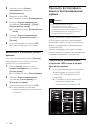
2
Нажмите кнопку
Кнопки
перемещения
и выберите
[Koнфигурация]
.
Отобразится меню
»
[Koнфигурация]
.
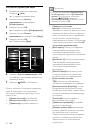
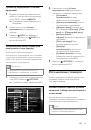
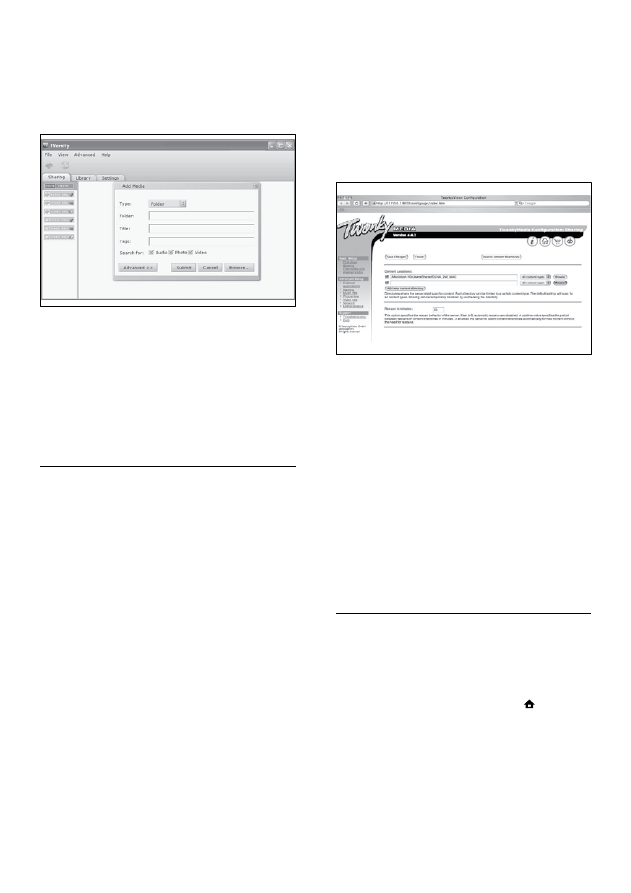
3
Выберите
Add Folder
(Добавить
папку).
Появится окно
»
Add Media
(Добавление мультимедиа).
4
Нажмите кнопку
Browse
(Обзор) и
выберите папки, к которым нужно
предоставить общий доступ.
5
После выбора нужных папок нажмите
кнопку
Submit
(Отправить).
Медиафайлы готовы для доступа с
»
телевизора.
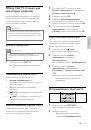
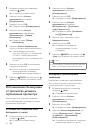
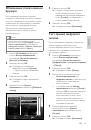
В Twonky Media v4.4.2 (Macintosh
OS X)
Включение общего доступа к
мультимедиа
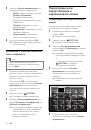
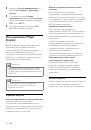
1
В Mac OS X запустите программу
Twonky Media.
Появится окно Twonky Media.
»
2
В поле
Basic Setup
(Основная
настройка) выберите
Clients/Security
(Клиенты и безопасность).
Появятся параметры клиентов и
»
безопасности.
3
Выберите
Enable sharing for new clients
automatically
(Автоматически включать
общий доступ для новых клиентов), а
затем нажмите кнопку
Save Changes
(Сохранить изменения).
Общий доступ к мультимедиа
»
включен.
RU
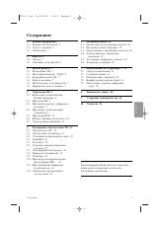
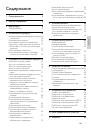
Оглавление инструкции
- 2 Важная информация!
- Техника безопасности
- Уход за экраном
- Утилизация отработавшего изделия и старых батарей
- Экологичность
- 3 Ваш продукт
- Обзор изделия
- Кнопки управления на боковой панели и индикаторы
- Пульт дистанционного управления
- 4 Использование продукта
- Включение/выключение/режим ожидания телевизора
- Переключение каналов
- Переключение каналов с помощью сетки каналов
- Регулировка громкости телевизора
- Просмотр с подключенных устройств
- Добавление устройства в основное меню
- Выбор устройства в основном меню
- Выбор устройства в списке источников
- Обзор Net TV (только для некоторых моделей)
- Доступ к службе Net TV
- Перемещение в службе Net TV
- Отметка избранных страниц Net TV
- Очистка истории просмотров
- Использование телетекста
- Использование подсветки Ambilight (только для некоторых моделей)
- Установка активного режима Ambilight
- 5 Расширенное использование продукта
- Изменить установку языка
- Доступ к основному меню
- Удаление устройств из основного меню
- Доступ к меню параметров
- Доступ в меню настроек
- Изменение параметров изображения и звука
- Использование Smart Settings
- Помощник установки
- Использование панели истории настроек изображения и звука
- Настройка параметров изображения вручную
- Изменение формата изображения
- Настройка параметров звука
- Изменение настроек Ambilight (только для некоторых моделей)
- Использование дополнительных возможностей телетекста
- Доступ к меню параметров телетекста
- Выбор подстраниц телетекста
- Выбор таблицы страниц, предаваемых службой телетекста
- Поиск по телетексту
- Увеличение страниц телетекста
- Использование телетекста 2.5
- Создание и использование списков избранных каналов
- Добавление и удаление каналов из списка избранного
- Переупорядочить/переустановить и переименовать каналы
- Переупорядочить/переустановить каналы
- Переименование каналов
- Скрыть и отобразить каналы
- Скрытие каналов
- Показать скрытые каналы
- Использование электронного гида передач
- Включение электронного гида передач
- Просмотр информации о канале/программе
- Использование меню параметров электронного гида передач
- Использование таймеров
- Автоматический переход в режим ожидания (таймер автоматического отключения)
- Использование блокировки от просмотра детьми и ограничения просмотра
- Установка или изменение кода блокировки от детей
- Блокировка и разблокировка телевизора
- Включить установки возрастного ограничения
- Установки возрастного ограничения
- Использование субтитров
- Включение и выключение субтитров на аналоговых телевизионных каналах
- Включение и отключение субтитров на цифровых телевизионных каналах
- Выбор языка субтитров на цифровых телеканалах
- Использование часов телевизора
- Отображение часов телевизора
- Изменение режима часов
- Включение и отключение летнего времени
- Просмотр фотографий и видео и воспроизведение музыки
- Подключение запоминающего устройства USB и вход в режим просмотра данных
- Подключение к сети и вход в обозреватель содержимого
- Просмотр фотографий в режиме слайд-шоу
- Изменение настроек слайд-шоу
- Прослушивание музыки
- Изменение настроек воспроизведения музыки
- Просмотр видео
- Изменение параметров видео
- Отключение запоминающего устройства USB
- Прослушивание цифровых радиоканалов
- Модернизация программного обеспечения телевизора
- Проверка текущей версии программного обеспечения
- Модернизировать программное обеспечение (с веб-сайта)
- Модернизировать программное обеспечение (цифровые трансляции)
- Обновление программного обеспечения (из интернета)
- Изменение предпочтений
- Запуск демонстрации
- Восстановление заводских параметров телевизора
- Использование универсального пульта ДУ (только для некоторых моделей)
- Настройка универсального пульта ДУ
- Ручная настройка универсального пульта ДУ
- 6 Установка каналов
- Автоматическая установка каналов
- Установка каналов
- Доступ к сетям каналов DVB-C и DVB-T
- Настройка каналов вручную
- Шаг 1 Выберите систему
- Шаг 2. Поиск и сохранение новых телеканалов
- Тoчнaя нacтpoйкa аналоговых каналов
- Обновление списка каналов вручную
- Тест приема цифрового сигнала
- Изменение настроек стартового сообщения
- 7 Подключение устройств
- Задние разъемы
- Боковые разъемы
- Подключение компьютера
- Подключение к компьютерной сети (только для некоторых моделей)
- Что требуется:
- Подключение телевизора к компьютерной сети
- Настройка программного обеспечения медиасервера
- В проигрывателе Microsoft Windows Media 11
- В TVersity v0.9.10.3 (Microsoft Windows)
- В Twonky Media v4.4.2 (Macintosh OS X)
- Настройка программного обеспечения медиасервера
- Использование модуля условного доступа (CAM)
- Вставьте и активируйте модуль условного доступа
- Доступ к услугам CAM
- Назначить канал декодера
- Использование Philips Easylink
- Функции EasyLink
- Кнопки EasyLink
- Включение или отключение функции EasyLink
- Включение и отключение переадресации кнопок пульта дистанционного управления
- Установка динамиков телевизора в режим EasyLink
- Использование замка Kensington
- 8 Сведения об изделии
- Поддерживаемое разрешение дисплея
- Мультимедиа
- Тюнер/Прием/Передача
- Пульт дистанционного управления
- Питание
- Поддерживаемые крепления телевизора
- Информация электронного гида передач
- 9 Устранение неисправностей
- Общие неисправности
- Проблемы с телеканалами
- Проблемы с изображением
- Проблемы звука
- Проблемы при подключении HDMI
- Проблемы с подключением USB
- Проблемы с подключением ПК
- Контактная информация
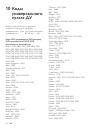
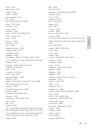
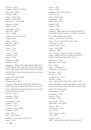
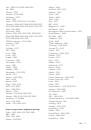
- 10 Коды универсального пульта ДУ
- 11 Указатель
- 1 Предупреждение
- 2 Важная информация!
- 3 Ваш продукт
- 4 Использование продукта
- 5 Расширенное использование продукта
- Изменить установку языка
- Доступ к основному меню
- Доступ к меню параметров
- Доступ в меню настроек
- Изменение параметров изображения и звука
- Изменение настроек Ambilight (только для некоторых моделей)
- Использование дополнительных возможностей телетекста
- Создание и использование списков избранных каналов
- Переупорядочить/переустановить и переименовать каналы
- Скрыть и отобразить каналы
- Использование электронного гида передач
- Использование таймеров
- Использование блокировки от просмотра детьми и ограничения просмотра
- Использование субтитров
- Использование часов телевизора
- Просмотр фотографий и видео и воспроизведение музыки
- Прослушивание цифровых радиоканалов
- Модернизация программного обеспечения телевизора
- Изменение предпочтений
- Запуск демонстрации
- Восстановление заводских параметров телевизора
- Использование универсального пульта ДУ (только для некоторых моделей)
- 6 Установка каналов
- 7 Подключение устройств
- 8 Сведения об изделии
- 9 Устранение неисправностей
- 10 Коды универсального пульта ДУ
- 11 Указатель