Инструкция для Falcon Eye FE-NR-2108
 1
 2
 3
 4
 5
 6
 7
 8
 9
 10
 11
 12
 13
 14
 15
 16
 17
 18
 19
 20
 21
 22
 23
 24
 25
 26
 27
 28
 29
 30
 31
 32
 33
 34
 35
 36
 37
 38
 39
 40
 41
 42
 43
 44
 45
 46
 47
 48
 49
 50
 51
 52
 53
 54
 55
 56
 57
 58
 59
 60
 61
 62
 63
 64
 65
 66
 67
 68
 69
 70
 71
 72
 73
 74
 75
 76
 77
 78
www.falconeye.su
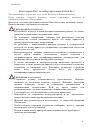
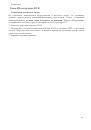
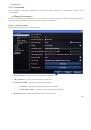
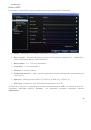
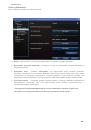
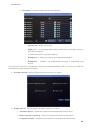
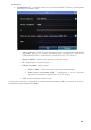
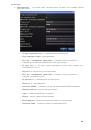
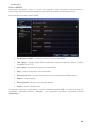
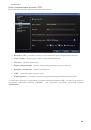
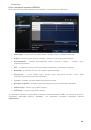
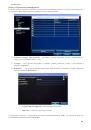
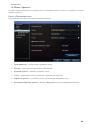
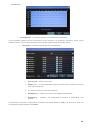
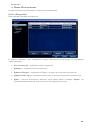
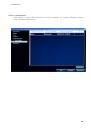
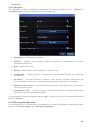
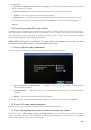
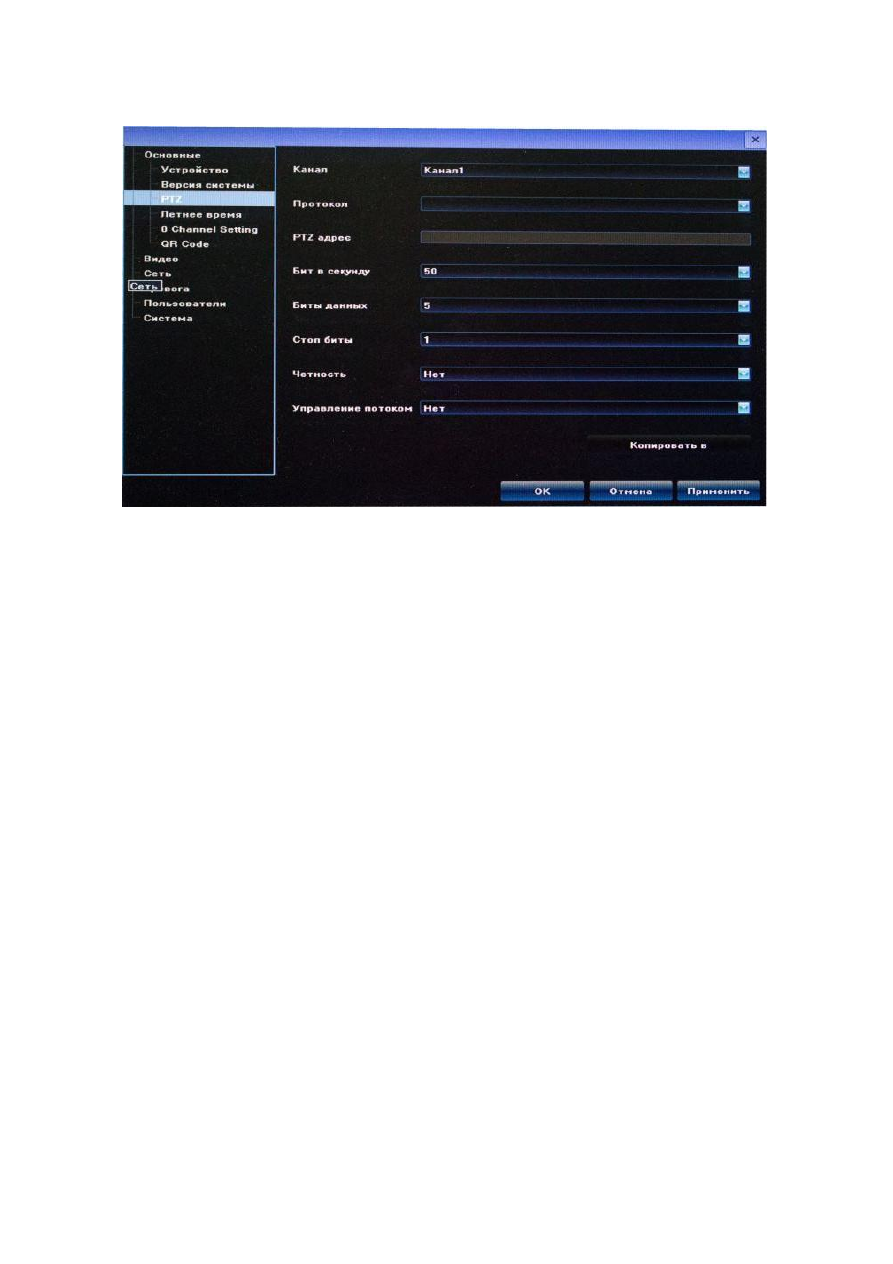
Раздел «PTZ»
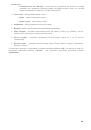
В этом разделе меню производится настройка параметров управления PTZ камерами.
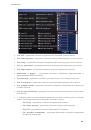
Канал
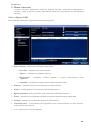
– номер канала, на котором отображается PTZ камера.
Бит в секунду
- Указывается скорость работы с PTZ камерой в диапазоне 50 – 230400 Бит/с,
наиболее распространённые 2400 и 9600 Бит/с.
Биты данных
-
5, 6, 7 и 8; по умолчанию 8.
Стоп биты -
1, 2; по умолчанию 1.
Чётность -
контроль чётности.
Управление потоком
– выбор способа управления потоком (аппаратный, программный или
отсутствует).
Протокол
– выбор протокола (PELCO_P, PELCO_D, MOLYN_P, SANTA_P).
PTZ адрес
- указывается адрес PTZ камеры в диапазоне от 0 до 255.
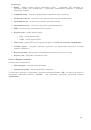
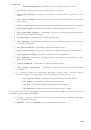
Для выхода из настроек с сохранением сделанных изменений нажмите «
ОК
», для выхода из меню без
сохранения изменений нажмите «
Отмена
», для сохранения сделанных изменений нажмите
«
Применить».
22
Оглавление инструкции
- Страница 1 из 79
www.falconeye.su Цифровой видеорегистратор Руководство пользователя Falcon Для моделей цифровых видеорегистраторов Falcon Eye серии NR Eye
- Страница 2 из 79
www.falconeye.su Благодарим ВАС за выбор продукции Falcon Eye! Мы прилагаем все усилия для того, чтобы Вы были довольны покупкой. Наша компания старается выпускать только современное, надежное и высокотехнологичное оборудование. Надеемся, что наша продукция поможет Вам обеспечить надежную защиту
- Страница 3 из 79
www.falconeye.su Оглавление Глава 1 Введение .............................................................................................................................................. 5 Глава 2 Комплектация
- Страница 4 из 79
www.falconeye.su 5.4.10 Настройки картинки ....................................................................................................................63 5.4.11 Установка IP
- Страница 5 из 79
www.falconeye.su Глава 1 Введение Видеорегистратор имеет современный формат сжатия видеоизображения H264, сетевой доступ, запись в реальном времени, широкие функциональные возможности: Мобильный мониторинг, поддержка iPhone, Windows Mobile, BlackBerry, Symbian, Android (ПО стороннего
- Страница 6 из 79
www.falconeye.su Глава 2 Комплектация Видеорегистратор. ИК пульт дистанционного управления. USB-мышь. Адаптер DC 12V (AC100V~240V 50/60HZ). Один Инструкция на русском языке. CD с программным обеспечением (далее ПО). Внимание: Производитель оставляет за собой право внесения
- Страница 7 из 79
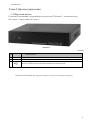
www.falconeye.su Глава 3 Органы управления 3.1 Передняя панель Описание индикации, интерфейсных разъёмов (Таблица 1) и внешний вид (Рисунок 1) представлены далее: Рисунок 1 Таблица 1 № 1 2 3 Название POWER Link Назначение Индикация питания Индикация сетевого подключения Разъём USB для подключения
- Страница 8 из 79
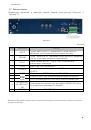
www.falconeye.su 3.2 Задняя панель Назначение разъѐмов и выводов задней панели регистратора (Рисунок 2, Таблица 2). Рисунок 2 Таблица 2 № Обозначения 1 AOUT 2 SPEAK 3 VOUT 4 VGA 5 E-SATA 6 7 8 1080P 11 12 Описание Аудио выход BNCx1, линейный НЧ аудио-выход, например для подключения активных колонок
- Страница 9 из 79
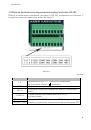
www.falconeye.su 3.3 Панель подключения тревожных входов/выходов, RS 485 Панель подключение тревожных датчиков и RS 485 изображена на Рисунок 3, подробное описание приведено ниже (Таблица 3). Falcon Рисунок 3 Таблица 3 Обозначения Описание Тревожные входы 1-8. Замыкание/размыкание относительно
- Страница 10 из 79
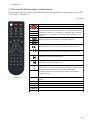
www.falconeye.su 3.4 Пульт дистанционного управления Назначение кнопок пульта дистанционного управления регистратора (далее ДУ) (Рисунок 4, Таблица 4). Таблица 4 REC A B C D Вызов меню выбора режима записи Кнопка включения/выключения регистратора Выбор последовательности отображения каналов в
- Страница 11 из 79
www.falconeye.su Глава 4 Подключение DVR Установка жесткого диска Во избежание повреждения оборудования и жесткого диска, его установка должна производиться квалифицированным персоналом. Перед установкой видеорегистратор должен быть отключен от питания. Данное оборудование поддерживает жесткие
- Страница 12 из 79
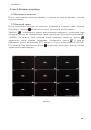
www.falconeye.su Глава 5 Базовые операции. 5.1 Включение системы. После подключения адаптера питания и нажатия на кнопку питания, система будет включена. 5.2 Основной экран. После включения системы на мониторе отобразится основное окно системы (Рисунок 5). Значком обозначается канал, на котором
- Страница 13 из 79
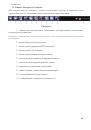
www.falconeye.su 5.3 Панель быстрого доступа. Для вызова панели быстрого доступа переместите курсор в верхнюю часть экрана (Рисунок 6). Описание назначения иконок приведены ниже. Рисунок 6 1 - вызов окна авторизации, блокировка учётной записи, выключение, перезагрузка устройства; Примечание:
- Страница 14 из 79
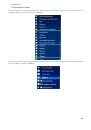
www.falconeye.su 5.4 Основное меню Вызов основного меню производится при нажатии правой клавиши мыши в любой части экрана или клавиши «Enter» передней панели регистратора. Для получения доступа к настройкам необходимо выполнить авторизацию, нажав в панели основного меню «Старт» и выбрать «Войти» 14
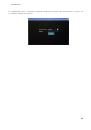
- Страница 15 из 79
www.falconeye.su В открывшемся окне с помощью экранной клавиатуры введите имя пользователя и пароль (по умолчанию «Admin» без пароля). 14
- Страница 16 из 79
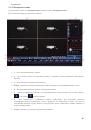
www.falconeye.su 5.4.1 Воспроизведение Для просмотра записи в «Основном меню» выберите пункт «Воспроизведение». Ниже описаны параметры просмотра записей. Falcon 1 – поле отображения видео записи; 2 – поле выбора канала для просмотра записи. Установите галочку напротив необходимых каналов; 3 –
- Страница 17 из 79
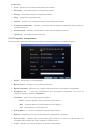
www.falconeye.su Стоп – нажмите для остановки воспроизведения записи; Медленно – замедление скорости отображения записи; Быстро – увеличение скорости отображения записи; Кадр – покадровое воспроизведение; Снимок – нажмите для сохранения снимка кадра выбранного канала; Резервное
- Страница 18 из 79
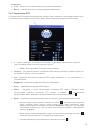
www.falconeye.su Стоп – нажмите для остановки процесса резервного копирования. Выход – нажмите для выхода из меню резервного копирования. 5.4.3 Управление PTZ Для управления PTZ камерой предварительно выберите канал (нажатием левой клавиши мыши) затем в «Основном меню» выберите пункт «PTZ».
- Страница 19 из 79
www.falconeye.su Трек - настройка и вызов перемещения камеры по заранее запрограммированному треку. Для записи трека переместите камеру в начальное положение, выберите номер трека, в который буде вестись запись и нажмите на значок « », затем выполняйте перемещение камеры по выбранному маршруту.
- Страница 20 из 79
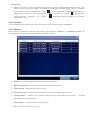
www.falconeye.su 18 5.4.6 Файловый менеджер Для просмотра и копирования сохранённых «скриншотов» в «Основном меню» выберите «Файловый менеджер» Канал - выберите канал для просмотра снимков. Календарь – выберите месяц, год и день, затем нажмите «Обновить». Файл – название файла. Размер –
- Страница 21 из 79
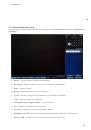
www.falconeye.su 5.4.7 Установки. Для настройки основных параметров видеорегистратора выберите в «Основном меню» пункт «Установки». a) Меню «Основные» В меню «Основные» настраиваются дата и время устройства, режим его работы и другие параметры. Ниже приведено подробное описание настроек меню
- Страница 22 из 79
www.falconeye.su RS485 – выбор режима работы интерфейса («PTZ» – управление PTZ камерами по протоколу RS485 или «Клавиатура» - управление поворотными камерами с помощью клавиатуры (опция)). Серийный номер – выводится информация о серийном номере устройства. Количество каналов – количество
- Страница 23 из 79
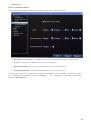
www.falconeye.su Раздел «PTZ» В этом разделе меню производится настройка параметров управления PTZ камерами. Канал – номер канала, на котором отображается PTZ камера. Бит в секунду - Указывается скорость работы с PTZ камерой в диапазоне 50 – 230400 Бит/с, наиболее распространённые 2400 и 9600
- Страница 24 из 79
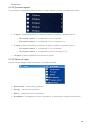
www.falconeye.su Раздел «Летнее время» Ниже описаны настройки автоматического перехода на летнее время и обратно. Включить летнее время – установите галочку для включения перехода на летнее время. Начало – выбор даты и времени перехода на летнее время. Время окончания - выбор даты и времени
- Страница 25 из 79
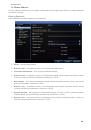
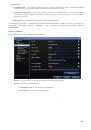
www.falconeye.su b) Меню «Видео» В меню «Видео» производится настройка отображения камер, параметров записи, детекции движения, тревожных событий. Раздел «Дисплей» Ниже описаны настройки параметров отображения Канал – выбор номера канала. Показать имя – установите галочку для отображения имени
- Страница 26 из 79
www.falconeye.su Позиция OSD – настройка положения даты и имени камеры на экране (данная настройка активна только для моделей камер поставляемых в комплекте с NVR). Настройка картинки – настройка яркости, контраста, насыщенности, оттенка изображения выбранного канала (данная настройка активна
- Страница 27 из 79
www.falconeye.su o Основной поток (по событию) – поток высокого разрешения для записи по детекции движения или тревожным событиям (данная настройка активна только для моделей камер поставляемых в комплекте с NVR и IP камер XVI). Тип потока – выбор режима записи потока: o Видео – запись только
- Страница 28 из 79
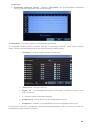
www.falconeye.su Раздел «Запись по расписанию» Ниже описаны параметры записи видео по расписанию: Канал - выбор канала, для которого производятся настройки записи. Включение записи – установите галочку для включения записи выбранного канала. Вся неделя – настройка расписания записи: o
- Страница 29 из 79
www.falconeye.su День недели – выбор дня недели. 1 (Период 1-8) – для активирования периода необходимо установить галочку в поле перед надписью. 2 - диапазон начала и окончания периода. 3 – выбор режима записи: Расписание – постоянная запись в выбранном диапазоне времени. Движение – запись по
- Страница 30 из 79
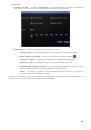
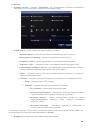
www.falconeye.su Предзапись – выбор времени записи изображения до возникновения тревоги. Постзапись - выбор времени записи изображения после возникновения тревоги. Копировать в – копировать настройки на выбранные каналы. Для выхода из настроек с сохранением сделанных изменений нажмите «ОК»,
- Страница 31 из 79
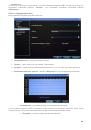
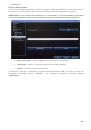
www.falconeye.su Раздел «Движение». Ниже описана настройка детекции движения. Канал - выбор канала, для которого производятся настройки детекции движения. Включение детектора движения – установите галочку для включения детекции движения по выбранному каналу. Настройка зоны – нажмите
- Страница 32 из 79
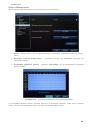
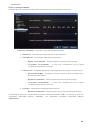
www.falconeye.su Расписание обработки тревоги – нажмите «Настройка» для редактирования расписания работы детекции движения по выделенному каналу. Активировано – установите флажок для выполнения расписания. Для настройки времени работы детекции выделите на календаре диапазон, зажав левую клавишу
- Страница 33 из 79
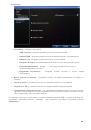
www.falconeye.su Реакция системы – нажмите «Настройка» для редактирования действий выполняемых системой в случае обнаружения детекции движения по выделенному каналу. Режим работы – выбор реакции системы на тревогу по каналу: o Звуковая тревога – включение звуковой сигнализации при детекции
- Страница 34 из 79
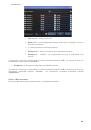
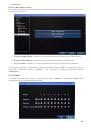
www.falconeye.su Раздел «Потеря видео» Ниже описаны настройки реакции системы при потере видеосигнала. Канал - выбор канала, для которого производятся настройки реакции системы при потере видео. Включить детектор потери видео – установите галочку для включения детектора для выбранного канала.
- Страница 35 из 79
www.falconeye.su Настройка - точная настройка периодов расписания: o День недели – выбор дня недели. o Период 1-8 – для активирования периода необходимо установить галочку в поле перед надписью. o 1 - диапазон начала и окончания периода. o Копировать в – выбор дня недели для копирования настроек.
- Страница 36 из 79
www.falconeye.su o Загрузить в CMS – установите галочку для отправки тревоги в ПО CMS. o Срабатывание тревожного выхода – для срабатывания тревожного выхода поставьте галочку напротив соответствующего номера тревожного выхода. Для выхода из настроек с сохранением сделанных изменений нажмите «ОК»,
- Страница 37 из 79
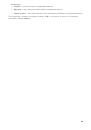
www.falconeye.su Активировано – установите флажок для выполнения расписания. Для настройки времени работы детекции выделите на календаре диапазон, зажав левую клавишу мыши. Снятие выделения производится при зажатой правой клавишей мыши. Настройка - точная настройка периодов расписания: o День
- Страница 38 из 79
www.falconeye.su Реакция системы - выбор реакции системы на тревогу по каналу: Режим работы – выбор реакции системы на тревогу по каналу: o Звуковая тревога – включение звуковой сигнализации при заслоне объектива. o Вывод тревоги на монитор – вывод на экран уведомления о заслоне объектива. o
- Страница 39 из 79
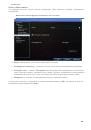
www.falconeye.su Раздел «Маска видео» Эта функция позволяет скрыть участки изображения. Ниже описаны настройки маскирования изображения. Примечание: данная функция доступна не для всех камер Канал - выбор канала, для которого производится настройка. Активировать видеомаску – установите галочку
- Страница 40 из 79
www.falconeye.su c) Меню «Сеть» В меню «Сеть» производится настройка сетевых параметров регистратора, DDNS, синхронизации времени, почты, а также настройки платформы. Раздел «Установки» Ниже описаны основные сетевые настройки устройства Тип сети – выбор типа сетевого соединения в сетевого
- Страница 41 из 79
www.falconeye.su Основной шлюз – введите IP адрес шлюза. MAC – MAC адрес регистратора. Порт HTTP – номер порта для подключения посредством WEB браузера (по умолчанию 80). Широковещательный – выбор диапазона адресов multicast. Включить WiFi – установите галочку для активации работы с WiFi
- Страница 42 из 79
www.falconeye.su o IP адрес – введите IP адрес. o Маска подсети – введите маску подсети. o Основной шлюз – введите IP адрес шлюза. o Первичный DNS сервер – введите адрес первичного DNS сервера. o Вторичный DNS сервер – введите адрес вторичного DNS сервера. Для выхода из настроек с сохранением
- Страница 43 из 79
www.falconeye.su Активировать 3G – установите галочку в случае использования 3G модема, для настройки параметров 3G нажмите «3G»: o Тип устройства – выберите тип используемого модема из списка (поддерживаются следующие модели: ZT -MF100, HUAWEI-E156G, VITION-E1916, ZTE-AC582, STRONGRISING-ESUV,
- Страница 44 из 79
www.falconeye.su Дополнительно – для вызова окна дополнительных настроек сети нажмите кнопку «Дополнительно»: o IP адрес тревожного поста – в данной версии не используется. o Порт тревожного софта – зарезервировано. o Пост №1 - активировать управление – установите галочку для работы с сервером
- Страница 45 из 79
www.falconeye.su Раздел «DDNS» Необходимо настраивать только в случае, если интернет канал подключен непосредственно к регистратору, при использовании маршрутизатора DDNS настраивается на маршрутизаторе. Ниже описаны настройки сервиса DDNS: Активировать DDNS – установите галочку для включения
- Страница 46 из 79
www.falconeye.su Раздел синхронизация времени «NTP» Ниже описаны настройки функции синхронизации времени: Включить NTP – установите галочку для включения настроек синхронизации времени. Адрес сервера – введите адрес сервера синхронизации времени. NTP порт – укажите номер порта. Период
- Страница 47 из 79
www.falconeye.su Раздел настройки почты «EMAIL» Ниже описаны настройки отправки уведомлений на электронный почтовый ящик: Email адрес – введите имя почтового ящика, с которого будут отправляться письма. Пароль – введите пароль доступа к ящику, с которого будут отправляться письма.
- Страница 48 из 79
www.falconeye.su Раздел «Управление платформой» В данном разделе описаны настройки подключения к удалённым клиентам, в роли которых выступает программа «CMS». Ниже описаны, примеры настроек подключения: Таблица текущих подключений – установите галочку напротив строки с информацией о сервере для
- Страница 49 из 79
www.falconeye.su d) Меню «Тревога» В данном меню производится настройка работы тревожных входов и выходов, и реакция системы на ошибки и тревоги. Раздел «Тревожный вход» Ниже описаны настройки тревожных входов регистратора: Тревожный вход – выбор номера тревожного входа. IP-адрес – адрес входа
- Страница 50 из 79
www.falconeye.su o Активировано – установите флажок для выполнения расписания. Для настройки времени работы тревожного входа выделите на календаре диапазон, зажав левую клавишу мыши. Снятие выделения производится при зажатой правой клавише мыши. Настройка - точная настройка периодов расписания:
- Страница 51 из 79
www.falconeye.su Реакция системы - нажмите «Настройка» для редактирования действий выполняемых системой в случае обнаружения тревоги по выделенному каналу. Режим работы – выбор реакции системы на тревогу по каналу: o Звуковая тревога – включение звуковой сигнализации при тревоге на входе. o
- Страница 52 из 79
www.falconeye.su Для выхода из настроек с сохранением сделанных изменений нажмите «ОК», для выхода из меню без сохранения изменений нажмите «Отмена», для сохранения сделанных изменений нажмите «Применить». Раздел «Аварийный выход» Ниже описаны настройки тревожных выходов. Аварийный выход – номер
- Страница 53 из 79
www.falconeye.su День недели – выбор дня недели. Период 1-8 – для активирования периода необходимо установить галочку в поле перед надписью. 1 - диапазон начала и окончания периода. Копировать в – выбор дня недели для копирования настроек. Копировать – нажмите для копирования настроек в
- Страница 54 из 79
www.falconeye.su Тип ошибок – выберите тип ошибок: o HDD заполнен – настройка реакции системы на заполнение HDD. o Ошибка HDD - настройка реакции системы на ошибки работы с жёстким диском. o Ошибка сети - настройка реакции системы на сетевые ошибки. o Конфликт IP адреса - настройка реакции
- Страница 55 из 79
www.falconeye.su e) Меню «Пользователи» В меню «Пользователи» производится управление пользователями. Раздел «Настройки» Ниже описаны настройки пользователей. В верхней табличной части отображается список пользователей регистратора со следующими характеристиками: Имя пользователя – отображается
- Страница 56 из 79
www.falconeye.su Лок. PTZ – разрешение локального управления PTZ камерами для всех каналов. Лок. запись вручную – разрешение локального запуска записи вручную для всех каналов. Лок. воспр. – разрешение локального воспроизведения записи вручную для всех каналов. Лок. уст. параметров -
- Страница 57 из 79
www.falconeye.su o Локальный просмотр – разрешение локального просмотра видео с камер. Удал. PTZ - разрешение удалённого управления PTZ камерами. Удал. запись вручную – разрешение удалённого запуска записи в ручную для всех каналов. Удал. просмотр записи - разрешение удалённого просмотра
- Страница 58 из 79
www.falconeye.su o Имя пользователя – введите имя пользователя. o Пароль – введите пароль пользователя. o Подтверждение – введите подтверждение пароля пользователя. o Тип пользователя – выберите тип пользователя («Гость» или «Оператор»). o Привязка IP-адреса – укажите IP адрес, с которого будет
- Страница 59 из 79
www.falconeye.su Раздел «Активные». При выборе в меню «Пользователи» раздела «Активные» на экране отобразится список подключенных пользователей. 58
- Страница 60 из 79
www.falconeye.su f) Меню «Система» В меню «Система» выполняется просмотр журнала системы, отображается информация о потоках с камер и жёстких дисков, выполняется обновление, перезагрузка и резервирование системы. Раздел «Журнал DVR» Ниже описаны параметры отображения событий регистратора: Класс
- Страница 61 из 79
www.falconeye.su «<» - переход на предыдущую страницу. «>» - переход на следующую страницу. «>>» - переход на последнюю страницу журнала. Для выхода из настроек с сохранением сделанных изменений нажмите «ОК», для выхода из меню без сохранения изменений нажмите «Отмена», для сохранения
- Страница 62 из 79
www.falconeye.su Раздел «HDD» В данном разделе отображается информация о подключенных жёстких дисках. HDD № - номер жесткого диска в системе. Ёмкость – отображение ёмкости жёсткого диска в мега байтах. Свободно - отображение не занятого пространства на жёстком диске в мега байтах. Статус –
- Страница 63 из 79
www.falconeye.su Раздел «Обновление» Для обновления микропрограммы устройства скопируйте файл прошивки на чистый USB носитель и подключите его к регистратору. Ниже описаны параметры обновления прошивки устройства. ВНИМАНИЕ: не извлекайте USB накопитель, не выключайте и не перезагружайте регистратор
- Страница 64 из 79
www.falconeye.su Раздел «Авторестарт» В данном разделе производится настройка автоматической перезагрузки регистратора. Режим обслуживания – содержит следующие варианты выбора: Выключен – автоматическая перезагрузка не производится. Каждый день – ежедневное выполнение перезапуска. o Время
- Страница 65 из 79
www.falconeye.su Раздел «Восстановление» Ниже описаны параметры резервирования и восстановления настроек регистратора, а так же сброс к начальным установкам. Экспорт конфигурации – нажмите для сохранения настроек регистратора на USB носитель. Импорт конфигурации - нажмите для загрузки настроек
- Страница 66 из 79
www.falconeye.su Закрыть – отключить запись по выбранным каналам. Вручную – запуск принудительной записи по выбранным каналам. Запись по расп. – включения записи согласно настройкам расписания по выбранным каналам. Для сохранения сделанных изменений нажмите «ОК», для выхода из меню без
- Страница 67 из 79
www.falconeye.su 5.4.9 Дисплей Для изменения настроек отображения информации на мониторе выберите пункт «Дисплей» в «Основном меню». Параметры настроек дисплея описаны ниже. Разрешение – выбор разрешения экрана. Дисплей – нажмите для настройки яркости, контрастности, насыщенности и оттенка
- Страница 68 из 79
www.falconeye.su 5.4.11 Установка IP канала Для настройки подключения IP камер к регистратору в «Основном меню» выберите пункт «Установка IP канала». Доступны автоматическая и ручная настройка IP каналов, синхронизация времени, а так же функция перераспределения каналов. Ниже описаны разделы
- Страница 69 из 79
www.falconeye.su o Все – выделить все доступные камеры в табличной части поиска. 3 – поле настройки сетевых параметров камеры, для редактирования настроек необходимо выделить интересующую камеру двойным кликом левой кнопки мыши. o Address – поле, в котором можно изменить IP адрес камеры или
- Страница 70 из 79
www.falconeye.su o o Основной поток – указание параметров строки подключения к основному потоку камеры: o 1 – IP адрес камеры. o 2 – порт передачи видео. o 3 – идентификатор потока. Доп. поток – указание параметров строки подключения к дополнительному потоку камеры: o 1 – IP адрес камеры. o 2 –
- Страница 71 из 79
www.falconeye.su Включить (Принудительную частоту кадров) – включение функции ограничения количества кадров в секунду для записи. Имя пользователя – поле ввода имени пользователя для подключения к камере. Пароль – поле ввода пароля для подключения к камере. Копировать в – выберите каналы, в
- Страница 72 из 79
www.falconeye.su 5.4.12 Деление экрана Для изменения отображения количества камер на экране выберите соответствующий пункт меню: 4 Экран – режим отображения 4-х каналов на экране, содержит следующие пункты: o Последовательность 1 – отображение с 1-го по 4-й канал. o Последовательность 2 –
- Страница 73 из 79
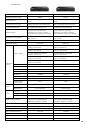
www.falconeye.su Модель Операционная система FE-NR-2104 FE-NR-2108 LINUX LINUX Двойной поток Основной поток, дополнительный поток Основной поток, дополнительный поток Разрешение монитора 1080P(1920×1080) / 960P/(1280×960)/720P(1280×720) 1080P(1920×1080) / 960P/(1280×960)/720P(1280×720) Детекция
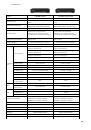
- Страница 74 из 79
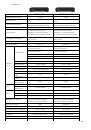
www.falconeye.su Модель Операционная система FE-NR-5104 FE-NR-5104 POE LINUX LINUX Двойной поток Основной поток, дополнительный поток Основной поток, дополнительный поток Разрешение монитора 1080P(1920×1080) / 960P/(1280×960)/720P(1280×720) 1080P(1920×1080) / 960P/(1280×960)/720P(1280×720) Детекция
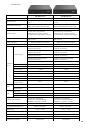
- Страница 75 из 79
www.falconeye.su Модель Операционная система FE-NR-5109 FE-NR-5109 POE LINUX LINUX Двойной поток Основной поток, дополнительный поток Основной поток, дополнительный поток Разрешение монитора 1080P(1920×1080) / 960P/(1280×960)/ 720P(1280×720) 1080P(1920×1080) / 960P/(1280×960)/720P(1280×720)
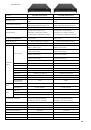
- Страница 76 из 79
www.falconeye.su Модель Операционная система FE-NR-5116 FE-NR-5216 LINUX LINUX Двойной поток Основной поток, дополнительный поток Основной поток дополнительный поток Разрешение монитора 1080P(1920×1080) / 960P/(1280×960)/720P(1280×720) 1080P(1920×1080) / 960P/(1280×960)/720P(1280×720) Детекция
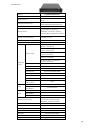
- Страница 77 из 79
www.falconeye.su Модель FE-NR-5416 PRO Операционная система LINUX FE-NR-5425 PRO LINUX Двойной поток Основной поток, дополнительный поток Основной поток, дополнительный поток Разрешение монитора 1080P(1920×1080) / 960P/(1280×960)/720P(1280×720) 1080P(1920×1080) / 960P/(1280×960)/720P(1280×720)
- Страница 78 из 79
www.falconeye.su Модель FE-NR-5936 PRO Операционная система LINUX Двойной поток Основной поток, дополнительный поток Разрешение монитора 1080P(1920×1080) / 960P/(1280×960)/720P(1280×720) Детекция движения 6 уровней чувствительности Режим записи Ручной, Авто, По детекции движения*, По сигналу
- Страница 79 из 79