Инструкция для Falcon Eye FE-NR-2108
 1
 2
 3
 4
 5
 6
 7
 8
 9
 10
 11
 12
 13
 14
 15
 16
 17
 18
 19
 20
 21
 22
 23
 24
 25
 26
 27
 28
 29
 30
 31
 32
 33
 34
 35
 36
 37
 38
 39
 40
 41
 42
 43
 44
 45
 46
 47
 48
 49
 50
 51
 52
 53
 54
 55
 56
 57
 58
 59
 60
 61
 62
 63
 64
 65
 66
 67
 68
 69
 70
 71
 72
 73
 74
 75
 76
 77
 78
www.falconeye.su
12
Eye
Глава 5 Базовые операции.
5.1
Включение системы.
После подключения адаптера питания и нажатия на кнопку питания, система
будет включена.
5.2
Основной экран.
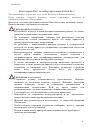
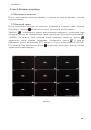
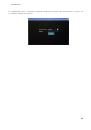
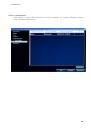
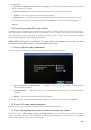
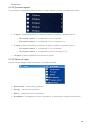
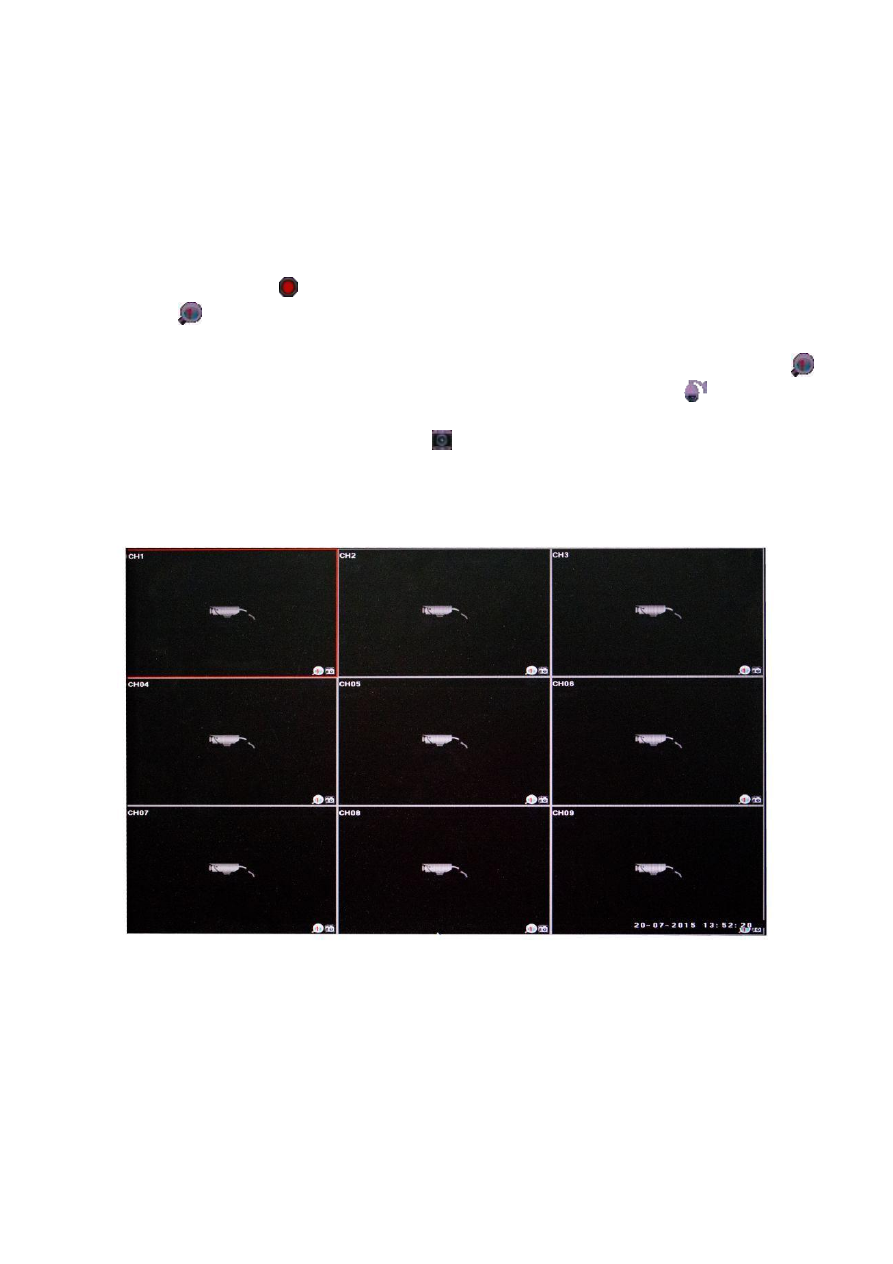
После включения системы на мониторе отобразится основное окно системы
(
Рисунок 5). Значком обозначается канал, на котором ведётся запись.
Значком
обозначается режим использования цифрового увеличения (при
прокрутке колеса на манипуляторе мышь происходит увеличение/уменьшение
«ZOOM» на канале). При нажатии левой клавишей мыши на значок
,
происходит смена режима увеличения. Отобразится значок
и, если на
выбранном канале подключена PTZ камера, то будет использоваться «ZOOM»
PTZ камеры. При нажатии на значок
на жёсткий диск будет записан снимок
экрана выделенной камеры.
Рисунок 5
Оглавление инструкции
- Страница 1 из 79
www.falconeye.su Цифровой видеорегистратор Руководство пользователя Falcon Для моделей цифровых видеорегистраторов Falcon Eye серии NR Eye
- Страница 2 из 79
www.falconeye.su Благодарим ВАС за выбор продукции Falcon Eye! Мы прилагаем все усилия для того, чтобы Вы были довольны покупкой. Наша компания старается выпускать только современное, надежное и высокотехнологичное оборудование. Надеемся, что наша продукция поможет Вам обеспечить надежную защиту
- Страница 3 из 79
www.falconeye.su Оглавление Глава 1 Введение .............................................................................................................................................. 5 Глава 2 Комплектация
- Страница 4 из 79
www.falconeye.su 5.4.10 Настройки картинки ....................................................................................................................63 5.4.11 Установка IP
- Страница 5 из 79
www.falconeye.su Глава 1 Введение Видеорегистратор имеет современный формат сжатия видеоизображения H264, сетевой доступ, запись в реальном времени, широкие функциональные возможности: Мобильный мониторинг, поддержка iPhone, Windows Mobile, BlackBerry, Symbian, Android (ПО стороннего
- Страница 6 из 79
www.falconeye.su Глава 2 Комплектация Видеорегистратор. ИК пульт дистанционного управления. USB-мышь. Адаптер DC 12V (AC100V~240V 50/60HZ). Один Инструкция на русском языке. CD с программным обеспечением (далее ПО). Внимание: Производитель оставляет за собой право внесения
- Страница 7 из 79
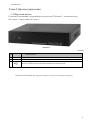
www.falconeye.su Глава 3 Органы управления 3.1 Передняя панель Описание индикации, интерфейсных разъёмов (Таблица 1) и внешний вид (Рисунок 1) представлены далее: Рисунок 1 Таблица 1 № 1 2 3 Название POWER Link Назначение Индикация питания Индикация сетевого подключения Разъём USB для подключения
- Страница 8 из 79
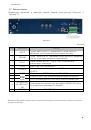
www.falconeye.su 3.2 Задняя панель Назначение разъѐмов и выводов задней панели регистратора (Рисунок 2, Таблица 2). Рисунок 2 Таблица 2 № Обозначения 1 AOUT 2 SPEAK 3 VOUT 4 VGA 5 E-SATA 6 7 8 1080P 11 12 Описание Аудио выход BNCx1, линейный НЧ аудио-выход, например для подключения активных колонок
- Страница 9 из 79
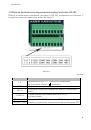
www.falconeye.su 3.3 Панель подключения тревожных входов/выходов, RS 485 Панель подключение тревожных датчиков и RS 485 изображена на Рисунок 3, подробное описание приведено ниже (Таблица 3). Falcon Рисунок 3 Таблица 3 Обозначения Описание Тревожные входы 1-8. Замыкание/размыкание относительно
- Страница 10 из 79
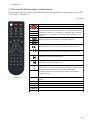
www.falconeye.su 3.4 Пульт дистанционного управления Назначение кнопок пульта дистанционного управления регистратора (далее ДУ) (Рисунок 4, Таблица 4). Таблица 4 REC A B C D Вызов меню выбора режима записи Кнопка включения/выключения регистратора Выбор последовательности отображения каналов в
- Страница 11 из 79
www.falconeye.su Глава 4 Подключение DVR Установка жесткого диска Во избежание повреждения оборудования и жесткого диска, его установка должна производиться квалифицированным персоналом. Перед установкой видеорегистратор должен быть отключен от питания. Данное оборудование поддерживает жесткие
- Страница 12 из 79
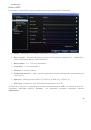
www.falconeye.su Глава 5 Базовые операции. 5.1 Включение системы. После подключения адаптера питания и нажатия на кнопку питания, система будет включена. 5.2 Основной экран. После включения системы на мониторе отобразится основное окно системы (Рисунок 5). Значком обозначается канал, на котором
- Страница 13 из 79
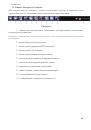
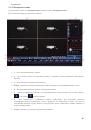
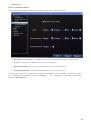
www.falconeye.su 5.3 Панель быстрого доступа. Для вызова панели быстрого доступа переместите курсор в верхнюю часть экрана (Рисунок 6). Описание назначения иконок приведены ниже. Рисунок 6 1 - вызов окна авторизации, блокировка учётной записи, выключение, перезагрузка устройства; Примечание:
- Страница 14 из 79
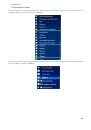
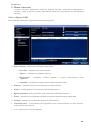
www.falconeye.su 5.4 Основное меню Вызов основного меню производится при нажатии правой клавиши мыши в любой части экрана или клавиши «Enter» передней панели регистратора. Для получения доступа к настройкам необходимо выполнить авторизацию, нажав в панели основного меню «Старт» и выбрать «Войти» 14
- Страница 15 из 79
www.falconeye.su В открывшемся окне с помощью экранной клавиатуры введите имя пользователя и пароль (по умолчанию «Admin» без пароля). 14
- Страница 16 из 79
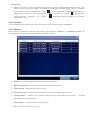
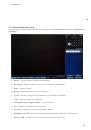
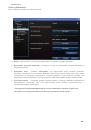
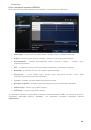
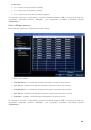
www.falconeye.su 5.4.1 Воспроизведение Для просмотра записи в «Основном меню» выберите пункт «Воспроизведение». Ниже описаны параметры просмотра записей. Falcon 1 – поле отображения видео записи; 2 – поле выбора канала для просмотра записи. Установите галочку напротив необходимых каналов; 3 –
- Страница 17 из 79
www.falconeye.su Стоп – нажмите для остановки воспроизведения записи; Медленно – замедление скорости отображения записи; Быстро – увеличение скорости отображения записи; Кадр – покадровое воспроизведение; Снимок – нажмите для сохранения снимка кадра выбранного канала; Резервное
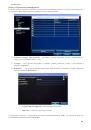
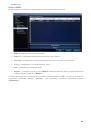
- Страница 18 из 79
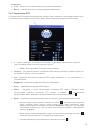
www.falconeye.su Стоп – нажмите для остановки процесса резервного копирования. Выход – нажмите для выхода из меню резервного копирования. 5.4.3 Управление PTZ Для управления PTZ камерой предварительно выберите канал (нажатием левой клавиши мыши) затем в «Основном меню» выберите пункт «PTZ».
- Страница 19 из 79
www.falconeye.su Трек - настройка и вызов перемещения камеры по заранее запрограммированному треку. Для записи трека переместите камеру в начальное положение, выберите номер трека, в который буде вестись запись и нажмите на значок « », затем выполняйте перемещение камеры по выбранному маршруту.
- Страница 20 из 79
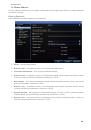
www.falconeye.su 18 5.4.6 Файловый менеджер Для просмотра и копирования сохранённых «скриншотов» в «Основном меню» выберите «Файловый менеджер» Канал - выберите канал для просмотра снимков. Календарь – выберите месяц, год и день, затем нажмите «Обновить». Файл – название файла. Размер –
- Страница 21 из 79
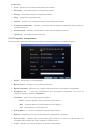
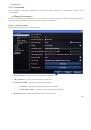
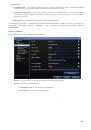
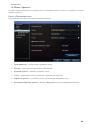
www.falconeye.su 5.4.7 Установки. Для настройки основных параметров видеорегистратора выберите в «Основном меню» пункт «Установки». a) Меню «Основные» В меню «Основные» настраиваются дата и время устройства, режим его работы и другие параметры. Ниже приведено подробное описание настроек меню
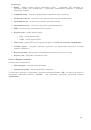
- Страница 22 из 79
www.falconeye.su RS485 – выбор режима работы интерфейса («PTZ» – управление PTZ камерами по протоколу RS485 или «Клавиатура» - управление поворотными камерами с помощью клавиатуры (опция)). Серийный номер – выводится информация о серийном номере устройства. Количество каналов – количество
- Страница 23 из 79
www.falconeye.su Раздел «PTZ» В этом разделе меню производится настройка параметров управления PTZ камерами. Канал – номер канала, на котором отображается PTZ камера. Бит в секунду - Указывается скорость работы с PTZ камерой в диапазоне 50 – 230400 Бит/с, наиболее распространённые 2400 и 9600
- Страница 24 из 79
www.falconeye.su Раздел «Летнее время» Ниже описаны настройки автоматического перехода на летнее время и обратно. Включить летнее время – установите галочку для включения перехода на летнее время. Начало – выбор даты и времени перехода на летнее время. Время окончания - выбор даты и времени
- Страница 25 из 79
www.falconeye.su b) Меню «Видео» В меню «Видео» производится настройка отображения камер, параметров записи, детекции движения, тревожных событий. Раздел «Дисплей» Ниже описаны настройки параметров отображения Канал – выбор номера канала. Показать имя – установите галочку для отображения имени
- Страница 26 из 79
www.falconeye.su Позиция OSD – настройка положения даты и имени камеры на экране (данная настройка активна только для моделей камер поставляемых в комплекте с NVR). Настройка картинки – настройка яркости, контраста, насыщенности, оттенка изображения выбранного канала (данная настройка активна
- Страница 27 из 79
www.falconeye.su o Основной поток (по событию) – поток высокого разрешения для записи по детекции движения или тревожным событиям (данная настройка активна только для моделей камер поставляемых в комплекте с NVR и IP камер XVI). Тип потока – выбор режима записи потока: o Видео – запись только
- Страница 28 из 79
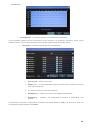
www.falconeye.su Раздел «Запись по расписанию» Ниже описаны параметры записи видео по расписанию: Канал - выбор канала, для которого производятся настройки записи. Включение записи – установите галочку для включения записи выбранного канала. Вся неделя – настройка расписания записи: o
- Страница 29 из 79
www.falconeye.su День недели – выбор дня недели. 1 (Период 1-8) – для активирования периода необходимо установить галочку в поле перед надписью. 2 - диапазон начала и окончания периода. 3 – выбор режима записи: Расписание – постоянная запись в выбранном диапазоне времени. Движение – запись по
- Страница 30 из 79
www.falconeye.su Предзапись – выбор времени записи изображения до возникновения тревоги. Постзапись - выбор времени записи изображения после возникновения тревоги. Копировать в – копировать настройки на выбранные каналы. Для выхода из настроек с сохранением сделанных изменений нажмите «ОК»,
- Страница 31 из 79
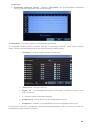
www.falconeye.su Раздел «Движение». Ниже описана настройка детекции движения. Канал - выбор канала, для которого производятся настройки детекции движения. Включение детектора движения – установите галочку для включения детекции движения по выбранному каналу. Настройка зоны – нажмите
- Страница 32 из 79
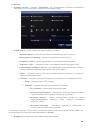
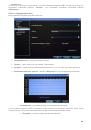
www.falconeye.su Расписание обработки тревоги – нажмите «Настройка» для редактирования расписания работы детекции движения по выделенному каналу. Активировано – установите флажок для выполнения расписания. Для настройки времени работы детекции выделите на календаре диапазон, зажав левую клавишу
- Страница 33 из 79
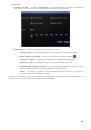
www.falconeye.su Реакция системы – нажмите «Настройка» для редактирования действий выполняемых системой в случае обнаружения детекции движения по выделенному каналу. Режим работы – выбор реакции системы на тревогу по каналу: o Звуковая тревога – включение звуковой сигнализации при детекции
- Страница 34 из 79
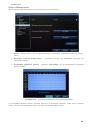
www.falconeye.su Раздел «Потеря видео» Ниже описаны настройки реакции системы при потере видеосигнала. Канал - выбор канала, для которого производятся настройки реакции системы при потере видео. Включить детектор потери видео – установите галочку для включения детектора для выбранного канала.
- Страница 35 из 79
www.falconeye.su Настройка - точная настройка периодов расписания: o День недели – выбор дня недели. o Период 1-8 – для активирования периода необходимо установить галочку в поле перед надписью. o 1 - диапазон начала и окончания периода. o Копировать в – выбор дня недели для копирования настроек.
- Страница 36 из 79
www.falconeye.su o Загрузить в CMS – установите галочку для отправки тревоги в ПО CMS. o Срабатывание тревожного выхода – для срабатывания тревожного выхода поставьте галочку напротив соответствующего номера тревожного выхода. Для выхода из настроек с сохранением сделанных изменений нажмите «ОК»,
- Страница 37 из 79
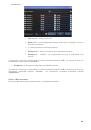
www.falconeye.su Активировано – установите флажок для выполнения расписания. Для настройки времени работы детекции выделите на календаре диапазон, зажав левую клавишу мыши. Снятие выделения производится при зажатой правой клавишей мыши. Настройка - точная настройка периодов расписания: o День
- Страница 38 из 79
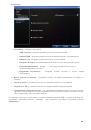
www.falconeye.su Реакция системы - выбор реакции системы на тревогу по каналу: Режим работы – выбор реакции системы на тревогу по каналу: o Звуковая тревога – включение звуковой сигнализации при заслоне объектива. o Вывод тревоги на монитор – вывод на экран уведомления о заслоне объектива. o
- Страница 39 из 79
www.falconeye.su Раздел «Маска видео» Эта функция позволяет скрыть участки изображения. Ниже описаны настройки маскирования изображения. Примечание: данная функция доступна не для всех камер Канал - выбор канала, для которого производится настройка. Активировать видеомаску – установите галочку
- Страница 40 из 79
www.falconeye.su c) Меню «Сеть» В меню «Сеть» производится настройка сетевых параметров регистратора, DDNS, синхронизации времени, почты, а также настройки платформы. Раздел «Установки» Ниже описаны основные сетевые настройки устройства Тип сети – выбор типа сетевого соединения в сетевого
- Страница 41 из 79
www.falconeye.su Основной шлюз – введите IP адрес шлюза. MAC – MAC адрес регистратора. Порт HTTP – номер порта для подключения посредством WEB браузера (по умолчанию 80). Широковещательный – выбор диапазона адресов multicast. Включить WiFi – установите галочку для активации работы с WiFi
- Страница 42 из 79
www.falconeye.su o IP адрес – введите IP адрес. o Маска подсети – введите маску подсети. o Основной шлюз – введите IP адрес шлюза. o Первичный DNS сервер – введите адрес первичного DNS сервера. o Вторичный DNS сервер – введите адрес вторичного DNS сервера. Для выхода из настроек с сохранением
- Страница 43 из 79
www.falconeye.su Активировать 3G – установите галочку в случае использования 3G модема, для настройки параметров 3G нажмите «3G»: o Тип устройства – выберите тип используемого модема из списка (поддерживаются следующие модели: ZT -MF100, HUAWEI-E156G, VITION-E1916, ZTE-AC582, STRONGRISING-ESUV,
- Страница 44 из 79
www.falconeye.su Дополнительно – для вызова окна дополнительных настроек сети нажмите кнопку «Дополнительно»: o IP адрес тревожного поста – в данной версии не используется. o Порт тревожного софта – зарезервировано. o Пост №1 - активировать управление – установите галочку для работы с сервером
- Страница 45 из 79
www.falconeye.su Раздел «DDNS» Необходимо настраивать только в случае, если интернет канал подключен непосредственно к регистратору, при использовании маршрутизатора DDNS настраивается на маршрутизаторе. Ниже описаны настройки сервиса DDNS: Активировать DDNS – установите галочку для включения
- Страница 46 из 79
www.falconeye.su Раздел синхронизация времени «NTP» Ниже описаны настройки функции синхронизации времени: Включить NTP – установите галочку для включения настроек синхронизации времени. Адрес сервера – введите адрес сервера синхронизации времени. NTP порт – укажите номер порта. Период
- Страница 47 из 79
www.falconeye.su Раздел настройки почты «EMAIL» Ниже описаны настройки отправки уведомлений на электронный почтовый ящик: Email адрес – введите имя почтового ящика, с которого будут отправляться письма. Пароль – введите пароль доступа к ящику, с которого будут отправляться письма.
- Страница 48 из 79
www.falconeye.su Раздел «Управление платформой» В данном разделе описаны настройки подключения к удалённым клиентам, в роли которых выступает программа «CMS». Ниже описаны, примеры настроек подключения: Таблица текущих подключений – установите галочку напротив строки с информацией о сервере для
- Страница 49 из 79
www.falconeye.su d) Меню «Тревога» В данном меню производится настройка работы тревожных входов и выходов, и реакция системы на ошибки и тревоги. Раздел «Тревожный вход» Ниже описаны настройки тревожных входов регистратора: Тревожный вход – выбор номера тревожного входа. IP-адрес – адрес входа
- Страница 50 из 79
www.falconeye.su o Активировано – установите флажок для выполнения расписания. Для настройки времени работы тревожного входа выделите на календаре диапазон, зажав левую клавишу мыши. Снятие выделения производится при зажатой правой клавише мыши. Настройка - точная настройка периодов расписания:
- Страница 51 из 79
www.falconeye.su Реакция системы - нажмите «Настройка» для редактирования действий выполняемых системой в случае обнаружения тревоги по выделенному каналу. Режим работы – выбор реакции системы на тревогу по каналу: o Звуковая тревога – включение звуковой сигнализации при тревоге на входе. o
- Страница 52 из 79
www.falconeye.su Для выхода из настроек с сохранением сделанных изменений нажмите «ОК», для выхода из меню без сохранения изменений нажмите «Отмена», для сохранения сделанных изменений нажмите «Применить». Раздел «Аварийный выход» Ниже описаны настройки тревожных выходов. Аварийный выход – номер
- Страница 53 из 79
www.falconeye.su День недели – выбор дня недели. Период 1-8 – для активирования периода необходимо установить галочку в поле перед надписью. 1 - диапазон начала и окончания периода. Копировать в – выбор дня недели для копирования настроек. Копировать – нажмите для копирования настроек в
- Страница 54 из 79
www.falconeye.su Тип ошибок – выберите тип ошибок: o HDD заполнен – настройка реакции системы на заполнение HDD. o Ошибка HDD - настройка реакции системы на ошибки работы с жёстким диском. o Ошибка сети - настройка реакции системы на сетевые ошибки. o Конфликт IP адреса - настройка реакции
- Страница 55 из 79
www.falconeye.su e) Меню «Пользователи» В меню «Пользователи» производится управление пользователями. Раздел «Настройки» Ниже описаны настройки пользователей. В верхней табличной части отображается список пользователей регистратора со следующими характеристиками: Имя пользователя – отображается
- Страница 56 из 79
www.falconeye.su Лок. PTZ – разрешение локального управления PTZ камерами для всех каналов. Лок. запись вручную – разрешение локального запуска записи вручную для всех каналов. Лок. воспр. – разрешение локального воспроизведения записи вручную для всех каналов. Лок. уст. параметров -
- Страница 57 из 79
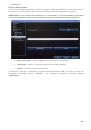
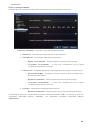
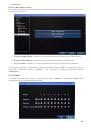
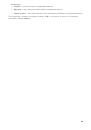
www.falconeye.su o Локальный просмотр – разрешение локального просмотра видео с камер. Удал. PTZ - разрешение удалённого управления PTZ камерами. Удал. запись вручную – разрешение удалённого запуска записи в ручную для всех каналов. Удал. просмотр записи - разрешение удалённого просмотра
- Страница 58 из 79
www.falconeye.su o Имя пользователя – введите имя пользователя. o Пароль – введите пароль пользователя. o Подтверждение – введите подтверждение пароля пользователя. o Тип пользователя – выберите тип пользователя («Гость» или «Оператор»). o Привязка IP-адреса – укажите IP адрес, с которого будет
- Страница 59 из 79
www.falconeye.su Раздел «Активные». При выборе в меню «Пользователи» раздела «Активные» на экране отобразится список подключенных пользователей. 58
- Страница 60 из 79
www.falconeye.su f) Меню «Система» В меню «Система» выполняется просмотр журнала системы, отображается информация о потоках с камер и жёстких дисков, выполняется обновление, перезагрузка и резервирование системы. Раздел «Журнал DVR» Ниже описаны параметры отображения событий регистратора: Класс
- Страница 61 из 79
www.falconeye.su «<» - переход на предыдущую страницу. «>» - переход на следующую страницу. «>>» - переход на последнюю страницу журнала. Для выхода из настроек с сохранением сделанных изменений нажмите «ОК», для выхода из меню без сохранения изменений нажмите «Отмена», для сохранения
- Страница 62 из 79
www.falconeye.su Раздел «HDD» В данном разделе отображается информация о подключенных жёстких дисках. HDD № - номер жесткого диска в системе. Ёмкость – отображение ёмкости жёсткого диска в мега байтах. Свободно - отображение не занятого пространства на жёстком диске в мега байтах. Статус –
- Страница 63 из 79
www.falconeye.su Раздел «Обновление» Для обновления микропрограммы устройства скопируйте файл прошивки на чистый USB носитель и подключите его к регистратору. Ниже описаны параметры обновления прошивки устройства. ВНИМАНИЕ: не извлекайте USB накопитель, не выключайте и не перезагружайте регистратор
- Страница 64 из 79
www.falconeye.su Раздел «Авторестарт» В данном разделе производится настройка автоматической перезагрузки регистратора. Режим обслуживания – содержит следующие варианты выбора: Выключен – автоматическая перезагрузка не производится. Каждый день – ежедневное выполнение перезапуска. o Время
- Страница 65 из 79
www.falconeye.su Раздел «Восстановление» Ниже описаны параметры резервирования и восстановления настроек регистратора, а так же сброс к начальным установкам. Экспорт конфигурации – нажмите для сохранения настроек регистратора на USB носитель. Импорт конфигурации - нажмите для загрузки настроек
- Страница 66 из 79
www.falconeye.su Закрыть – отключить запись по выбранным каналам. Вручную – запуск принудительной записи по выбранным каналам. Запись по расп. – включения записи согласно настройкам расписания по выбранным каналам. Для сохранения сделанных изменений нажмите «ОК», для выхода из меню без
- Страница 67 из 79
www.falconeye.su 5.4.9 Дисплей Для изменения настроек отображения информации на мониторе выберите пункт «Дисплей» в «Основном меню». Параметры настроек дисплея описаны ниже. Разрешение – выбор разрешения экрана. Дисплей – нажмите для настройки яркости, контрастности, насыщенности и оттенка
- Страница 68 из 79
www.falconeye.su 5.4.11 Установка IP канала Для настройки подключения IP камер к регистратору в «Основном меню» выберите пункт «Установка IP канала». Доступны автоматическая и ручная настройка IP каналов, синхронизация времени, а так же функция перераспределения каналов. Ниже описаны разделы
- Страница 69 из 79
www.falconeye.su o Все – выделить все доступные камеры в табличной части поиска. 3 – поле настройки сетевых параметров камеры, для редактирования настроек необходимо выделить интересующую камеру двойным кликом левой кнопки мыши. o Address – поле, в котором можно изменить IP адрес камеры или
- Страница 70 из 79
www.falconeye.su o o Основной поток – указание параметров строки подключения к основному потоку камеры: o 1 – IP адрес камеры. o 2 – порт передачи видео. o 3 – идентификатор потока. Доп. поток – указание параметров строки подключения к дополнительному потоку камеры: o 1 – IP адрес камеры. o 2 –
- Страница 71 из 79
www.falconeye.su Включить (Принудительную частоту кадров) – включение функции ограничения количества кадров в секунду для записи. Имя пользователя – поле ввода имени пользователя для подключения к камере. Пароль – поле ввода пароля для подключения к камере. Копировать в – выберите каналы, в
- Страница 72 из 79
www.falconeye.su 5.4.12 Деление экрана Для изменения отображения количества камер на экране выберите соответствующий пункт меню: 4 Экран – режим отображения 4-х каналов на экране, содержит следующие пункты: o Последовательность 1 – отображение с 1-го по 4-й канал. o Последовательность 2 –
- Страница 73 из 79
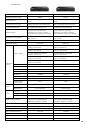
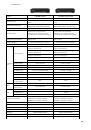
www.falconeye.su Модель Операционная система FE-NR-2104 FE-NR-2108 LINUX LINUX Двойной поток Основной поток, дополнительный поток Основной поток, дополнительный поток Разрешение монитора 1080P(1920×1080) / 960P/(1280×960)/720P(1280×720) 1080P(1920×1080) / 960P/(1280×960)/720P(1280×720) Детекция
- Страница 74 из 79
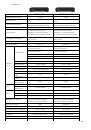
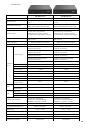
www.falconeye.su Модель Операционная система FE-NR-5104 FE-NR-5104 POE LINUX LINUX Двойной поток Основной поток, дополнительный поток Основной поток, дополнительный поток Разрешение монитора 1080P(1920×1080) / 960P/(1280×960)/720P(1280×720) 1080P(1920×1080) / 960P/(1280×960)/720P(1280×720) Детекция
- Страница 75 из 79
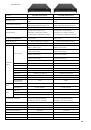
www.falconeye.su Модель Операционная система FE-NR-5109 FE-NR-5109 POE LINUX LINUX Двойной поток Основной поток, дополнительный поток Основной поток, дополнительный поток Разрешение монитора 1080P(1920×1080) / 960P/(1280×960)/ 720P(1280×720) 1080P(1920×1080) / 960P/(1280×960)/720P(1280×720)
- Страница 76 из 79
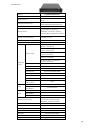
www.falconeye.su Модель Операционная система FE-NR-5116 FE-NR-5216 LINUX LINUX Двойной поток Основной поток, дополнительный поток Основной поток дополнительный поток Разрешение монитора 1080P(1920×1080) / 960P/(1280×960)/720P(1280×720) 1080P(1920×1080) / 960P/(1280×960)/720P(1280×720) Детекция
- Страница 77 из 79
www.falconeye.su Модель FE-NR-5416 PRO Операционная система LINUX FE-NR-5425 PRO LINUX Двойной поток Основной поток, дополнительный поток Основной поток, дополнительный поток Разрешение монитора 1080P(1920×1080) / 960P/(1280×960)/720P(1280×720) 1080P(1920×1080) / 960P/(1280×960)/720P(1280×720)
- Страница 78 из 79
www.falconeye.su Модель FE-NR-5936 PRO Операционная система LINUX Двойной поток Основной поток, дополнительный поток Разрешение монитора 1080P(1920×1080) / 960P/(1280×960)/720P(1280×720) Детекция движения 6 уровней чувствительности Режим записи Ручной, Авто, По детекции движения*, По сигналу
- Страница 79 из 79