Инструкция для Dell Latitude E6330 (Mid 2012)
 1
 2
 3
 4
 5
 6
 7
 8
 9
 10
 11
 12
 13
 14
 15
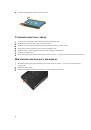 16
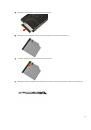 17
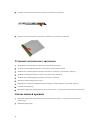 18
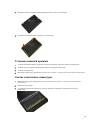 19
 20
 21
 22
 23
 24
 25
 26
 27
 28
 29
 30
 31
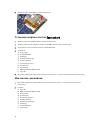 32
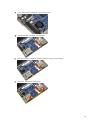 33
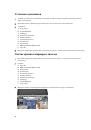 34
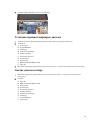 35
 36
 37
 38
 39
 40
 41
 42
 43
 44
 45
 46
 47
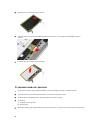 48
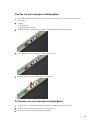 49
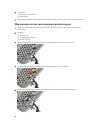 50
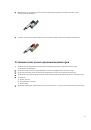 51
 52
 53
 54
 55
 56
 57
 58
 59
 60
 61
 62
 63
 64
 65
 66
 67
 68
 69
 70
 71
 72
 73
 74
 75
 76
 77
 78
 79
 80
 81
 82
 83
 84
 85
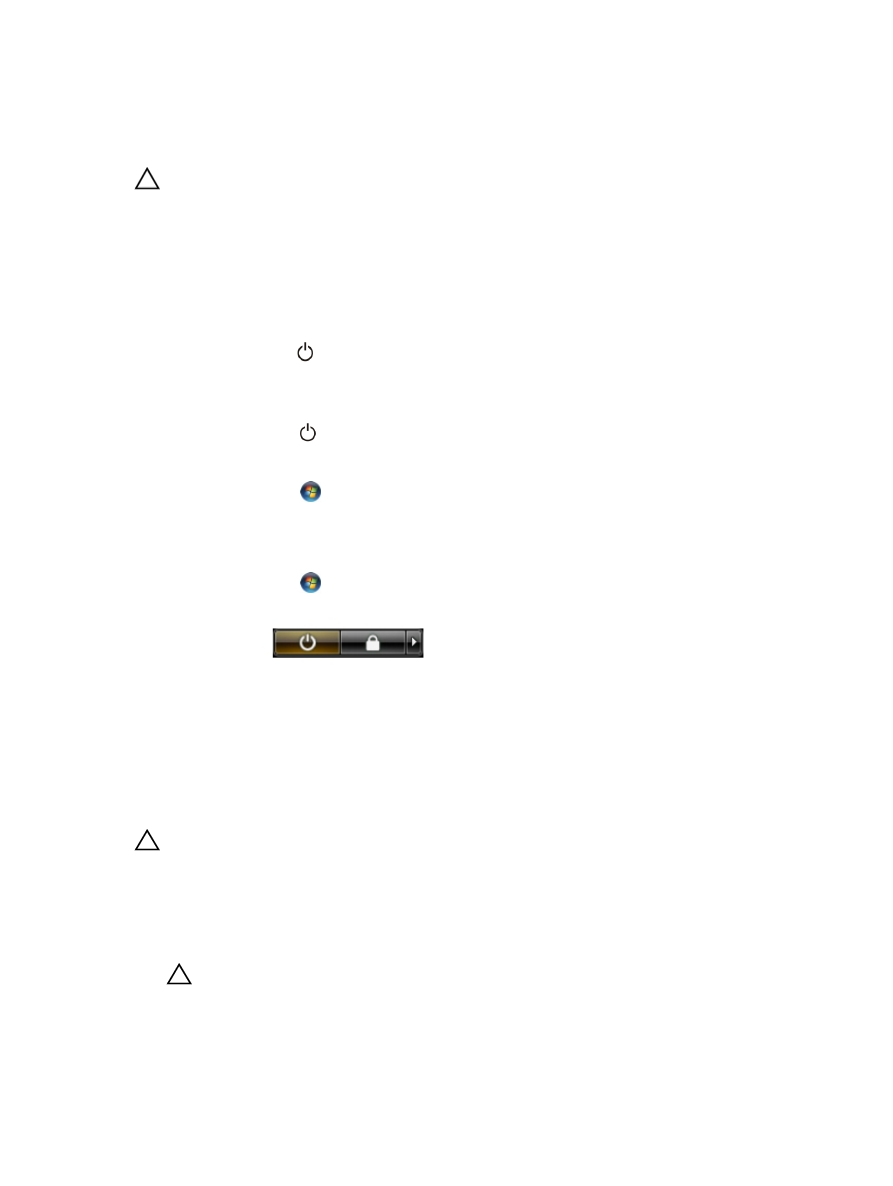
Выключение
компьютера
ОСТОРОЖНО
:
Во
избежание
потери
данных
сохраните
и
закройте
все
открытые
файлы
и
выйдите
из
всех
открытых
программ
перед
выключением
компьютера
.
1.
Завершите
работу
операционной
системы
.
–
В
Windows 8:
*
При
использовании
сенсорного
устройства
:
a.
Быстро
проведите
пальцем
с
правого
края
экрана
,
открыв
меню
панели
Charms,
и
выберите
пункт
Параметры
.
b.
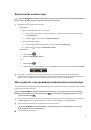
Выберите
а
затем
выберите
Завершение
работы
.
*
При
использовании
мыши
:
a.
Укажите
мышью
правый
верхний
угол
экрана
и
щелкните
Параметры
.
b.
Щелкните
и
выберите
Завершение
работы
.
–
В
Windows 7:
1.
Нажмите
Пуск
.
2.
Щелкните
Завершение
работы
.
или
1.
Нажмите
Пуск
.
2.
Нажмите
стрелку
в
нижнем
правом
углу
меню
Пуск
,
показанную
ниже
,
и
нажмите
Выключение
.
2.
Убедитесь
,
что
компьютер
и
все
подключенные
к
нему
устройства
выключены
.
Если
компьютер
и
подключенные
устройства
не
выключились
автоматически
по
завершении
работы
операционной
системы
,
нажмите
и
не
отпускайте
кнопку
питания
примерно
4
секунды
,
пока
они
не
выключатся
.
После
работы
с
внутренними
компонентами
компьютера
После
завершения
любой
процедуры
замены
не
забудьте
подсоединить
все
внешние
устройства
,
платы
и
кабели
,
прежде
чем
включать
компьютер
.
ОСТОРОЖНО
:
Во
избежание
повреждения
компьютера
следует
использовать
только
батарею
,
предназначенную
для
данного
компьютера
Dell.
Не
используйте
батареи
,
предназначенные
для
других
компьютеров
Dell.
1.
Подсоедините
все
внешние
устройства
,
например
репликатор
портов
,
плоскую
батарею
или
стыковочную
станцию
Media Base,
и
установите
обратно
все
платы
и
карты
,
например
плату
ExpressCard.
2.
Подсоедините
к
компьютеру
все
телефонные
или
сетевые
кабели
.
ОСТОРОЖНО
:
Чтобы
подсоединить
сетевой
кабель
,
сначала
подсоедините
его
к
сетевому
устройству
,
а
затем
к
компьютеру
.
3.
Установите
на
место
батарею
.
9
Оглавление инструкции
- Dell Latitude E6330 Руководство по эксплуатации
- Работа с компьютером
- Извлечение и установка компонентов
- Рекомендуемые инструменты
- Извлечение карты Secure Digital (SD)
- Установка карты Secure Digital (SD)
- Извлечение платы ExpressCard
- Установка платы ExpressCard
- Извлечение аккумулятора
- Установка аккумулятора
- Извлечение карты модуля определения абонента (SIM-карты)
- Установка SIM-карты
- Извлечение жесткого диска
- Установка жесткого диска
- Извлечение оптического дисковода
- Установка оптического дисковода
- Снятие нижней крышки
- Установка нижней крышки
- Снятие окантовки клавиатуры
- Установка окантовки клавиатуры
- Снятие клавиатуры
- Установка клавиатуры
- Извлечение платы беспроводной локальной сети (WLAN)
- Установка платы WLAN
- Извлечение модуля Bluetooth
- Установка модуля Bluetooth
- Извлечение модуля памяти
- Установка модуля памяти
- Извлечение батареи типа «таблетка»
- Установка батареи типа «таблетка»
- Снятие упора для рук
- Установка упора для рук
- Извлечение мультимедийной платы
- Установка мультимедийной платы
- Извлечение каркаса платы ExpressCard
- Установка каркаса платы ExpressCard
- Извлечение динамиков
- Установка динамиков
- Снятие крышек шарниров дисплея
- Установка крышек шарниров дисплея
- Снятие дисплея в сборе
- Установка дисплея в сборе
- Извлечение системной платы
- Установка системной платы
- Извлечение радиатора
- Установка радиатора
- Извлечение порта разъема питания
- Установка порта разъема питания
- Извлечение платы ввода-вывода
- Установка платы ввода-вывода
- Снятие лицевой панели дисплея
- Установка лицевой панели дисплея
- Снятие панели дисплея
- Установка панели дисплея
- Снятие модуля камеры и микрофона
- Установка модуля камеры и микрофона
- Извлечение платы светодиодных индикаторов.
- Установка платы светодиодных индикаторов
- Снятие стенок шарниров дисплея
- Установка стенок шарниров дисплея
- Снятие шарниров дисплея
- Установка шарниров дисплея
- Снятие кабеля LVDS и кабеля камеры
- Подключение кабеля LVDS и кабеля камеры
- Сведения о порте стыковки
- Программа настройки системы
- Диагностика
- Технические характеристики
- Обращение в компанию Dell