Инструкция для Dell Latitude E6330 (Mid 2012)
 1
 2
 3
 4
 5
 6
 7
 8
 9
 10
 11
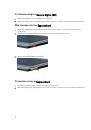 12
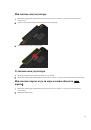 13
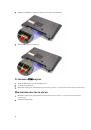 14
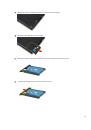 15
 16
 17
 18
 19
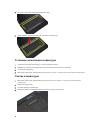 20
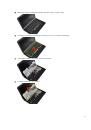 21
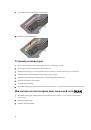 22
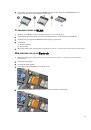 23
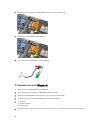 24
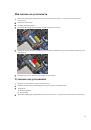 25
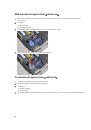 26
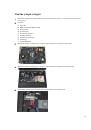 27
 28
 29
 30
 31
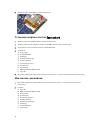 32
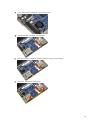 33
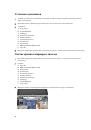 34
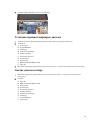 35
 36
 37
 38
 39
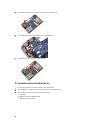 40
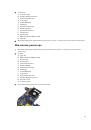 41
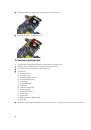 42
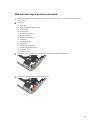 43
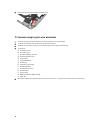 44
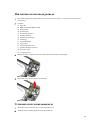 45
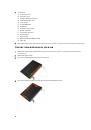 46
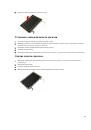 47
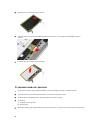 48
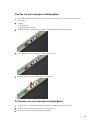 49
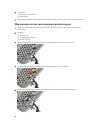 50
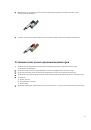 51
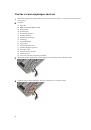 52
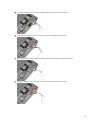 53
 54
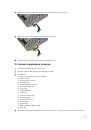 55
 56
 57
 58
 59
 60
 61
 62
 63
 64
 65
 66
 67
 68
 69
 70
 71
 72
 73
 74
 75
 76
 77
 78
 79
 80
 81
 82
 83
 84
 85
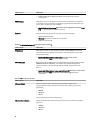
Пункт
меню
Описание
По
умолчанию
включены
все
параметры
.
Таблица
11. Maintenance (
Техническое
обслуживание
)
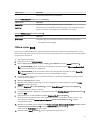
Пункт
меню
Описание
Service Tag
Отображается
метка
обслуживания
данного
компьютера
.
Asset Tag
Позволяет
создать
дескриптор
системного
ресурса
,
если
дескриптор
ресурса
еще
не
установлен
.
Этот
параметр
по
умолчанию
не
установлен
.
Таблица
12. System Logs (
Системные
журналы
)
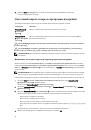
Пункт
меню
Описание
BIOS events
Отображает
журнал
системных
событий
и
позволяет
очистить
журнал
.
•
Clear Log (
Очистить
журнал
)
Обновление
BIOS
Рекомендуется
обновлять
BIOS (
программу
настройки
системы
)
после
замены
системной
платы
или
в
случае
выхода
новой
версии
программы
.
Если
вы
используете
ноутбук
,
убедитесь
,
что
аккумулятор
полностью
заряжен
и
подключен
к
электросети
.
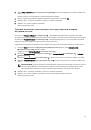
1.
Перезагрузите
компьютер
.
2.
Перейдите
на
веб
-
узел
dell.com/support.
3.
Введите
Метку
обслуживания
или
Код
экспресс
-
обслуживания
и
нажмите
Submit (
Отправить
).
ПРИМЕЧАНИЕ
:
Чтобы
найти
метку
обслуживания
,
щелкните
по
ссылке
Where is my Service Tag?
(
Где
находится
метка
обслуживания
?)
ПРИМЕЧАНИЕ
:
Если
вы
не
можете
найти
метку
обслуживания
,
щелкните
по
ссылке
Detect My
Product (
Найти
метку
обслуживания
)
и
следуйте
инструкциям
на
экране
.
4.
Если
вы
не
можете
найти
метку
обслуживания
,
выберите
подходящую
категорию
продуктов
,
к
которой
относится
ваш
компьютер
.
5.
Выберите
Тип
продукта
из
списка
.
6.
Выберите
модель
вашего
компьютера
,
после
чего
отобразится
соответствующая
ему
страница
Product
Support (
Поддержка
продукта
).
7.
Нажмите
Get drivers (
Получить
драйверы
)
и
нажмите
View All Drivers (
Посмотреть
все
драйверы
).
Страницы
Драйвера
и
Загрузки
открыты
.
8.
На
экране
приложений
и
драйверов
,
в
раскрывающемся
списке
Operating System (
Операционная
система
)
выберите
BIOS.
9.
Найдите
наиболее
свежий
файл
BIOS
и
нажмите
Download File (
Загрузить
файл
).
Вы
также
можете
проанализировать
,
какие
драйверы
нуждаются
в
обновлении
.
Чтобы
сделать
это
для
своего
продукта
,
нажмите
Analyze System for Updates (
Анализ
обновлений
системы
)
и
следуйте
инструкциям
на
экране
.
10.
Выберите
подходящий
способ
загрузки
в
окне
Please select your download method below (
Выберите
способ
загрузки
из
представленных
ниже
);
нажмите
Download File (
Загрузить
файл
).
Откроется
окно
File Download (
Загрузка
файла
).
11.
Нажмите
кнопку
Save (
Сохранить
),
чтобы
сохранить
файл
на
рабочий
стол
.
71
Оглавление инструкции
- Dell Latitude E6330 Руководство по эксплуатации
- Работа с компьютером
- Извлечение и установка компонентов
- Рекомендуемые инструменты
- Извлечение карты Secure Digital (SD)
- Установка карты Secure Digital (SD)
- Извлечение платы ExpressCard
- Установка платы ExpressCard
- Извлечение аккумулятора
- Установка аккумулятора
- Извлечение карты модуля определения абонента (SIM-карты)
- Установка SIM-карты
- Извлечение жесткого диска
- Установка жесткого диска
- Извлечение оптического дисковода
- Установка оптического дисковода
- Снятие нижней крышки
- Установка нижней крышки
- Снятие окантовки клавиатуры
- Установка окантовки клавиатуры
- Снятие клавиатуры
- Установка клавиатуры
- Извлечение платы беспроводной локальной сети (WLAN)
- Установка платы WLAN
- Извлечение модуля Bluetooth
- Установка модуля Bluetooth
- Извлечение модуля памяти
- Установка модуля памяти
- Извлечение батареи типа «таблетка»
- Установка батареи типа «таблетка»
- Снятие упора для рук
- Установка упора для рук
- Извлечение мультимедийной платы
- Установка мультимедийной платы
- Извлечение каркаса платы ExpressCard
- Установка каркаса платы ExpressCard
- Извлечение динамиков
- Установка динамиков
- Снятие крышек шарниров дисплея
- Установка крышек шарниров дисплея
- Снятие дисплея в сборе
- Установка дисплея в сборе
- Извлечение системной платы
- Установка системной платы
- Извлечение радиатора
- Установка радиатора
- Извлечение порта разъема питания
- Установка порта разъема питания
- Извлечение платы ввода-вывода
- Установка платы ввода-вывода
- Снятие лицевой панели дисплея
- Установка лицевой панели дисплея
- Снятие панели дисплея
- Установка панели дисплея
- Снятие модуля камеры и микрофона
- Установка модуля камеры и микрофона
- Извлечение платы светодиодных индикаторов.
- Установка платы светодиодных индикаторов
- Снятие стенок шарниров дисплея
- Установка стенок шарниров дисплея
- Снятие шарниров дисплея
- Установка шарниров дисплея
- Снятие кабеля LVDS и кабеля камеры
- Подключение кабеля LVDS и кабеля камеры
- Сведения о порте стыковки
- Программа настройки системы
- Диагностика
- Технические характеристики
- Обращение в компанию Dell