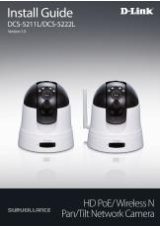
Инструкция для D-Link DCS-2210, DCS-2230
 1
 2
 3
 4
 5
 6
 7
 8
 9

Technical Support
Technical Support
Техническая поддержка
Офисы
Обновления программного обеспечения и документация доступны на Интернет-сайте D-Link.
D-Link предоставляет бесплатную поддержку для клиентов
в течение гарантийного срока.
Клиенты могут обратиться в группу технической поддержки D-Link по телефону или через
Интернет.
Техническая поддержка D-Link:
+7(495) 744-00-99
Техническая поддержка через Интернет
http://www.dlink.ru
e-mail: support@dlink.ru
Украина,
04080 г. Киев , ул. Межигорская, 87-А, офис 18
Тел.: +38 (044) 545-64-40
E-mail: kiev@dlink.ru
Беларусь
220114, г. Минск, проспект Независимости,
169 , БЦ "XXI Век"
Тел.: +375(17) 218-13-65
E-mail: minsk@dlink.ru
Казахстан,
050008, г. Алматы, ул. Курмангазы, дом 143
(уг. Муканова)
Тел./факс: +7 727 378-55-90
E-mail: almaty@dlink.ru
Узбекистан
100015, г.Ташкент, ул. Нукусская, 89
Тел./Факс: +998 (71) 120-3770, 150-2646
E-mail: tashkent@dlink.ru
Армения
0038, г. Ереван, ул. Абеляна, 6/1, 4 этаж
Тел./Факс: + 374 (10) 398-667
E-mail: erevan@dlink.ru
Грузия
0162, г. Тбилиси,
проспект Чавчавадзе 74, 10 этаж
Тел./Факс: + 995 (32) 244-563
Lietuva
09120, Vilnius, Žirmūnų 139-303
Tel./faks. +370 (5) 236-3629
E-mail: info@dlink.lt
Eesti
Peterburi tee 46-205
11415, Tallinn, Eesti , Susi Bürookeskus
tel +372 613 9771
e-mail: info@dlink.ee
Latvija
Mazā nometņu 45/53 (ieeja no Nāras ielas)
LV-1002, Rīga
tel.: +371 6 7618703 +371 6 7618703
e-pasts: info@dlink.lv
D-Link DCS-2210/DCS-2230 Quick Install Guide
9
P
YC
C
КИ
Й
Оглавление инструкции
- Страница 1 из 10
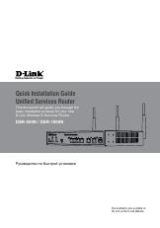
Quick Installation Guide Full HD PoE/Wireless N Cube Network Camera This document will guide you through the basic installation process for your new D-Link Network Camera. DCS-2210/DCS-2230 Руководство по быстрой установке Documentation also available on CD and via the D-Link Website
- Страница 2 из 10
Шаги по установке PYCCКИЙ Руководство по быстрой установке DCS-2210/DCS-2230 Руководство по быстрой установке содержит базовые инструкции по установке IP-камеры DCS-2210/DCS-2230 в сети. Дополнительная информация по использованию камеры доступна в Руководстве пользователя на CD-диске, включенном в
- Страница 3 из 10
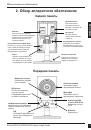
Обзор аппаратного обеспечения 2. Обзор аппаратного обеспечения Задняя панель Ethernet Разъем RJ-45 для Ethernet кабеля (DCS-2210 поддерживает функцию PoE, которая может также использоваться для питания камеры) Кнопка WPS (только DCS-2230) Нажмите эту кнопку, затем нажмите кнопку WPS на
- Страница 4 из 10
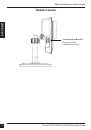
Обзор аппаратного обеспечения PYCCКИЙ Левая панель Слот для карты MicroSD Карта для записи изображений и видео 4 D-Link DCS-2210/DCS-2230 Quick Install Guide
- Страница 5 из 10
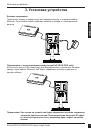
Установка устройства 3. Установка устройства PYCCКИЙ Базовое соединение Подключите камеру к коммутатору или маршрутизатору с помощью кабеля Ethernet. Подключите кабель адаптера питания к камере и к электрической розетке. Подключение с использованием коммутатора PoE (DCS-2210 only) Если используется
- Страница 6 из 10
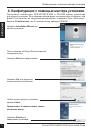
Конфигурация с помощью мастера установки 4. Конфигурация с помощью мастера установки PYCCКИЙ Расположите компакт-диск DCS-2210/DCS-2230 в CD-ROM привод компьютера для начала установки. Если функция автозагрузки на компьютере отключена, или файл D-Link Launcher не загрузился автоматически, то
- Страница 7 из 10
Конфигурация с помощью мастера установки Нажмите на иконку D-Link Setup Wizard SE, созданную в меню Windows - Пуск. Пуск > D-Link > Setup Wizard SE PYCCКИЙ Появится мастер установки и отобразит MAC-адрес и IP-адрес камеры. Если в сети присутствует DHCP-сервер, то будет отображен корректный
- Страница 8 из 10
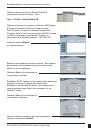
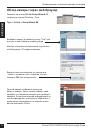
Конфигурация с помощью мастера установки Обзор камеры через web-браузер Нажмите на иконку D-Link Setup Wizard SE, созданную в меню Windows - Пуск. PYCCКИЙ Пуск > D-Link > Setup Wizard SE Выберите камеру и нажмите кнопку "Link" для доступа к web-странице конфигурации. Мастер установки автоматически
- Страница 9 из 10
Technical Support Техническая поддержка Техническая поддержка D-Link: +7(495) 744-00-99 Техническая поддержка через Интернет PYCCКИЙ Обновления программного обеспечения и документация доступны на Интернет-сайте D-Link. D-Link предоставляет бесплатную поддержку для клиентов в течение гарантийного
- Страница 10 из 10