Инструкция для D-Link DCS-2210, DCS-2230
 1
 2
 3
 4
 5
 6
 7
 8
 9
Обзор аппаратного обеспечения
Обзор аппаратного обеспечения
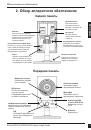
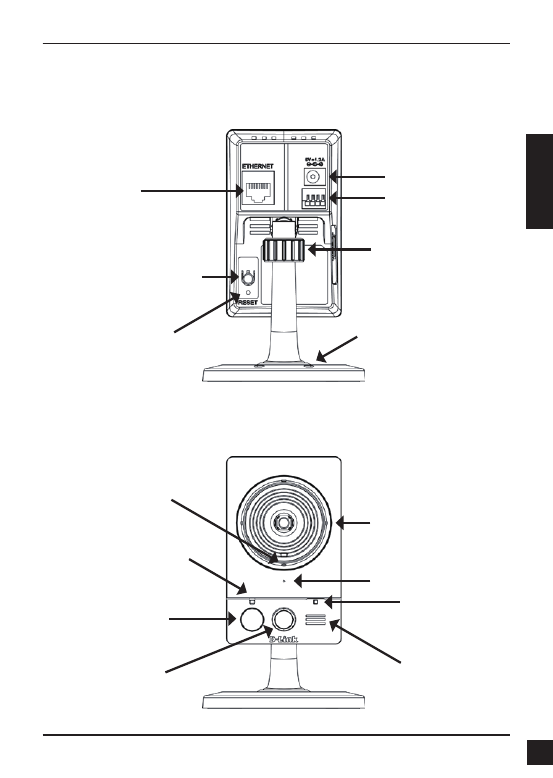
2. Обзор аппаратного обеспечения
Задняя панель
Передняя панель
Индикатор статуса
Отображает текущий
статус камеры
PIR
Пассивный инфракрасный
датчик для обнаружения
движения
ICR датчик
ICR датчик позволяет
получать четкое
изображение при плохих
условиях освещения
Инфракрасные диоды
Используется для освещения
области камеры для ночного
обзора
Микрофон
Записывает звук из
прилегающего окружения
Индикатор WPS
(только DCS-2230)
Индикатор статуса
WPS
Динамик
Аудиовыход
Объектив камеры
Записывает видео
прилегающей области
Регулировочное кольцо
Уплотните или ослабьте
регулировочное кольцо для
установки положения камеры
Базовые отверстия
Может использоваться с
кабелем для установки
камеры на поверхность
Reset
Нажмите и удерживайте эту
кнопку в течение 10 секунд
для сброса настроек камеры
к параметрам по умолчанию
Ethernet
Разъем RJ-45 для Ethernet
кабеля (DCS-2210 поддерживает
функцию PoE, которая может
также использоваться для
питания камеры)
Разъем питания
Для подключения
адаптера питания из
комплекта поставки 5В
постоянного тока
Разъем I/O
Разъемы I/O для
подключения внешних
устройств
Кнопка WPS (только DCS-2230)
Нажмите эту кнопку, затем нажмите
кнопку WPS на маршрутизаторе
для автоматической установки
беспроводного соединения.
D-Link DCS-2210/DCS-2230 Quick Install Guide
3
P
YC
C
КИ
Й
Оглавление инструкции
- Страница 1 из 10
Quick Installation Guide Full HD PoE/Wireless N Cube Network Camera This document will guide you through the basic installation process for your new D-Link Network Camera. DCS-2210/DCS-2230 Руководство по быстрой установке Documentation also available on CD and via the D-Link Website
- Страница 2 из 10
Шаги по установке PYCCКИЙ Руководство по быстрой установке DCS-2210/DCS-2230 Руководство по быстрой установке содержит базовые инструкции по установке IP-камеры DCS-2210/DCS-2230 в сети. Дополнительная информация по использованию камеры доступна в Руководстве пользователя на CD-диске, включенном в
- Страница 3 из 10
Обзор аппаратного обеспечения 2. Обзор аппаратного обеспечения Задняя панель Ethernet Разъем RJ-45 для Ethernet кабеля (DCS-2210 поддерживает функцию PoE, которая может также использоваться для питания камеры) Кнопка WPS (только DCS-2230) Нажмите эту кнопку, затем нажмите кнопку WPS на
- Страница 4 из 10
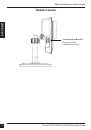
Обзор аппаратного обеспечения PYCCКИЙ Левая панель Слот для карты MicroSD Карта для записи изображений и видео 4 D-Link DCS-2210/DCS-2230 Quick Install Guide
- Страница 5 из 10
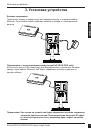
Установка устройства 3. Установка устройства PYCCКИЙ Базовое соединение Подключите камеру к коммутатору или маршрутизатору с помощью кабеля Ethernet. Подключите кабель адаптера питания к камере и к электрической розетке. Подключение с использованием коммутатора PoE (DCS-2210 only) Если используется
- Страница 6 из 10
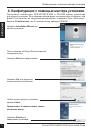
Конфигурация с помощью мастера установки 4. Конфигурация с помощью мастера установки PYCCКИЙ Расположите компакт-диск DCS-2210/DCS-2230 в CD-ROM привод компьютера для начала установки. Если функция автозагрузки на компьютере отключена, или файл D-Link Launcher не загрузился автоматически, то
- Страница 7 из 10
Конфигурация с помощью мастера установки Нажмите на иконку D-Link Setup Wizard SE, созданную в меню Windows - Пуск. Пуск > D-Link > Setup Wizard SE PYCCКИЙ Появится мастер установки и отобразит MAC-адрес и IP-адрес камеры. Если в сети присутствует DHCP-сервер, то будет отображен корректный
- Страница 8 из 10
Конфигурация с помощью мастера установки Обзор камеры через web-браузер Нажмите на иконку D-Link Setup Wizard SE, созданную в меню Windows - Пуск. PYCCКИЙ Пуск > D-Link > Setup Wizard SE Выберите камеру и нажмите кнопку "Link" для доступа к web-странице конфигурации. Мастер установки автоматически
- Страница 9 из 10
Technical Support Техническая поддержка Техническая поддержка D-Link: +7(495) 744-00-99 Техническая поддержка через Интернет PYCCКИЙ Обновления программного обеспечения и документация доступны на Интернет-сайте D-Link. D-Link предоставляет бесплатную поддержку для клиентов в течение гарантийного
- Страница 10 из 10