Kyocera TASKalfa 4550ci инструкции пользователя и руководства
Для Kyocera TASKalfa 4550ci найдено одна инструкция
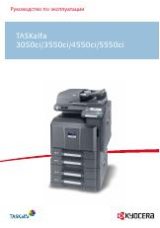
Формат:pdf
Объем:259 страниц
Размер:10 МБ
Доступность:Бесплатное скачивание и чтение онлайн
Оглавление инструкции
- Прилагаемые инструкции
- Условные обозначения по технике безопасности в данном руководстве
- Cодержание
- Окружающая среда
- Меры безопасности при работе с лазером (Европа)
- Законодательные ограничения на копирование и сканирование
- EN ISO 7779
- EK1-ITB 2000
- Правовая информация и правила техники безопасности
- Правовая информация
- В отношении торговых марок
- Функция управления энергосбережением
- Функция автоматического двустороннего копирования
- Переработка бумаги
- Программа Energy Star (ENERGY STAR®)
- Об этом руководстве по эксплуатации
- Обозначения, используемые в данном руководстве
- Описание процедуры эксплуатации
- Форматы оригиналов и бумаги
- 1 Наименования компонентов
- 2 Подготовка к использованию
- Проверьте комплектацию
- Подсоединение кабелей
- Включение/выключение питания
- Энергосберегающий режим и автоматический энергосберегающий режим
- Режим ожидания и автоматический переход в режим ожидания
- Регулировка угла наклона панели управления
- Переключение языка дисплея [Язык]
- Установка даты и времени
- Настройка сети (подключение с помощью сетевого кабеля)
- Command Center RX (Настройки для электронной почты)
- Загрузка бумаги
- Загрузка оригиналов
- 3 Основные операции
- Вход в систему/выход из системы
- Клавиши "Ввод" и "Искать назначенные клавиши"
- Отображение элементов сенсорной панели
- Просмотр оригинала
- Выбор цветового режима
- Копирование
- Передача
- Экран подтверждения адресатов
- Подготовка к отправке документа на ПК
- Задание адресата
- Использование ящика документов
- Отмена заданий
- Экран быстрой настройки
- Программа
- Регистрация ярлыков (настройка функций копирования, передачи и ящика документов)
- Использование обозревателя Интернет
- Использование Weekly Timer
- Проверка показаний счетчика
- Экран справки
- 4 Уход и обслуживание
- 5 Устранение неисправностей
- Устранение сбоев в работе
- Действия в ответ на сообщения об ошибках
- Устранение замятия бумаги
- Обозначения компонента/узла, в котором произошло замятие
- Меры по предотвращению замятия бумаги
- Кассета 1
- Кассета 2
- Дополнительные кассеты 3 и 4
- Универсальный лоток
- Под правыми крышками 1, 3 и 4
- Устройство двусторонней печати
- Устройство двусторонней печати и кассета 1
- Узел фиксации
- Дополнительный автоподатчик оригиналов
- Дополнительный разделитель заданий
- Переходный блок (дополнительно)
- Финишер для документов на 1000 листов (дополнительно)
- Финишер для документов на 4000 листов (дополнительно)
- Блок центральной брошюровки (дополнительно)
- Кассета 5 (дополнительно)
- Кассета 6,7 (дополнительно)
- Устранение замятия скрепок
- Приложение
- Дополнительное оборудование
- Бумага
- Характеристики
- Аппарат
- Принтер
- Сканер
- Автоподатчик оригиналов (опция))
- Податчик бумаги (500 листов x 2) (дополнительно)
- Устройство подачи большой емкости (1500 листов x 2) (опция)
- Устройство подачи (500 листов x 3) (дополнительно)
- Устройство подачи большой емкости (500, 1500 листов x 2) (опция)
- Устройство подачи (3000 листов) (дополнительно)
- Финишер для документов на 1000 листов (дополнительный)
- 4000-листовой финишер (опция)
- Дырокол (дополнительно)
- Почтовый ящик (дополнительно)
- Блок центральной брошюровки (дополнительно)
- Внутренний разделитель заданий (дополнительно)
- Правый разделитель заданий (дополнительно)
- Cодержание