Canon EOS Rebel инструкции пользователя и руководства
Для Canon EOS Rebel найдено одна инструкция
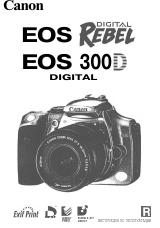
Оглавление инструкции
- Страница 1 из 141
Canon EOS EOS 300 DIGITAL DPOF DIRECT PRINT BUBBLE JET DIRECT ИНСТРУКЦИЯ ПО ЭКСПЛУАТАЦИИ
- Страница 2 из 141
Благодарим Вас за покупку изделия марки Canon. EOS DIGITAL REBEL/EOS 300D DIGITAL представляет собой многофункциональную автофокусную однообъективную зеркальную камеру, оснащенную датчиком КМОП с очень высоким разрешением (6,30 миллиона эффективных пикселов). В камере предусмотрен полный набор
- Страница 3 из 141
Контрольный список комплекта поставки Убедитесь, что в комплект поставки камеры входит все перечисленное ниже оборудование и дополнительные принадлежности. При отсутствии каких-либо принадлежностей обращайтесь к своему дилеру. Корпус камеры EOS DIGITAL REBEL/EOS 300D DIGITAL (с наглазником, крышкой
- Страница 4 из 141
Содержание Контрольный список комплекта поставки Меры предосторожности Элементы камеры и их назначение Обозначения, используемые в настоящем Руководстве Зарядка аккумулятора Установка и извлечение аккумулятора Питание камеры от бытовой электросети Установка и снятие объектива Установка и извлечение
- Страница 5 из 141
Выбор режима перевода кадров.... 65 Р Программная автоэкспозиция.... 66 TV Режим автоэкспозиции с приоритетом выдержки 68 Av Режим автоэкспозиции с приоритетом диафрагмы 70 Предварительный просмотр глубины резкости 71 М Режим ручной установки экспозиции 72 А-ОЕРАвтоэкспозиция с контролем глубины
- Страница 6 из 141
Меры предосторожности Во избежание травмы, смертельного исхода и материального ущерба соблюдайте указанные меры предосторожности и не нарушайте правил эксплуатации оборудования. Предотвращение серьезной травмы или смерти 6 Во избежание пожара, перегрева, утечки химических веществ и взрывов
- Страница 7 из 141
• Если при падении оборудования поврежден его корпус, во избежание поражения электрическим током не касайтесь внутренних деталей оборудования. • Не разбирайте оборудование и не вносите изменение в его конструкцию. Находящиеся под высоким напряжением внутренние детали могут вызвать поражение
- Страница 8 из 141
Правила обращения Камера • Камера представляет собой высокоточный аппарат. Избегайте падения камеры и механических воздействий на нее. 9 Данная камера не является водонепроницаемой, ее нельзя использовать во влажных условиях или под водой. Если камера намокла, обратитесь в ближайший сервисный центр
- Страница 9 из 141
Правила обращения • Не нажимайте на ЖК-дисплей и не стучите по нему, так как это может привести к появлению трещин и повреждению дисплея. • При загрязнении ЖК-дисплея очистите его с помощью продаваемой в магазине щетки с грушей или осторожно протрите мягкой тканью, чтобы не поцарапать экран. В
- Страница 10 из 141
Элементы камеры и их назначение Номер страницы, на которую приводится ссылка, обозначается (стр. **). Диск установки режима (стр. 14) Выключатель питания (стр. 26) Кнопка выбора режима перевода кадров (стр. 65) Индексная метка крепления объектива EF (стр. 23) Встроенная вспышка (стр. 80) Главный
- Страница 11 из 141
Элементы камеры и их назначение Ручка диоптрийной регулировки (стр. 36) Кнопка подсветки ЖК-дисплея (стр. 84) Кнопка величины диафрагмы/ компенсации экспозиции (стр. 72) Кнопка фиксации экспозиции/фиксации FE/ индексного режима/уменьшения (стр. 78/83/88/89,106) Наглазник (стр. 46) Окуляр
- Страница 12 из 141
Элементы камеры и их назначение ЖК-дисплей Выдержка затвора Индикатор выполнения операции Предупреждение о разрядке элемента питания календаря Чувствительность ISO Начальная загрузка камеры (E0S) Выбор точки автофокусировки CF-карта заполнена Ошибка CF-карты Код ошибки Чистка датчика изображения
- Страница 13 из 141
Элементы камеры и их назначение Информация в видоискателе Фокусировочный экран Индикатор точки автофокусировки Точки автофокусировки Фиксация экспозиции (АЕ)/ фиксация экспозиции при съемке со вспышкой (FE) Работа в режиме AЕВ Вспышка готова Предупреждение о неправильной фиксации экспозиции при
- Страница 14 из 141
Элементы камеры и их назначение Диск установки режима Диск установки режима имеет две функциональные зоны. Полностью автоматический режим Зона базовых режимов • Требуется просто нажать кнопку спуска затвора. : Полностью автоматический режим (стр. 38) Процесс съемки полностью автоматизирован -
- Страница 15 из 141
Элементы камеры и их назначение Зарядное устройство CB-5L Устройство для зарядки аккумулятора (стр. 18). Гнездо аккумулятора Кабель питания Красный индикатор Гнездо кабеля питания Комплект сетевого блока питания АСК-Е2 (приобретается дополнительно) Обеспечивает питание камеры от сети переменного
- Страница 16 из 141
Обозначения, используемые в настоящем Руководстве • Символ обозначает главный диск управления. • Символы и обозначают кнопки перемещения. Символы обозначают соответствующие кнопки перемещения (вверх, вниз, влево и вправо). • Символ обозначает кнопку SET, служащую для задания параметров в меню. •
- Страница 17 из 141
1 Перед началом работы В этой главе рассматриваются несколько подготовительных этапов и основные операции с камерой. Закрепление ремня Проденьте конец ремня через ушко для ремня, предусмотренное на камере с нижней стороны. Затем проденьте ремень через пряжку, как показано на рисунке. Вытяните
- Страница 18 из 141
Зарядка аккумулятора кабель питания. 1•Подсоедините Подсоедините кабель питания к зарядному устройству. • Подсоедините вилку кабеля питания к электрической розетке. крышку. 2 •Снимите После извлечения аккумулятора из камеры з обязательно установите на него крышку, чтобы исключить возможность
- Страница 19 из 141
Зарядка аккумулятора • Запрещается заряжать любые другие аккумуляторы, кроме ВР-511 и ВР-512. • Если аккумулятор длительное время остается в неиспользуемой камере, срок службы аккумулятора может сократиться вследствие излишнего разряда небольшим электрическим током. Если камера не используется,
- Страница 20 из 141
Установка и извлечение аккумулятора Установка аккумулятора Установите в камеру полностью заряженный аккумулятор ВР-511. крышку отсека аккумулятора. 1Откройте • Сдвиньте рычаг в направлении стрелки на рисунке и откройте крышку. аккумулятор в камеру. 2 Установите • Разверните аккумулятор контактами
- Страница 21 из 141
Установка и извлечение аккумулятора Ресурс аккумулятора Температура Нормальная (20°С) Низкая (0°С) (количество кадров) Условия съемки Без вспышки Вспышка в 50% случаев Прибл. 600 Прибл. 400 Прибл. 450 Прибл. 350 • Приведенные выше значения основаны на стандартах тестирования Canon (полностью
- Страница 22 из 141
Питание камеры от бытовой электросети Комплект сетевого блока питания АСК-Е2 (приобретается дополнительно) позволяет подключить камеру к сети переменного тока и не беспокоиться о том, что может разрядиться аккумулятор. переходник 1Подсоедините постоянного тока. • Подсоедините штекер переходника
- Страница 23 из 141
Установка и снятие объектива Установка объектива крышки. 1•Снимите Снимите заднюю крышку объектива и крышку Индексная метка крепления объектива EF-S Индексная метка крепления объектива EF на корпусе камеры, повернув их в направлении показанных на рисунке стрелок. объектив. 2 Установите • Совместите
- Страница 24 из 141
Установка и извлечение CF-карты Снятые изображения записываются на CF-карту (приобретается дополнительно). Камера допускает установку CF-карт типа I и II. Установка CF-карты 1 Откройте крышку. • Сдвиньте крышку в показанном стрелкой направлении, затем откройте ее. Метка Сторона с этикеткой Кнопка
- Страница 25 из 141
Установка и извлечение CF-карты Извлечение CF-карты Откройте крышку. Индикатор обращения к карте • Установите выключатель питания в положение <OFF>. • Убедитесь, что на ЖК-дисплее не отображается сообщение • Убедитесь, что индикатор обращения к карте не горит, и откройте крышку. Извлеките CF-карту.
- Страница 26 из 141
Основные операции Выключатель питания Для работы камеры выключатель питания должен находиться в положении <ON> (Вкл.). <ON> : Устанавливайте выключатель в это положение при использовании камеры. <OFF> : Камера не работает. Устанавливайте выключатель в это положение, если камера не используется. •
- Страница 27 из 141
Основные операции • Перемещение камеры в момент экспонирования пленки называется сотрясением камеры. Сотрясение камеры может привести к тому, что изображение на фотографии будет размытым. Соблюдайте следующие правила для предотвращения появления размытых изображений вследствие сотрясения камеры: •
- Страница 28 из 141
Использование меню Экранное меню позволяет задавать различные параметры, такие как качество записи изображений, дата и время и т.п. Обычно нужно смотреть на ЖК-монитор и использовать кнопки <MENU>, <JUMP>, кнопки перемещения и кнопку для перехода к следующему шагу. Главный диск управления Кнопка
- Страница 29 из 141
Использование меню Процедура установки меню. 1•Откройте Для отображения меню нажмите <MENU>. Для закрытия меню нажмите эту кнопку еще раз. вкладку. 2 Выберите • Выберите вкладку кнопкой < JUMP>. • Если выделена одна из вкладок, для выбора другой вкладки можно также использовать кнопки пункт меню. 3
- Страница 30 из 141
Использование меню Установки меню 1> (Настройка 1) (Съемка) Высокое разр. Высокое разр. Среднее разр. Среднее разр. Низкое разр. Низкое разр. RAW Выкл. Red-eye on/off (Эффект «красных глаз») Вкл. Шаг 1/3 ступени, АЕВ (Автоматич. ±2 ступени брекетинг) Шаг в целую ступень, WB-BKT (Вилка ±3 ступени
- Страница 31 из 141
Использование меню ЖК-монитор Цветной ЖК-монитор на задней панели камеры позволяет просматривать и выбирать записанные изображения, а также устанавливать различные параметры в меню. • ЖК-монитор нельзя использовать в качестве видоискателя для съемки. • Яркость ЖК-монитора можно настраивать с
- Страница 32 из 141
Установка даты и времени Установите дату и время в соответствии с приведенными ниже инструкциями. [Date/Time] (Дата и время). 1•Выберите Выберите вкладку [ 1]. • Кнопками < > выберите пункт [Date/ Time], затем нажмите кнопку < >. Откроется экран установки даты и времени. дату и время. 2 Установите
- Страница 33 из 141
Замена элемента питания календаря Календарь и часы работают от элемента питания календаря. Срок службы элемента питания составляет приблизительно 5 лет. При разрядке элемента питания календаря на ЖК-дисплее отображается символ « ». Замените элемент питания на новый литиевый элемент питания CR2016,
- Страница 34 из 141
Чистка датчика изображения (КМОП) Датчик изображения выполняет функции пленки в обычной пленочной камере. При попадании на датчик изображения пыли или других посторонних загрязнений на изображениях могут появиться темные точки. Во избежание этого для чистки датчика изображения следуйте приведенным
- Страница 35 из 141
Чистка датчика изображения (КМОП) чистку датчика 4 Произведите изображения. • С помощью резиновой груши аккуратно сдуйте с поверхности датчика изображения всю пыль и т.п. загрязнения. чистку. 5 Завершите • Установите выключатель питания в положение <OFF>. Камера выключится, и закроется затвор.
- Страница 36 из 141
Диоптрийная регулировка Диоптрийная регулировка в соответствии со зрением пользователя (с очками или без) обеспечивает более четкое изображение в видоискателе. Диапазон диоптрийной регулировки в камере составляет от -3 до +1 диоптрии. Вращайте ручку диоптрийной регулировки. • Поворачивая ручку
- Страница 37 из 141
Полностью автоматическая съемка В этой главе рассматривается использование камеры в режимах базовой зоны для быстрой и простой съемки. В этих режимах достаточно навести камеру и произвести съемку. Кроме того, во избежание ошибок, вызванных неправильным обращением с камерой, кнопки < WB>, <ISO>, не
- Страница 38 из 141
Полностью автоматическая съемка Необходимо всего лишь направить камеру на объект и нажать на кнопку спуска затвора. Все операции выполняются автоматически, поэтому съемка любого объекта не представляет никакой сложности. За счет семи точек автофокусировки, предназначенных для фокусировки на объект,
- Страница 39 из 141
Полностью автоматическая съемка съемку. 5 Произведите • Выберите композицию кадра и полностью нажмите кнопку спуска затвора. Снятое изображение отображается на ЖК-мониторе в течение прибл. 2 с ( ). • Во время автофокусировки (<AF>) не дотрагивайтесь до фокусировочного кольца на торце объектива. •
- Страница 40 из 141
Режимы программного управления изображением Выберите режим съемки, соответствующий объекту, и камера будет настроена для получения оптимальных результатов. Список функций, доступных в режимах базовой зоны, см. в разделе «Таблица доступности функций» (стр.122). Портрет В данном режиме размывается
- Страница 41 из 141
Режимы программного управления изображением Спорт Данный режим предназначается для съемки быстродвижущихся объектов, если Вы хотите «заморозить» движение. • Камера сначала отслеживает объект с помощью центральной точки автофокусировки. Затем отслеживание фокусировки производится с помощью любой из
- Страница 42 из 141
Просмотр изображений Просмотр изображений Сразу после съемки изображение может отображаться на ЖК-мониторе. Можно выбрать один из трех способов просмотра изображений: [On] для отображения изображения, [On (Info)] для отображения изображения вместе с информацией о режиме съемки и [Off] для
- Страница 43 из 141
Просмотр изображений Изменение времени просмотра Для длительности просмотра можно задать значение [2 sec.] (2 с), [4 sec.] (4 с), [8 sec.] (8 с) или [Hold] (изображение остается на ЖК-мониторе). [Review time] (Время 1Выберите просмотра). • Выберите вкладку • Кнопками выберите [Review time], затем
- Страница 44 из 141
Использование автоспуска Автоспуск можно использовать в любом режиме базовой или творческой зоны. При использовании автоспуска рекомендуется устанавливать камеру на штатив. 1 Нажмите кнопку 0 Нажимайте кнопку на ЖК-дисплее символа до появления Сфокусируйтесь на объект. • Процедура съемки аналогична
- Страница 45 из 141
Беспроводное дистанционное управление Пульт дистанционного управления RC-5 (приобретается дополнительно) позволяет управлять съемкой с расстояния до 5 м от передней панели камеры. Кнопка передачи Передатчик 1 Выступ держателя элемента питания Нажмите кнопку • Нажимайте кнопку на ЖК-дисплее символа
- Страница 46 из 141
Крышка окуляра видоискателя Если при использовании автоспуска или беспроводного пульта дистанционного управления окуляр видоискателя не закрывается глазом фотографа, проникающий сквозь окуляр рассеянный свет может повлиять на установку экспозиции в момент съемки. Во избежание этого установите
- Страница 47 из 141
Качество записи изображений Для всех настроек качества записи изображений, кроме < >, используется широко распространенный формат JPEG. Изображения, снятые в формате < >, требуют дальнейшей обработки на персональном компьютере. Например, если выбрана настройка [Large ], на ЖК-дисплее отображается
- Страница 48 из 141
Настройки для съемки В этой главе рассматриваются настройки для съемки цифровых изображений: качество записи изображений, чувствительность ISO, баланс белого, параметры обработки, нумерация файлов и автоповорот. В этой главе к режимам базовой зоны относится только информация о качестве записи
- Страница 49 из 141
Качество записи изображений Размер файла изображения и емкость CF-карты в зависимости от качества записи изображения Качество записи изображений L L М М S S +м Размер изображения (пикселы) Формат 3072 х 2048 (Прибл. 6,3 миллиона) 2048x1360 (Прибл. 2,8 миллиона) JPEG 1536x1024 (Прибл. 1,6 миллиона)
- Страница 50 из 141
ISO Установка чувствительности ISO Чувствительность ISO представляет собой численную меру чувствительности к свету. Более высокое значение чувствительности ISO означает более высокую чувствительность к свету. Поэтому высокая чувствительность ISO подходит для движущихся объектов или для съемки в
- Страница 51 из 141
WB Выбор баланса белого Обычно настройка < > обеспечивает автоматический выбор оптимального баланса белого. Если настройка < > не обеспечивает естественной цветопередачи, можно вручную установить баланс белого, соответствующий источнику освещения. В режимах базовой зоны автоматически используется
- Страница 52 из 141
Пользовательский баланс белого При использовании пользовательского баланса белого требуется сфотографировать объект, который будет служить эталоном для баланса белого. Выбрав это изображение, Вы импортируете его данные для установки баланса белого. белый объект. 1Сфотографируйте • Плоский белый
- Страница 53 из 141
Пользовательский баланс белого / Автоматическая вилка баланса белого 4 •Выберите Нажмите кнопку <WB> • Диском выберите Устанавливается пользовательский баланс белого. Автоматическая вилка баланса белого Сделав только один снимок, можно одновременно записать три изображения с различными цветовыми
- Страница 54 из 141
Автоматическая вилка баланса белого съемку. 4 Произведите Последовательность брекетинга начинается со стандартной цветовой температуры, затем следуют изображение с голубоватыми опенками (уменьшенная компенсация) и изображение с красноватыми опенками (увеличенная компенсация). Вилка баланса белого
- Страница 55 из 141
Выбор параметров обработки Снятый кадр можно обработать для получения более яркого или более приглушенного изображения. Параметры обработки могут быть установлены в соответствии с фиксированными настройками Parameter 1, Parameter 2 и Adobe RGB. Можно также использовать наборы 1, 2 и 3,
- Страница 56 из 141
Установка параметров обработки Снимаемое изображение автоматически обрабатывается камерой в соответствии с заданными настройками параметров (по пять значений для [Contrast] (Контрастность), [Sharpness] (Резкость), [Saturation] (Насыщенность) и [Color tone] (Цветовой опенок)). Можно зарегистрировать
- Страница 57 из 141
Установка параметров обработки параметр. 4 Выберите • Кнопками < > выберите параметр, затем нажмите кнопку < >. значение параметра. 5 Задайте • Кнопками < > задайте параметр, затем нажмите кнопку < >. в меню [Parameters] 6 Вернитесь (Параметры). • Для возврата к шагу 1 дважды нажмите кнопку <MENU>.
- Страница 58 из 141
Нумерация файлов [File numbering] (Нумерация 1Выберите файлов). • Выберите вкладку < 1>. • Кнопками < > выберите [File numbering], затем нажмите кнопку < >. способ нумерации файлов. 2 Выберите • Кнопками < > выберите [Continuous] или [Auto reset], затем нажмите кнопку < >. Непрерывная нумерация
- Страница 59 из 141
Задание автоповорота Снимки, сделанные в вертикальном положении, при воспроизведении могут автоматически поворачиваться в вертикальное положение. Функция автоповорота работает только с вертикальными изображениями, снятыми, когда для параметра [Auto rotate] было задано значение [On] (Вкл.). Она не
- Страница 60 из 141
INFO. Проверка установок камеры Когда камера готова к съемке, для вывода на ЖК-монитор текущих установок камеры нажмите кнопку <INFO.>. Выведите установки камеры. • Нажмите кнопку <INFO.x На ЖК-мониторе отображаются текущие установки камеры. • Для очистки экрана ЖК-монитора нажмите кнопку <INFO.>
- Страница 61 из 141
4 Расширенные операции В зоне творческих режимов можно устанавливать выдержку затвора и/или величину диафрагмы, соответствующие требуемой экспозиции. Камера управляется пользователем. • Предварительный просмотр глубины резкости, компенсация экспозиции, брекетинг AЕВ, фиксация экспозиции и вилка
- Страница 62 из 141
Выбор точки автофокусировки Точка автофокусировки используется для фокусировки. Точка автофокусировки может выбираться камерой автоматически или устанавливаться пользователем вручную. В режимах базовой зоны и в режиме < A-DEP> выбор точки автофокусировки производится только автоматически. В режимах
- Страница 63 из 141
Выбор точки автофокусировки Автоматический выбор точки автофокусировки Ручной выбор точки автофокусировки Фиксация фокусировки После завершения наводки на резкость можно зафиксировать фокусировку на объект и изменить композицию кадра. Этот способ называется «фиксация фокусировки». 1 Установите в
- Страница 64 из 141
Если автофокусировка невозможна (ручная фокусировка) При съемке определенных объектов (например, перечисленных ниже) наводка на резкость с помощью автофокусировки может оказаться невозможной (мигает индикатор подтверждения фокусировки < >). (a) Объекты с низкой контрастностью (синее небо, стены,
- Страница 65 из 141
Выбор режима перевода кадров Можно установить покадровый или непрерывный режим перевода кадров (2,5 кадра/с). Нажмите кнопку < ( 6) » Кнопка служит для переключения между двумя режимами перевода кадров. • Режим перевода кадров может выбираться в режимах творческой зоны. : Покадровый : Непрерывный :
- Страница 66 из 141
Р Программная автоэкспозиция Подобно режиму < > (Полностью автоматический режим), данный режим съемки является режимом общего назначения. Выдержка затвора и диафрагма устанавливаются автоматически в соответствии с яркостью сцены. Это называется программной АЕ. * Р означает «Программа». * АЕ
- Страница 67 из 141
Р Программная автоэкспозиция • Если мигает значение « » и максимальная величина диафрагмы, это означает недодержку. Увеличьте чувствительность ISO или используйте вспышку. • Если мигает значение« »и минимальная величина диафрагмы, это означает передержку. Уменьшите чувствительность ISO или
- Страница 68 из 141
TV Режим автоэкспозиции с приоритетом выдержки В этом режиме Вы устанавливаете выдержку затвора, а камера автоматически устанавливает величину диафрагму в соответствии с яркостью фотографируемой сцены. Это называется АЕ с приоритетом выдержки. С помощью короткой выдержки можно «заморозить» движение
- Страница 69 из 141
TV Режим автоэкспозиции с приоритетом выдержки • Если мигает максимальная величина диафрагмы, это означает недодержку. Диском < > увеличивайте выдержку затвора, пока не прекратится мигание. Или увеличьте чувствительность ISO. • Если мигает минимальная величина диафрагмы, это означает передержку.
- Страница 70 из 141
Av Режим автоэкспозиции с приоритетом диафрагмы В этом режиме Вы устанавливаете величину диафрагмы, а камера автоматически устанавливает выдержку затвора в соответствии с яркостью объекта. Чем больше величина или яркость диафрагмы (меньше диафрагменное число), тем более размытым получается фон.
- Страница 71 из 141
Av Режим автоэкспозиции с приоритетом диафрагмы/Предварительный просмотр глубины резкости • Если мигает выдержка затвора « », это означает недодержку. Поворачивая диск < >, увеличивайте величину диафрагмы (уменьшайте диафрагменное число) до тех пор, пока не прекратится мигание. Или увеличьте
- Страница 72 из 141
М Режим ручной установки экспозиции В этом режиме фотограф самостоятельно устанавливает требуемую выдержку затвора и величину диафрагмы. Для определения экспозиции ориентируйтесь на индикатор уровня экспозиции в видоискателе или используйте ручной экспонометр. Этот способ называется ручной
- Страница 73 из 141
М Режим ручной установки экспозиции экспозицию. 5 •Определите Проверьте величину экспозиции и установите 6 требуемую выдержку затвора и величину диафрагмы. Произведите съемку. Если метка величины экспозиции < > мигает в положении или значит отклонение от стандартной экспозиции превышает +/-2
- Страница 74 из 141
A-DEP Автоэкспозиция с контролем глубины резкости Этот режим предназначен для автоматического получения большой глубины резкости между ближним и удаленным объектом. Он эффективен для групповой и пейзажной съемок. Камера использует семь точек автофокусировки для определения самого близкого и самого
- Страница 75 из 141
Установка компенсации экспозиции Компенсация экспозиции служит для изменения стандартных настроек экспозиции камеры. Изображение можно сделать более ярким (увеличенная экспозиция) или более темным (уменьшенная экспозиция). Компенсацию экспозиции можно устанавливать в пределах +/-2 ступени с шагом
- Страница 76 из 141
Автоматический брекетинг (AЕВ) При автоматическом брекетинге (АЕВ) для трех последовательных кадров камера автоматически изменяет величину экспозиции макс, на +/-2 ступени с шагом 1/3 ступени. Стандартная экспозиция Уменьшенная экспозиция Увеличенная экспозиция пункт [АЕВ]. 1•Выберите Выберите
- Страница 77 из 141
Автоматический брекетинг (AЕВ) В режиме АЕВ нельзя использовать экспозицию для съемки со вспышкой или длительную выдержку В. • Если задан режим непрерывной съемки, три кадра с автоматическим брекетингом будут сняты в непрерывном режиме, после чего съемка остановится. Если задан режим покадровой
- Страница 78 из 141
Фиксация экспозиции (АЕ Lock) Функция фиксации экспозиции позволяет зафиксировать экспозицию по точке, отличной от точки фокусировки. После фиксации экспозиции можно изменить композицию кадра, сохраняя требуемую величину экспозиции. Данная функция полезна при съемке объектов с задней подсветкой или
- Страница 79 из 141
Длительные выдержки В При установке длительной выдержки В затвор остается открытым все время, пока полностью нажата кнопка спуска затвора. Длительная выдержка В удобна для съемки ночных сцен, фейерверков, ночного неба и т.п. 1 Поверните диск установки режима в положение <М>. Установите выдержку
- Страница 80 из 141
Использование встроенной вспышки Использование встроенной вспышки в режимах базовой зоны В режимах базовой зоны (за исключением в условиях низкой освещенности или контрового света встроенная вспышка автоматически выдвигается вверх и срабатывает. Использование встроенной вспышки в режимах творческой
- Страница 81 из 141
Использование встроенной вспышки Радиус действия встроенной вспышки (с объективом EF-S18-55mm f/3.5-5.6) Чувствительность ISO Широкоугольное положение: 18 мм Положение телефото: 55 мм 100 Прибл. 0,7-3,7 м Прибл. 0,7-2,3 м 200 Прибл.0,7-5,3 м Прибл. 0,7-3,3 м 400 Прибл. 0,7-7,4 м Прибл. 0,7-4,6 м
- Страница 82 из 141
Использование встроенной вспышки Использование функции уменьшения эффекта «красных глаз» При использовании вспышки в условиях низкой освещенности глаза на фотографии могут получиться красными. «Красные глаза» получаются при отражении света вспышки от сетчатки. За счет реализованной в камере функции
- Страница 83 из 141
Использование встроенной вспышки Фиксация экспозиции при съемке со вспышкой (FE Lock) Фиксация экспозиции при съемке со вспышкой (FE Lock) обеспечивает получение и фиксацию правильной экспозиции для любой части объекта. Она работает в режимах творческой зоны. что горит символ < >. 1Убедитесь, •
- Страница 84 из 141
Режимы замера экспозиции В камере реализованы три режима замера экспозиции: оценочный, частичный и центрально-взвешенный интегральный замер. Оценочный замер Это стандартный режим замера экспозиции в камере, подходящий для большинства объектов, даже в условиях контрового света. После определения
- Страница 85 из 141
Воспроизведение изображений В этой главе рассматривается просмотр и стирание изображений, а также подключение камеры к телевизору. Изображения, полученные не с помощью данной камеры Камера может не обеспечивать правильное воспроизведение изображений, снятых другой камерой или отредактированных на
- Страница 86 из 141
Воспроизведение изображений Можно просмотреть любое изображение. Предусмотрен просмотр одного изображения, просмотр информации об изображении, индексный режим и режим увеличения. Одиночное изображение изображение на дисплей. 1Выведите • Нажмите кнопку < >. На ЖК-монитор выводится последнее снятое
- Страница 87 из 141
Воспроизведение изображений Информация об изображении Изображение Величина компенсации экспозиции при съемке со вспышкой Величина диафрагмы Выдержка затвора Записано изображений/ всего изображений Качество записи изображений Защита изображения Величина компенсации экспозиции •Номер файла
- Страница 88 из 141
Воспроизведение изображений Индексный режим На одном экране отображаются девять эскизов изображений. камеру в режим 1Установите воспроизведения. • Нажмите кнопку < >. На ЖК-монитор выводится последнее снятое изображение. в индексный режим. 2 •Перейдите Нажмите кнопку < >. Выбранный эскиз выделяется
- Страница 89 из 141
Воспроизведение изображений Увеличение изображения Выбранное изображение можно увеличить на ЖК-мониторе в 1,5 - 10 раз. изображение для увеличения. 1•Выведите Откройте изображение в режиме одиночного изображения или изображения с информацией о параметрах съемки. изображение. 2 Увеличьте • Нажмите
- Страница 90 из 141
Воспроизведение изображений JUMP Быстрый переход между изображениями При отображении одиночного изображения, изображения с информацией о параметрах съемки, индексного экрана или увеличенного изображения можно переходить через несколько изображений вперед или назад. Переключите камеру в режим
- Страница 91 из 141
Воспроизведение изображений Автоматическое воспроизведение Эта функция автоматически и непрерывно показывает все изображения, записанные на CF-карту. Каждое изображение отображается в течение прибл. 3 с. [Auto Play] 1Выберите (Автовоспроизведение). • Выберите вкладку < >. • Кнопками < > выберите
- Страница 92 из 141
Воспроизведение изображений Поворот изображения Функция поворота позволяет поворачивать изображения на 90° или 270° по часовой стрелке. Это позволяет воспроизводить изображения в правильной ориентации. пункт [Rotate] (Повернуть). 1Выберите • Выберите вкладку < >. • Кнопками < > выберите [Rotate]
- Страница 93 из 141
Подключение к телевизору Подключив камеру к телевизору с помощью видеокабеля (входит в комплект поставки), можно просматривать снятые изображения на экране телевизора. Перед подключением или отключением кабеля обязательно выключайте камеру и телевизор. Убедитесь, что в камере установлена
- Страница 94 из 141
Защита изображений Во избежание случайного стирания изображения можно защитить от стирания. пункт [Protect] (Защитить). 1•Выберите Выберите вкладку < >. • Кнопками < > выберите [Protect], затем нажмите кнопку < >. > Открывается экран установки защиты. защиту изображения. 2 Установите • Кнопками < >
- Страница 95 из 141
Стирание изображений Изображения можно стирать по одному или можно стереть с CF-карты сразу все изображения. Будут сохранены только защищенные изображения. Восстановление стертого изображения невозможно. Будьте внимательны при стирании изображений. Во избежание случайного стирания важных
- Страница 96 из 141
Стирание изображений Стирание всех изображений камеру в режим 1Переключите воспроизведения. • Нажмите кнопку < >. меню стирания. 2 •Откройте Нажмите кнопку < >. > Внизу экрана появляется меню стирания. [Аll...] (Все...). 3 •Выберите Кнопкой < > выберите [All], затем нажмите кнопку < >. > Откроется
- Страница 97 из 141
Форматирование CF-карты Перед использованием CF-карты в камере карту необходимо отформатировать. При форматировании CF-карты с нее стирается вся информация, включая защищенные изображения. Перед форматированием карты убедитесь, что она не содержит никакой ценной информации. При необходимости перед
- Страница 98 из 141
Форматирование CF-карты Сообщение об ошибке « » Если на ЖК-дисплее отображается сообщение« »(Ошибка CF-карты), это означает, что запись или чтение данных изображения невозможно из-за неполадки CF-карты. Используйте другую CF-карту. Или, при наличии дополнительно приобретаемого устройства чтения
- Страница 99 из 141
6 Непосредственная печать с камеры Подключив камеру с помощью специального кабеля к принтеру Canon (приобретается дополнительно), поддерживающему непосредственную печать, можно распечатывать изображения непосредственно с камеры. При непосредственной печати все управление производится с камеры.
- Страница 100 из 141
Подключение камеры к принтеру выключатель питания 1Установите в положение <OFF>. принтер. 2 •Подготовьте Подробнее см. руководство по эксплуатации принтера. камеру к принтеру. 3 •Подключите Информацию об используемом кабеле и порядке его подсоединения к принтеру см. в инструкции по принтеру. • При
- Страница 101 из 141
Непосредственная печать выключатель питания 5 Установите камеры в положение <ON> (Вкл.), затем нажмите кнопку < >. Появляется изображение с символом < или < > в левом верхнем углу. Означает, что подключен фотопринтер для печати карточек. > Символ подключения принтера BJ • При непосредственной
- Страница 102 из 141
Печать Можно указать стиль печати (поля вкл./выкл., дата вкл./выкл. и т.п.), качество печати и обрезку изображения. Все операции печати выполняются с камеры. Непосредственная печать с камеры изображений в формате невозможна. Символ подключенного принтера изображение для печати. 1•Выберите
- Страница 103 из 141
Печать пункт [Style] (Стиль). 3 Выберите • Выберите требуемые настройки для параметров [Borders] (Поля), [Date] (Дата) и формат бумаги в BJ-принтере. • Инструкции см. в пункте «Задание стиля печати» на следующей странице. изображение. 4 •Распечатайте Кнопками < > выберите [PRINT] (Печать), затем
- Страница 104 из 141
Печать Задание стиля печати пункт [Style] (Стиль). 1•Выберите Кнопками < > выберите [Style] (Стиль), затем нажмите кнопку < >. > Открывается меню настройки стиля [Style]. параметр стиля. 2 •Выберите Кнопками < > выберите параметр, затем нажмите кнопку < >. Отображаются возможные значения. Экран
- Страница 105 из 141
Печать [Paper] (Бумага) (BJ-принтер) [Image] (Изображение) (Фотопринтер для печати карточек) [Borders] (Поля) [Date] (Дата) требуемую установку. 3 •Выберите Кнопками < > выберите требуемое значение, затем нажмите кнопку < >. > Выбранная установка вводится в действие. • Завершив настройку, вернитесь
- Страница 106 из 141
Печать Задание количества Задайте количество экземпляров. • Кнопками < > выберите пункт [copies] (копии). • Кнопками < > задайте количество экземпляров. • Задайте значение от 1 до 99. Задание обрезки Изображение можно обрезать и распечатать только обрезанную часть. Предварительно необходимо задать
- Страница 107 из 141
Печать Поворот рамки обрезки Поворот рамки обрезки производится кнопкой <INFO.x Кнопка позволяет переключаться между вертикальной и горизонтальной ориентацией изображения. Например, горизонтальный снимок можно распечатать вертикально. з • При обрезке изображения индикатор операции не отображается.
- Страница 108 из 141
Печать Остановка печати Нажмите кнопку < >, когда на ЖК-мониторе отображается пункт [Stop] (Стоп). > Печать останавливается. > В случае появления запроса подтверждения кнопками < > выберите [ОК], затем нажмите кнопку < >. При остановке печати В случае фотопринтера для печати карточек Если
- Страница 109 из 141
DPOF: Формат заказа цифровой печати Формат DPOF (Формат заказа цифровой печати) позволяет задать, какие изображения с CF-карты и в каком количестве должны быть распечатаны. Эта функция очень удобна для печати на DPOF-совместимом принтере или в фотоателье. DPOF DPOF (Формат заказа цифровой печати)
- Страница 110 из 141
Заказ на печать Сначала задаются параметры печати и выбираются распечатываемые изображения. Параметры печати позволяют печатать индексные листы (много уменьшенных изображений на одном листе), печатать дату и номер файла изображения. Параметры печати применяются ко всем изображениям, выбранным для
- Страница 111 из 141
Заказ на печать з Выберите параметр настройки. • Кнопками < > выберите параметр, затем нажмите кнопку < >. > Открывается экран настройки. [Print Type] (Тип печати) [Date] (Дата) [File No.] (Номер файла) требуемую установку. 4 •Выберите Кнопками < > выберите требуемое значение, затем нажмите кнопку
- Страница 112 из 141
Заказ на печать • Даже если для параметров [Date] (Дата) и [File No.] (Номер файла) заданы значения [On] (Вкл.), дата и номер файла могут не печататься, в зависимости от типа печати и типа принтера. (См. приведенную ниже таблицу.) Тип печати Дата Номер файла Стандартный Индексный* Оба Стандартный
- Страница 113 из 141
Заказ на печать Выбор отдельных изображений Если выбран тип печати [Standard] (Стандартный) или [Both] (Оба), можно задать количество копий, распечатываемых для каждого стандартного отпечатка. Если выбран вариант [Index] (Индексный), можно включить изображение в индексную распечатку или исключить
- Страница 114 из 141
Заказ на печать параметры печати. 3 •Задайте Настройки отличаются в зависимости Индикация для случая [Standard] или [Both]. Индикация для случая [Index]. от значения параметра [Print Type] (Тип печати), рассматриваемого в разделе «Параметры печати» на стр. 110. Кнопками < > задайте количество
- Страница 115 из 141
Заказ на печать Выбор всех изображений Можно выбрать для печати все изображения на CF-карте (кроме изображений в формате ) или отменить выбор варианта [АН] (Все). Для распечаток стандартного типа печатается только по одному экземпляру каждого изображения. 1 Выберите [АИ] (Все). • Кнопкой < >
- Страница 116 из 141
Непосредственная печать с параметрами DPOF Принтер (приобретается дополнительно), поддерживающий непосредственную печать, позволяет печатать с использованием параметров DPOF. 1Подключите камеру к принтеру (стр.100). пункт [Print Order] (Заказ 2 Выберите на печать). • Выберите вкладку < >. •
- Страница 117 из 141
Непосредственная печать с параметрами DPOF Настройки заказа на печать печать. 5 Запустите • Проверьте параметры печати, отображаемые в левом верхнем углу. • Кнопками < > выберите [ОК], затем нажмите кнопку < >. Начинается печать. • После завершения печати отображается экран шага 3. При выборе
- Страница 118 из 141
Непосредственная печать с параметрами DPOF Остановка печати Нажмите кнопку < >, когда на ЖК-мониторе отображается пункт [Stop] (Стоп). Печать останавливается. В случае появления запроса подтверждения кнопками < > выберите [ОК], затем нажмите кнопку < >. Остановка печати В случае фотопринтера для
- Страница 119 из 141
119
- Страница 120 из 141
120
- Страница 121 из 141
Справочная информация Этот раздел поможет Вам лучше ознакомиться с камерой. В разделе рассматриваются основные понятия фотографии, технические характеристики камеры, дополнительные принадлежности и приводится другая справочная информация.
- Страница 122 из 141
Таблица доступности функций : Автоматическая установка Чувствительность Качество ISO Диск установки режима JPEG RAW Авто Вручную Экспозиция Автофокусировка (AF) Баланс белого Автоматический Фиксированный Пользовательский Вилка бал. белого Параметры One-Shot Al Servo Al Focus Выбор Авто точки
- Страница 123 из 141
Таблица доступности функций Режимы автофокусировки и перевода кадров Режим перевода кадров Покадровый ONE SHOT AF Съемка невозможна, пока не будет осуществлена фокусировка. После завершения фокусировки фокус фиксируется. В случае оценочного замера также фиксируется экспозиция. (Значение экспозиции
- Страница 124 из 141
Поиск и устранение неполадок В случае неполадки в первую очередь ознакомьтесь с настоящим разделом. Источник питания Аккумулятор не заряжается. • Используется аккумулятор неправильного типа. Используйте аккумулятор ВР-511 или ВР-512. • Аккумулятор неправильно подключен к зарядному устройству.
- Страница 125 из 141
Поиск и устранение неполадок Съемка Невозможна съемка или запись изображений. • Неправильно установлена CF-карта. Правильно установите CF-карту (стр. 24). • На CF-карте не осталось свободного места. Используйте новую CF-карту или сотрите ненужные изображения (стр. 24, 95). • Разряжен аккумулятор.
- Страница 126 из 141
Поиск и устранение неполадок Просмотр изображений Невозможно стереть изображение. • Изображение защищено от стирания. Сначала отмените защиту (стр. 94). Неправильные дата и время. • Не установлены правильные дата и время. Установите правильный) дату и время (стр. 32). Нет изображения на экране
- Страница 127 из 141
Коды ошибок Если в камере возникает ошибка, на ЖК-дисплее отображается сообщение «Err xx». Следуйте приведенным ниже инструкциям для указанного кода ошибки. Частое возникновение одной и той же ошибки может указывать на неполадку в камере. Запишите код ошибки «хх» и отнесите камеру в ближайший
- Страница 128 из 141
Основные аксессуары (приобретаются дополнительно) Аккумулятор ВР-511 Мощный литий-ионный аккумулятор. Полностью заряженный аккумулятор обеспечивает съемку прибл. 500 кадров (при 20°С с использованием вспышки при съемке 50% кадров). Комплект сетевого блока питания АСК-Е2 Комплект (сетевой блок
- Страница 129 из 141
Основные аксессуары (приобретаются дополнительно) Вспышки Speedlite для установки на горячий башмак На горячий башмак камеры можно устанавливать вспышки Speedlite серии EX. Они обеспечивают высокую мощность вспышки и такие функции, как синхронизация вспышки при короткой выдержке (FP-вспышка) и
- Страница 130 из 141
Состав системы Удлинитель окуляра ЕР-ЕХ15 ST-E2 Резиновая рамка Ef Линзы диоптрийной регулировки серии Е 220ЕХ 420ЕХ 550ЕХ Macro Ring Lite MR-14EX Macro Twin Lite MT-24EX Комплект поставки Наглазник Ef Ремень EW-100DBII Уголковый видоискатель С Полужесткий футляр EH-16L Аккумулятор ВР-511
- Страница 131 из 141
Состав системы CF-карта Устройство чтения карт Адаптер PC Card • Компакт-диск EOS DIGITAL Solution Disk * Компакт-диск Adobe Photoshop Elements Disk Гнездо PC Card USB-порт Интерфейсный кабель IFC-300PCU Компьютер Windows XP (Home Edition / Professional) Windows 2000 Professional Windows ME Windows
- Страница 132 из 141
Технические характеристики • Тип Тип: Носитель информации: Размер изображения: Совместимые объективы: Крепление объектива: Цифровая однообъективная зеркальная камера с автофокусировкой, автоэкспозицией и встроенной вспышкой СF-карта типа I или II 22,7x15,1 мм Объективы Canon EF-S и EF
- Страница 133 из 141
Технические характеристики • Видоискатель Тип: Угол охвата: Зеркальная пентапризма на уровне глаз Прибл. 95% по вертикали и горизонтали относительно эффективных пикселов Увеличение: 0,8х (-1 диоптрия с объективом с фокусным расстоянием 50 мм, установленным на бесконечность) Вынесенная окулярная
- Страница 134 из 141
Технические характеристики Управление экспозицией: Чувствительность ISO: Компенсация экспозиции: Фиксация экспозиции: Программная АЕ (Полностью автоматический режим, Портрет, Ландшафт, Крупный план, Спорт, Ночной портрет, Вспышка отключена, Программа), автоматическая установка экспозиции с
- Страница 135 из 141
Технические характеристики • Система перевода кадров Режимы перевода кадров: Покадровый, непрерывный, автоспуск/дистанционное управление Скорость непрерывной съемки: Прибл. 2,5 кадра/с (при выдержках 1/250 с или менее) Макс, длина серии при непрерывной съемке: 4 кадра • ЖК-монитор Тип: Размер
- Страница 136 из 141
Технические характеристики • Источник питания Ресурс аккумулятора: Один аккумулятор ВР-511/ВР-512 * Возможно питание от сети переменного тока через переходник постоянного тока. [количество кадров] Температура Условия съемки Вспышка Без вспышки используется в 50% случаев При 20°С При 0°С Контроль
- Страница 137 из 141
Технические характеристики • Объектив EF-S18-55mm f/3.5-5.6 Угол обзора: По диагонали: 74°20° - 27°50° По горизонтали: 64°30° - 23°20° По вертикали: 45°30° - 15°40° Конструкция: 11 элементов в 9 группах Минимальная диафрагма: f/22-Зб Увеличение и поле зрения: 18 мм: 0,1х (248 х 161 мм)
- Страница 138 из 141
Алфавитный указатель A-DEP 74 Adobe RGB 55 AEB (Автоматический брекетинг) 76 Al Focus AF 123 Al Servo AF 123 Av 70 CF-карта 9,24,129 DPOF 109 NTSC 93 One-ShotAF 123 PAL 93 RAW 48 TV .. .. 68 Автовоспроизведение 91 Автоматическая вилка баланса белого 53 Автоматическое отключение питания.... 30
- Страница 139 из 141
Алфавитный указатель Нажатие наполовину Непосредственная печать Непрерывная съемка Ночной портрет Нумерация файлов 26 99,116 65 41 58 Обрезка Объектив Одиночное изображение 106 23 86 Параметры печати 110 Параметры 55, 56 Пейзаж 40 Поворот изображения 92 Подсветка ЖК-дисплея 84 Покадровая съемка 65
- Страница 140 из 141
Canon CANON INC. 30-2, Shimomaruko 3-chome, Ohta-ku, Tokyo 146-8501, Japan CANON EUROPA N.V. Bovenkerkerweg 59-61, P.O. Box 2262, 1180 EG Amstelveen, The Netherlands CANON NORTH-EAST OY Huopalahdentie 24, P.O.Box 46, FIN-00351, Helsinki, FINLAND (Финляндия), http:// www.canon.ru Представительства
- Страница 141 из 141