Инструкция для Xerox 6204 RU
 1
 2
 3
 4
 5
 6
 7
 8
 9
 10
 11
 12
 13
 14
 15
 16
 17
 18
 19
 20
 21
 22
 23
 24
 25
 26
 27
 28
 29
 30
 31
 32
 33
 34
 35
 36
 37
 38
 39
 40
 41
 42
 43
 44
 45
 46
 47
 48
 49
 50
 51
 52
 53
 54
 55
 56
 57
 58
 59
 60
 61
 62
 63
 64
 65
 66
 67
 68
 69
 70
 71
 72
 73
 74
 75
 76
 77
 78
 79
 80
 81
 82
 83
 84
 85
 86
 87
 88
 89
 90
 91
 92
 93
 94
 95
 96
 97
 98
 99
 100
 101
 102
 103
 104
 105
 106
 107
 108
 109
 110
 111
 112
 113
 114
 115
 116
 117
 118
 119
 120
 121
 122
 123
 124
 125
 126
 127
 128
 129
 130
 131
 132
 133
 134
 135
 136
 137
 138
 139
 140
 141
 142
 143
 144
 145
 146
 147
 148
 149
 150
 151
 152
 153
 154
 155
 156
 157
 158
 159
 160
 161
 162
 163
 164
 165
 166
 167
 168
 169
 170
 171
 172
 173
 174
 175
 176
 177
 178
 179
 180
 181
 182
 183
 184
 185
 186
 187
 188
 189
 190
 191
 192
 193
 194
 195
 196
 197
 198
 199
 200
 201
 202
 203
 204
 205
 206
 207
 208
 209
 210
 211
 212
 213
 214
 215
 216
 217
 218
Импорт
сканированных
документов
Система
для
широкоформатной
печати
Xerox 6204
117
О
п
ер
ац
ии
с
компьютера
6
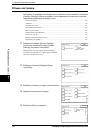
Импорт
сканированных
документов
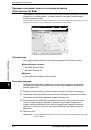
Ниже
описана
процедура
импорта
сканированных
документов
из
почтового
ящика
машины
в
компьютер
.
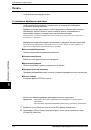
Импорт
данных
сканирования
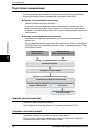
Есть
два
способа
импорта
сканированных
документов
из
почтового
ящика
машины
в
компьютер
.
Эти
процедуры
описаны
ниже
.
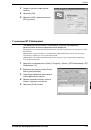
С
помощью
Wide Format Network TWAIN Source
Драйвер
сетевого
сканирования
используют
для
активизации
приложения
со
стороны
клиента
для
импорта
сканированных
документов
,
сохраняемых
в
почтовом
ящике
машины
.
Инструкции
по
установке
драйвера
сетевого
сканирования
приведены
в
руководстве
.
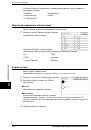
Ниже
представлены
способы
импорта
документов
,
сохраняемых
в
почтовом
ящике
машины
,
с
помощью
Wide Format Network TWAIN Source (
драйвера
сетевого
сканирования
):
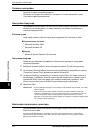
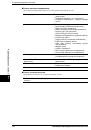
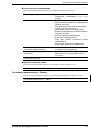
Чтобы
получить
информацию
о
поле
в
отображаемом
диалоговом
окне
,
щелкните
[Help]
и
обратитесь
к
оперативной
справочной
системе
WF Network TWAIN Source.
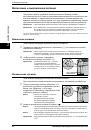
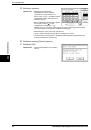
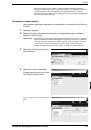
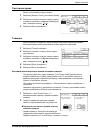
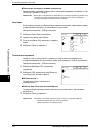
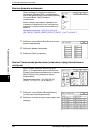
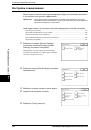
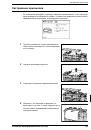
1
Запустите
приложение
для
импорта
документа
.
Важно
•
Приложение
должно
поддерживать
стандарт
TWAIN. TWAIN –
это
стандарт
для
сканеров
и
других
устройств
ввода
данных
.
Примечание
•
Информацию
о
поддерживаемых
приложениях
см
.
в
файле
[Readme]
на
компакт
-
диске
,
поставляемом
с
машиной
.
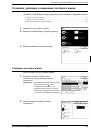
2
Выберите
в
меню
[File] (
файл
)
команду
,
используемую
для
выбора
сканера
(
источника
).
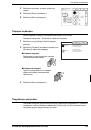
3
В
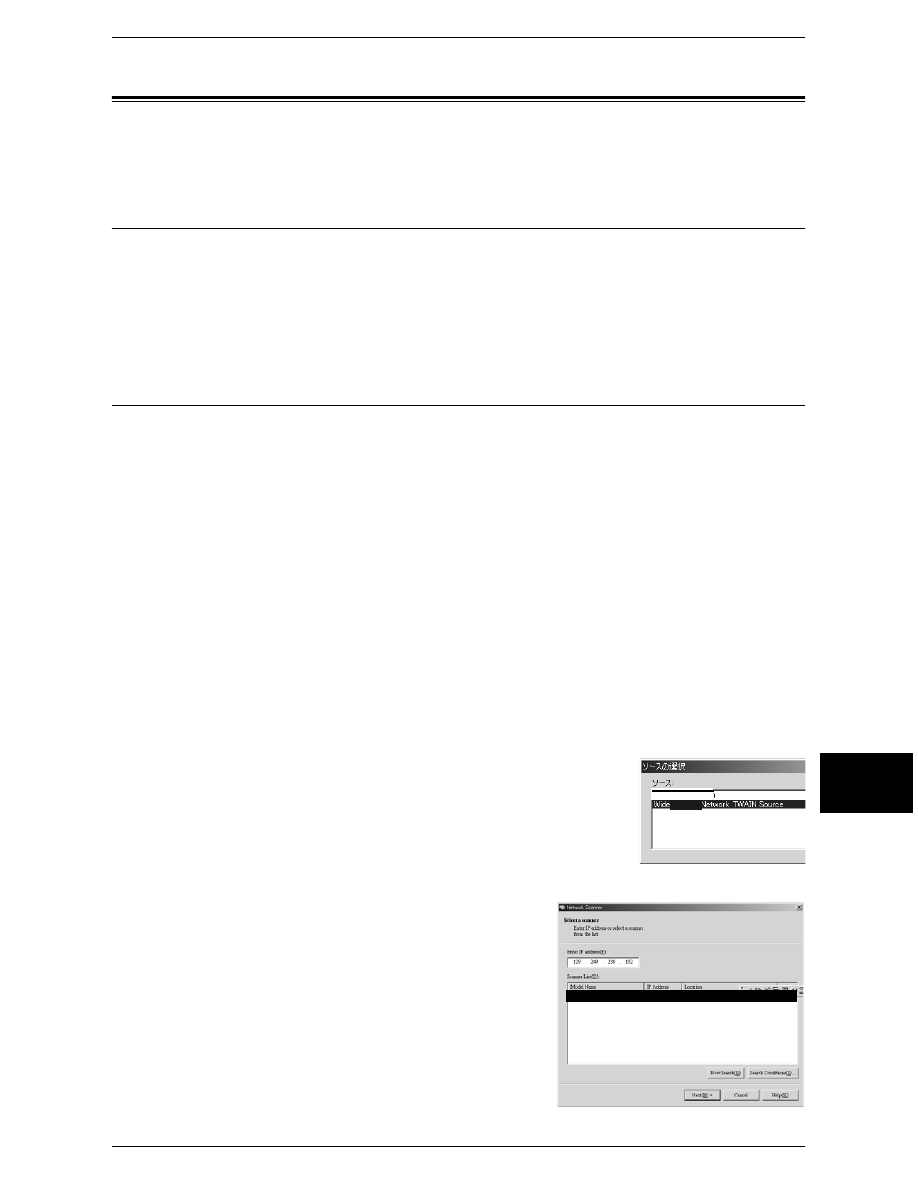
меню
[Sources] (
источники
)
выделите
опцию
[Wide
Format Network TWAIN Source]
и
щелкните
[OK].
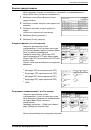
4
Выберите
в
меню
[File] (
файл
)
команду
,
используемую
для
импорта
изображения
со
сканера
.
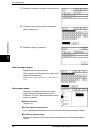
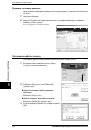
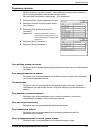
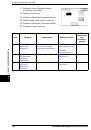
5
В
отображаемом
списке
щелкните
имя
сканера
машины
,
и
щелкните
кнопку
[Next]
(
далее
).
Примечание
•
Если
в
списке
нет
отображаемых
элементов
,
щелкните
[New Search]
(
возобновить
поиск
).
Приложение
выполнит
поиск
сканеров
.
•
В
списке
будут
автоматически
отображены
только
сканеры
,
подключенные
к
стандартной
сети
.
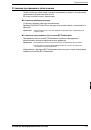
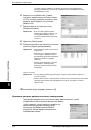
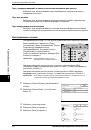
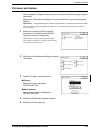
Чтобы
просмотреть
сканеры
с
другой
сети
,
щелкните
[Search Conditions]
Ôîðìàò
Xerox 6204 WF 129.249.150.78 12
Оглавление инструкции
- Содержание
- Глава 1. Перед работой на машине
- Предисловие
- Система для широкоформатной печати Xerox 6204
- Источники информации и компакт-диск
- О пользовании данным руководством
- Замечания по технике безопасности
- Нормативная информация
- Незаконные копии и отпечатки
- Вторичная переработка и утилизация изделия
- Подключение к источнику питания
- Рабочая среда и температура
- Расположение наклеек с предупреждениями
- Глава 2. Описание изделия
- Глава 3. Копирование
- Процедура копирования
- Остановка работы копирования
- Копирование нескольких оригиналов (вывод с подборкой)
- Копирование с ручной подачей
- Временная остановка работы копирования
- Копирование из памяти (повторная печать)
- Режимы копирования
- Копирование – Основное копирование
- Reduce/Enlarge (Making Enlarged/Reduced Copies) (Уменьшение/Увеличение)
- Media Supply (Selecting Media Supply to Use for Copying) (снабжение материалом (выбор материала для копирования))
- Media Type (Selecting the Media Type to Use for Copying) (тип материала (выбор типа материала для копирования))
- Media Cut Mode (Selecting the Media Cut Mode) (режим резки материала (выбор режима резки материала))
- Копирование – Качество изображения
- Original Type (Selecting the Image Quality Type for the Original) (тип оригинала (выбор типа качества изображения для оригинала)
- Copy Density (Adjusting the Copy Density) (плотность копии (регулирование плотности копии))
- Background Suppression (Erasing the Background Color of the Original) (подавление фона (стирание цвета фона оригинала))
- Contrast (Adjusting the Contrast) (контраст (регулирование контраста))
- Копирование – дополнительные режимы
- Image Location (Shifting the Image Copy Position) (положение изображения (сдвиг изображения на копии))
- Edge Erase (Erasing the Edges and Margin Shadows of the Original) (стирание краев (стирание краев и теней на полях оригинала))
- Scan Start Position (Shifting the Start Position for Scanning the Original) (положение начала сканирования (сдвиг положения начала сканирования оригинала))
- Lead & Trail Margins (Making Copies with the Lead and Trail Margins)(верхнее и нижнее поля (копирование с верхнем и нижнем полем))
- Collation (Building Sets) (с подборкой (создание комплектов))
- Mirror Image (Making Reverse Copies of Images) (зеркальное изображение (выполнение зеркальных изображений на копиях))
- Invert Image (Making Reverse Copies of Negative Images) (негативное изображение (копирование негативных изображений))
- Auto Rotate Feature (90 Degree Auto Rotate) (автоматический поворот (автоматический поворот на 90 градусов))
- Глава 4. Сканирование
- Подготовка сканирования
- Процедура сканирования
- Сканирование многостраничных оригиналов в одинкомплект данных
- Остановка работы сканирования
- Прерывание работы сканирования
- Режимы сканирования
- Сканирование - Основное сканирование
- Сканирование - Качество изображения
- Сканирование – Дополнительные режимы
- Формат сканирования (Указание формата сканирования)
- Стирание краев (Стирание краев и теней на полях оригинала)
- Положение начала сканирования (Сдвиг положения начала сканирования оригинала)
- Зеркальное изображение (Сканирование изображений с зеркальным поворотом)
- Негативное изображение (Сканирование с обращением цветов)
- Удаление документов из почтового ящика
- Создание, удаление и изменение почтового ящика
- Глава 5. Предварительное программирование
- Глава 6. Операции с компьютера
- Глава 7. Администрирование системы
- Глава 8. Состояние машины
- Глава 9. Профилактическое обслуживание
- Глава 10. Устранение неисправностей
- Глава 11. Приложение
- Указатель