Инструкция для D-Link DSR-500N, DSR-1000, DSR-500, DSR-1000N
 1
 2
 3
 4
 5
 6
P
YC
C
КИ
Й
Для доступа к устройству через Web-интерфейс
выполните следующие действия:
1. Подключите рабочую станцию к порту
LAN (1-4), который предназначен для
подключения к сети LAN.
2. Убедитесь, что рабочей станции
присвоен статический IP-адрес в подсети
192.168.10.0/24.
Внимание:
Отключите блокирование
всплывающих окон или добавьте IP-адрес
управления
http://192.168.10.1
в список
адресов, которым разрешено открывать
всплывающие окна.
3.
Откройте браузер, введите IP-адрес для
интерфейса LAN. (IP-адрес по умолчанию
http://192.168.10.1), затем нажмите Enter.
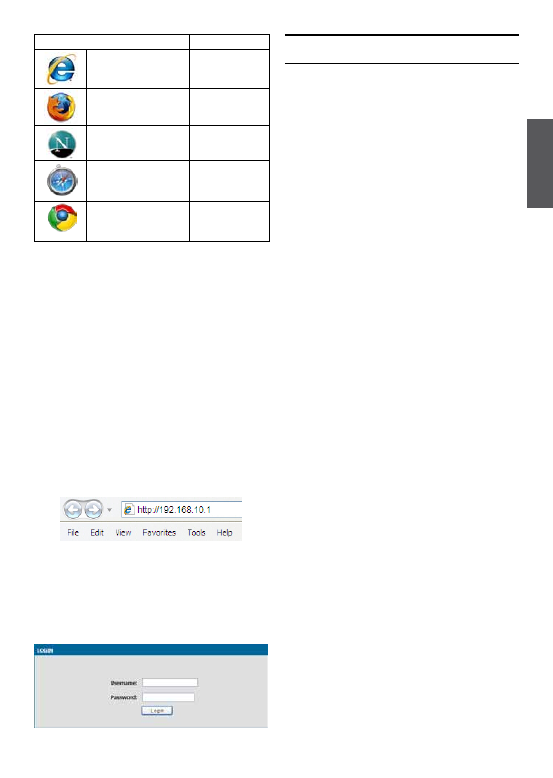
4. Зарегистрируйтесь в Web-интерфейсе
настройки маршрутизатора. Информация
по умолчанию:
Имя пользователя:
admin
Пароль:
admin
Беспроводной маршрутизатор оснащен
последовательным портом, обеспечивающим
соединение с компьютером или терминалом для
предоставления пользователям возможности
мониторинга и настройки устройства.
Данный порт с разъемом RJ-45 используется
устройством DCE (модем) для передачи данных.
Для соединения через консоль, необходимо
наличие следующего оборудования:
1. Терминал или компьютер с
последовательным портом и возможностью
эмулировать терминал.
2. Кабель RS-232 RJ45-to-DB9 с разъемом
«мама» (входит в комплект поставки)
3. Если ноутбук или компьютер пользователя не
оснащен интерфейсом RS-232, необходимо
приобрести конвертер.
Внимание:
Конвертер RS-232 не входит в
комплект поставки и приобретается отдельно.
Для установки соединения через консоль
выполните следующие действия:
1. Подключите коннектор RJ-45 входящего
в комплект поставки кабеля RJ45-to-DB9
непосредственно к консольному порту
беспроводного маршрутизатора 802.11n.
2. Подключите кабель к терминалу или
последовательному порту компьютера с
установленным программным обеспечением
эмуляции терминала. Установите
следующие параметры программного
обеспечения эмуляции терминала:
Baud rate (Скорость передачи в бодах):
115200
Data bits (Бит данных):
8
Parity (Четность): None (нет)
Stop bits (Стоп-бит):
1
Flow control (Управление потоком):
None (нет)
3. После установки терминала с
предварительным выполнением инструкций
раздела 2.3 “Connecting Power and Turn
the Device On/Off” («Подключение питания
и Включение/Выключение устройства»),
включите устройство. В терминале появится
загрузочная последовательность.
4. После выполнения загрузочной
последовательности появится командная
строка, устройство готово к настройке.
Рис.7 Сообщение аутентификации
Рис.6 Адресная строка браузера
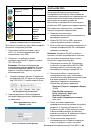
Таблица 4. Совместимость с браузерами
Соединение через консоль
(RJ45-to-DB9 DCE)
Браузер
Версия
Microsoft Internet
Explorer
6.0 или выше
Mozilla Firefox
3.5 или выше
Netscape Navigator 9.0 или выше
Apple Safari
4.0 или более
поздняя
версия
Google Chrome
3.0 или более
поздняя
версия
Беспроводной маршрутизатор D-Link 802.11n
Оглавление инструкции
- Страница 1 из 7
Building Networks for People Quick Installation Guide Unified Services Router This document will guide you through the basic installation process for your new D-Link Wireless N Services Router. DSR-500N / DSR-1000N Руководство по быстрой установке Documentation also available on CD and via the
- Страница 2 из 7
PYCCКИЙ О руководстве Обозначение Функция Описание A Индикатор (Сверху вниз) Индикатор Power: Свидетельствует о включенном питании маршрутизатора 802.11n. Индикатор WLAN 5GHz (только для DSR-1000N): Постоянный свет индикатора свидетельствует о готовности беспроводного сегмента сети. Этот индикатор
- Страница 3 из 7
Цвет Статус Описание Оранжевый/ Зеленый Постоянный оранжевый Устройство во время процесса включения питания Постоянный зеленый Питание включено Мигающий оранжевый Устройство неисправно и находится в режиме восстановления Мигающий зеленый Система неисправна, обновление программного обеспечения не
- Страница 4 из 7
PYCCКИЙ 2. Затем используйте винты, входящие в комплект поставки, для прикрепления устройства к стойке. Подключение устройства к сети В данном разделе представлена основная информация о физическом подключении DSR-500N / 1000N к сети. Для подключения необходимых кабелей выполните действия, указанные
- Страница 5 из 7
Браузер Microsoft Internet Explorer Mozilla Firefox Соединение через консоль (RJ45-to-DB9 DCE) Версия 6.0 или выше Netscape Navigator 9.0 или выше Apple Safari Google Chrome 4.0 или более поздняя версия 3.0 или более поздняя версия Для соединения через консоль, необходимо наличие следующего
- Страница 6 из 7
Завершение настройки PYCCКИЙ После завершения начальной установки необходимо обратиться к документации в формате PDF на CD-диске, входящем в комплект поставки, для получения информации по настройке DSR-500N/1000N. Руководство пользователя Данный документ описывает основную эксплуатацию программного
- Страница 7 из 7